No hace mucho esta de moda en todos lados instalar un servidor para montar una pagina web junto con una conexion a una base de datos. Simple y facil en *Wind0U$*

Esta vez nuestro desafio fue la configuracion del servidor Xampp en Linux, en las verciones Ubuntu, OpenSuse, Sabayon y Mandriva.
Como vimos algunas son distribuciones de Debian otras de Gentoo.
Como dice La pagina Principal de Xammp
*Muchos usarios saben por experiencia propia que la instalación de un servidor web Apache no es fácil y que se complica aún más si se desea agregar MySQL, PHP y Perl.
XAMPP es una forma fácil de instalar la distribución Apache que contiene MySQL, PHP y Perl. XAMPP es realmente simple de instalar y usar - basta descargarlo, extraerlo y comienzar.
En esta primera entrega lo trabajaremos con ubuntu y el nucleo debian. Posteriormente para gentoo.
Lo 1ro que hay que hacer es bajar la vercion de Xampp para Linux
Entramos a la pagina princial y despues a la zona de descargas y posteriormente a la vercion 1.7.3 que es la mas actual
Lo 2do Entramos como SuperUsuario en una de nuestras terminales.
jesus@jesus-laptop:~$ su
Contraseña: **********
root@jesus-laptop:/home/jesus#
Despues de hacerlo nos situamos en la carpeta donde tenemos nuestro paquete descargado de internet.
Ahora lo vamos a descomprimir en la carpeta "/opt" que es parte del sistema de archivos. de esta manera
root@jesus-laptop:/home/jesus# tar xvfz xampp-linux-1.7.3.tar.gz -C /opt
Esta intrucion nos descomprime los archivos y lo situa en la carpeta lampp "/opt/lampp"
Hasta aqui ya tenemos instalado el sistema en nuestra maquina ahora siguen el paso de iniciar el sistema
El 3er Paso es iniciar el sistema con el comando " /opt/lampp/lampp start "
root@jesus-laptop:/home/jesus# /opt/lampp/lampp start
Esto nos despliega la siguiente informacion...
Starting XAMPP for Linux 1.7.2...
XAMPP: Starting Apache with SSL (and PHP5)...
XAMPP: Starting MySQL...
XAMPP: Starting ProFTPD...
XAMPP for Linux started.
Ya esta corriendo xampp en el sistema ahora solo hay que comprovarlo
El 4to Paso checar el localhost
Abrimos nuestro navegador, en este caso puede ser firefox, opera, seamonkey, galeon, natilux, etc.
Y escribimos " localhost " sin www, sin .com sin .mx simplemente local host y ya.
Si nos sale la pantalla de bienvenida de Xammp podemos decir que nuestro servidor de aplicaciones esta completo.
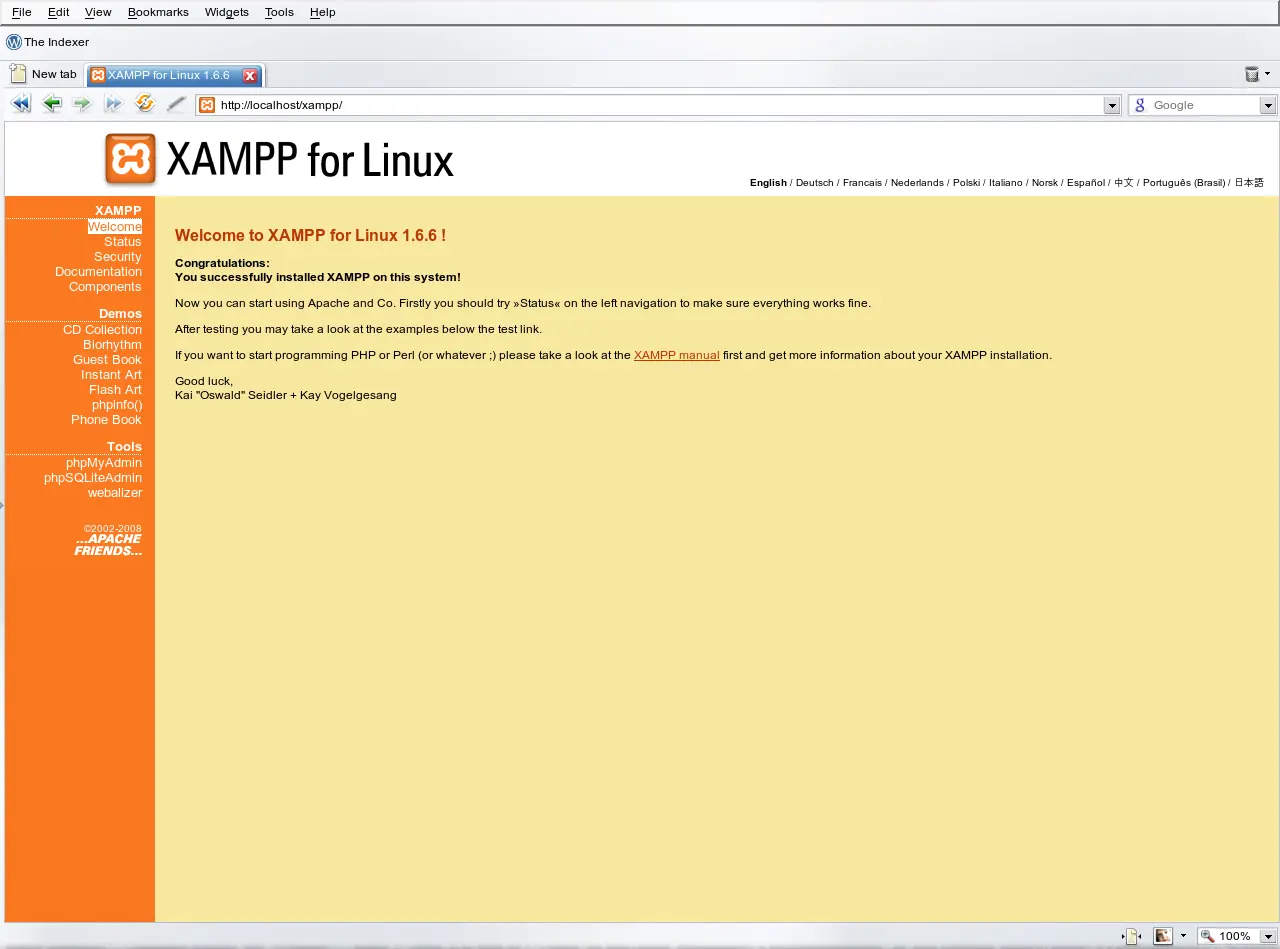
A diferencia de su similar de Windows desgraciadamente no contamos con un panel de uso rapido, aqui tenemos que ejecutar a linea de comandoas las instruciones que querramos hacer.
desde detener el sistema, hasta actualizarlo
Estas son las instruciones y cada una de sus acciones
start Starts XAMPP.
stop Stops XAMPP.
restart Stops and starts XAMPP.
startapache Starts only the Apache.
startssl Starts the Apache SSL support. This command activates the SSL support permanently, e.g. if you restarts XAMPP in the future SSL will stay activated.
startmysql Starts only the MySQL database.
startftp Starts the ProFTPD server. Via FTP you can upload files for your web server (user "nobody", password "lampp" . This command activates the ProFTPD permanently, e.g. if you restarts XAMPP in the future FTP will stay activated.
stopapache Stops the Apache.
stopssl Stops the Apache SSL support. This command deactivates the SSL support permanently, e.g. if you restarts XAMPP in the future SSL will stay deactivated.
stopmysql Stops the MySQL database.
stopftp Stops the ProFTPD server. This command deactivates the ProFTPD permanently, e.g. if you restarts XAMPP in the future FTP will stay deactivated.
security Starts a small security check programm.
Recuerden la instrucion completa es
root@jesus-laptop:/home/jesus# /opt/lampp/lampp Opcion
Y eso es todo posteriormente posteare como implementar una base de datos en MySql y hacer la interface con PHP o HTML y levantarla con el servidor.
Saludos..........
Esta vez nuestro desafio fue la configuracion del servidor Xampp en Linux, en las verciones Ubuntu, OpenSuse, Sabayon y Mandriva.
Como vimos algunas son distribuciones de Debian otras de Gentoo.
Como dice La pagina Principal de Xammp
*Muchos usarios saben por experiencia propia que la instalación de un servidor web Apache no es fácil y que se complica aún más si se desea agregar MySQL, PHP y Perl.
XAMPP es una forma fácil de instalar la distribución Apache que contiene MySQL, PHP y Perl. XAMPP es realmente simple de instalar y usar - basta descargarlo, extraerlo y comienzar.
En esta primera entrega lo trabajaremos con ubuntu y el nucleo debian. Posteriormente para gentoo.
Lo 1ro que hay que hacer es bajar la vercion de Xampp para Linux
Entramos a la pagina princial y despues a la zona de descargas y posteriormente a la vercion 1.7.3 que es la mas actual
Lo 2do Entramos como SuperUsuario en una de nuestras terminales.
jesus@jesus-laptop:~$ su
Contraseña: **********
root@jesus-laptop:/home/jesus#
Despues de hacerlo nos situamos en la carpeta donde tenemos nuestro paquete descargado de internet.
Ahora lo vamos a descomprimir en la carpeta "/opt" que es parte del sistema de archivos. de esta manera
root@jesus-laptop:/home/jesus# tar xvfz xampp-linux-1.7.3.tar.gz -C /opt
Esta intrucion nos descomprime los archivos y lo situa en la carpeta lampp "/opt/lampp"
Hasta aqui ya tenemos instalado el sistema en nuestra maquina ahora siguen el paso de iniciar el sistema
El 3er Paso es iniciar el sistema con el comando " /opt/lampp/lampp start "
root@jesus-laptop:/home/jesus# /opt/lampp/lampp start
Esto nos despliega la siguiente informacion...
Starting XAMPP for Linux 1.7.2...
XAMPP: Starting Apache with SSL (and PHP5)...
XAMPP: Starting MySQL...
XAMPP: Starting ProFTPD...
XAMPP for Linux started.
Ya esta corriendo xampp en el sistema ahora solo hay que comprovarlo
El 4to Paso checar el localhost
Abrimos nuestro navegador, en este caso puede ser firefox, opera, seamonkey, galeon, natilux, etc.
Y escribimos " localhost " sin www, sin .com sin .mx simplemente local host y ya.
Si nos sale la pantalla de bienvenida de Xammp podemos decir que nuestro servidor de aplicaciones esta completo.
A diferencia de su similar de Windows desgraciadamente no contamos con un panel de uso rapido, aqui tenemos que ejecutar a linea de comandoas las instruciones que querramos hacer.
desde detener el sistema, hasta actualizarlo
Estas son las instruciones y cada una de sus acciones
start Starts XAMPP.
stop Stops XAMPP.
restart Stops and starts XAMPP.
startapache Starts only the Apache.
startssl Starts the Apache SSL support. This command activates the SSL support permanently, e.g. if you restarts XAMPP in the future SSL will stay activated.
startmysql Starts only the MySQL database.
startftp Starts the ProFTPD server. Via FTP you can upload files for your web server (user "nobody", password "lampp"
. This command activates the ProFTPD permanently, e.g. if you restarts XAMPP in the future FTP will stay activated.
stopapache Stops the Apache.
stopssl Stops the Apache SSL support. This command deactivates the SSL support permanently, e.g. if you restarts XAMPP in the future SSL will stay deactivated.
stopmysql Stops the MySQL database.
stopftp Stops the ProFTPD server. This command deactivates the ProFTPD permanently, e.g. if you restarts XAMPP in the future FTP will stay deactivated.
security Starts a small security check programm.
Recuerden la instrucion completa es
root@jesus-laptop:/home/jesus# /opt/lampp/lampp Opcion
Y eso es todo posteriormente posteare como implementar una base de datos en MySql y hacer la interface con PHP o HTML y levantarla con el servidor.
Saludos..........