KNetworkManager es un gestor de redes integrado perfectamente a KDE 4 en el que se está trabajando y el cual será de mucha ayuda siendo bastante fácil de usar y administrar para conectarnos a alguna red cableada, inalámbrica, etc.

Si detestas el applet de NetworkManager de Gnome que viene instalado por defecto en Fedora éste puede ser un excelente sustituto.
A continuación explicaré las instrucciones de instalación para el que desee hacerlo.
Primero abrimos Konsole y agregamos el repositorio de KDE RedHat:
su -c "wget http://apt.kde-redhat.org/apt/kde-redhat/fedora/kde.repo -O /etc/yum.repos.d/kde.repo"
Después instalamos KNetworkManager activando momentáneamente el repositorio kde-testing:
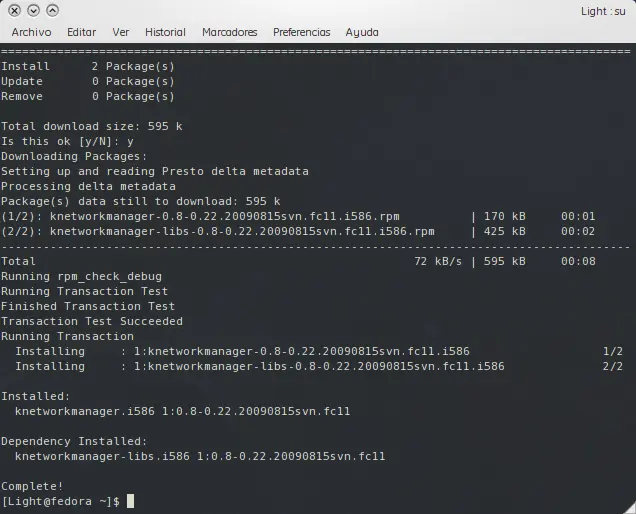
su -c "yum --enablerepo=kde-testing install knetworkmanager"
La descarga e instalación de los paquetes comenzará. Esperar a que termine.
Bien, ahora desinstalaremos el applet GTK de NetworkManager que viene instalado por defecto. Ésto porque al iniciar el sistema, el applet tomará el control y dejará a KNetworkManager en passive mode sin poder usarlo.
Lo desinstalamos con el siguiente comando:
su -c "yum -y remove NetworkManager-gnome"
Una vez que lo hayamos desinstalado reiniciamos nuestro sistema y ya podremos hacer uso de KNetworkManager
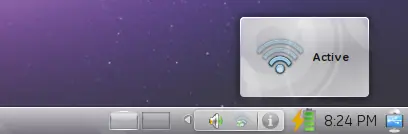
Ahora un plus más … Para darle un mejor look al icono de la bandeja del sistema instalaremos estos iconos creados por ademmer1977.
Para ello, primero los descargamos desde http://kde-look.org/content/download.php?content=112712&id=1&tan=14465821
Después abrimos Dolphin y navegamos hasta donde lo hayamos descargado, lo extraemos y entramos a la carpeta resultante.
Una vez estando ahí copiamos las carpetas 22×22 y 48×48 al directorio /usr/share/icons/oxygen/ para instalarlos. Para hacer ésto abrimos la terminal integrada de Dolphin; pulsamos la tecla [F4] y ejecutamos el siguiente comando:
su -c "cp -R * /usr/share/icons/oxygen/"
Nota. Lo anterior reemplazará los iconos instalados por el paquete knetworkmanager.
Por último borramos el caché de nuestra sesión para que apliquen correctamente los iconos:
su -c "rm -rf /usr/tmp/kdecache-$USER/"
Y listo. Ahora nos relogueamos y ya tendremos el icono cambiado
Desinstalación.
Si por alguna razón no les gustara y quisieran desinstalarlo simplemente ejecuten el siguiente comando en una terminal:
su -c "yum -y remove knetworkmanager"
Y después reinstalen el applet de NetworkManager de Gnome:
su -c "yum -y install NetworkManager-gnome"
Reinicien y listo.
http://fedoreando.wordpress.com/2009/09/28/instalar-el-gestor-de-redes-knetworkmanager-para-kde-4-en-fedora-11/
Si detestas el applet de NetworkManager de Gnome que viene instalado por defecto en Fedora éste puede ser un excelente sustituto.
A continuación explicaré las instrucciones de instalación para el que desee hacerlo.
Primero abrimos Konsole y agregamos el repositorio de KDE RedHat:
su -c "wget http://apt.kde-redhat.org/apt/kde-redhat/fedora/kde.repo -O /etc/yum.repos.d/kde.repo"
Después instalamos KNetworkManager activando momentáneamente el repositorio kde-testing:
su -c "yum --enablerepo=kde-testing install knetworkmanager"
La descarga e instalación de los paquetes comenzará. Esperar a que termine.
Bien, ahora desinstalaremos el applet GTK de NetworkManager que viene instalado por defecto. Ésto porque al iniciar el sistema, el applet tomará el control y dejará a KNetworkManager en passive mode sin poder usarlo.
Lo desinstalamos con el siguiente comando:
su -c "yum -y remove NetworkManager-gnome"
Una vez que lo hayamos desinstalado reiniciamos nuestro sistema y ya podremos hacer uso de KNetworkManager
Ahora un plus más … Para darle un mejor look al icono de la bandeja del sistema instalaremos estos iconos creados por ademmer1977.
Para ello, primero los descargamos desde http://kde-look.org/content/download.php?content=112712&id=1&tan=14465821
Después abrimos Dolphin y navegamos hasta donde lo hayamos descargado, lo extraemos y entramos a la carpeta resultante.
Una vez estando ahí copiamos las carpetas 22×22 y 48×48 al directorio /usr/share/icons/oxygen/ para instalarlos. Para hacer ésto abrimos la terminal integrada de Dolphin; pulsamos la tecla [F4] y ejecutamos el siguiente comando:
su -c "cp -R * /usr/share/icons/oxygen/"
Nota. Lo anterior reemplazará los iconos instalados por el paquete knetworkmanager.
Por último borramos el caché de nuestra sesión para que apliquen correctamente los iconos:
su -c "rm -rf /usr/tmp/kdecache-$USER/"
Y listo. Ahora nos relogueamos y ya tendremos el icono cambiado
Desinstalación.
Si por alguna razón no les gustara y quisieran desinstalarlo simplemente ejecuten el siguiente comando en una terminal:
su -c "yum -y remove knetworkmanager"
Y después reinstalen el applet de NetworkManager de Gnome:
su -c "yum -y install NetworkManager-gnome"
Reinicien y listo.
http://fedoreando.wordpress.com/2009/09/28/instalar-el-gestor-de-redes-knetworkmanager-para-kde-4-en-fedora-11/