Monit es un demonio, para sistemas UNIX, muy útil cuando necesitas controlar las 24hs del día uno o varios procesos de tu servidor en caso de que mueran inesperadamente. Monit puede iniciar un proceso si no funciona, reinicie un proceso, si no responde, detener un proceso que utiliza mucho los recursos y enviarte un mail avisándote de lo ocurrido.

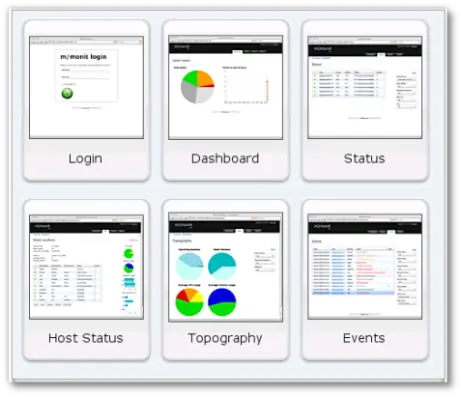
También puedes utilizarlo para controlar archivos, directorios y dispositivos del servidor de acuerdo a cambios como ser de tiempo, tamaño, o modificación.
Este ejemplo indica como verificar el proceso apache2 de un servicio web.
Primero instalar monit:
# apt-get install monit
El archivo de configuración se encuentra en /etc/monit/monitrc, trae incorporada una plantilla para indicar que hay que hacer en caso de un fallo de proceso o cambios de archivos.
Indicar el tiempo (en segundos) del monitoreo:
set daemon 120
Habilitar el log en syslog
set logfile syslog facility log_daemon
Indicar el servidor de correo para el envio de mails
set mailserver mail.domain.com
Editar la plantilla del mail
1set mail-format { from: [email protected]
2subject: $SERVICE $EVENT at $DATE
3message: Monit $ACTION $SERVICE at $DATE on $HOST: $DESCRIPTION.
4}
Indicar las acciones a realizar para cada evento (en este caso Apache)
1#el proceso a vigilar
2check process apache2 with pidfile /var/run/apache2.pid
3#el comando para arrancar
4start program = "/etc/init.d/apache2 start"
5# el comando para detener
6stop program = "/etc/init.d/apache2 stop"
7#que hacer si falla
8if failed host 127.0.0.1 port 80 protocol http
9then restart
10# que hacer si fallan los intentos
11if 3 restarts within 5 cycles then timeout
12# grupo que tiene el permiso para reiniciar el proceso
13group root
Como se trata de un demonio es necesario iniciarlo, pero antes hay que indicar que esto se puede realizar, para ello hay que editar el archivo /etc/default/monit:
startup=1
Ahora para iniciarlos solo basta con:
# /etc/init.d/monit start
Para detenerlo:
# /etc/init.d/monit stop
Puedes ver que todo este correctamente funcionando haciendo:
# tail -f /var/log/messages
# tail -f /var/log/syslog
Espero que les sirva
También puedes utilizarlo para controlar archivos, directorios y dispositivos del servidor de acuerdo a cambios como ser de tiempo, tamaño, o modificación.
Este ejemplo indica como verificar el proceso apache2 de un servicio web.
Primero instalar monit:
# apt-get install monit
El archivo de configuración se encuentra en /etc/monit/monitrc, trae incorporada una plantilla para indicar que hay que hacer en caso de un fallo de proceso o cambios de archivos.
Indicar el tiempo (en segundos) del monitoreo:
set daemon 120
Habilitar el log en syslog
set logfile syslog facility log_daemon
Indicar el servidor de correo para el envio de mails
set mailserver mail.domain.com
Editar la plantilla del mail
1set mail-format { from: [email protected]
2subject: $SERVICE $EVENT at $DATE
3message: Monit $ACTION $SERVICE at $DATE on $HOST: $DESCRIPTION.
4}
Indicar las acciones a realizar para cada evento (en este caso Apache)
1#el proceso a vigilar
2check process apache2 with pidfile /var/run/apache2.pid
3#el comando para arrancar
4start program = "/etc/init.d/apache2 start"
5# el comando para detener
6stop program = "/etc/init.d/apache2 stop"
7#que hacer si falla
8if failed host 127.0.0.1 port 80 protocol http
9then restart
10# que hacer si fallan los intentos
11if 3 restarts within 5 cycles then timeout
12# grupo que tiene el permiso para reiniciar el proceso
13group root
Como se trata de un demonio es necesario iniciarlo, pero antes hay que indicar que esto se puede realizar, para ello hay que editar el archivo /etc/default/monit:
startup=1
Ahora para iniciarlos solo basta con:
# /etc/init.d/monit start
Para detenerlo:
# /etc/init.d/monit stop
Puedes ver que todo este correctamente funcionando haciendo:
# tail -f /var/log/messages
# tail -f /var/log/syslog
Espero que les sirva