Un programita superliviano y superpotente, capaz de realizar una conexión SSH o Telnet a un servidor Linux (o cualquiera que lo acepte) y presentar la consola en una ventana redimensionable…

Se trata de un programa open source disponible para todas las versiones de Windows superiores a la 95 y para entornos Unix.
Una de las mejores cosas de este programa es que no requiere ni instalación ni nada. Es un simple EXE que podemos ejecutar directamente. Al ejecutarlo nos aparece una pantalla como la siguiente:
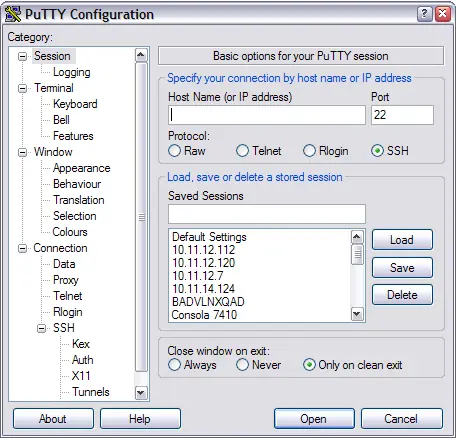
La estructura de árbol de la izquierda se usa para definir las opciones del programa, a nivel de ventana, de conexión, y hasta para definir el buffer que el programa mantendrá.
En la zona de la derecha contamos con una caja de texto dónde especificaremos el host a conectar, ya sea una IP, un nombre o hasta algo como [email protected], otra caja de texto con el puerto (22 para el SSH por defecto) que cambiará el valor si seleccionamos los radiobuttons que tenemos justo debajo. Sólo con ésto ya podríamos establecer una conexión presionando el botón Open.
Pero además podemos guardar los datos de conexión introducidos (ojo, antes de logarnos!). Para ello, con los datos de conexión puestos, vamos a la caja de texto llamada Saved Sessions e introducimos un nombre a nuestro gusto. Luego presionamos el botón Save y nos lo insertará en la lista inferior. Más adelante sólo deberemos seleccionarla y presionar el botón Load para que autocomplete las cajas de texto de conexión. Si en algun momento queremos eliminar una entrada de la lista, basta con seleccionarla y presionar el botón Delete.
Justo debajo tenemos unos radiobuttons para especificar que debe hacer el programa al finalizar una conexión. La primera opción Always cerrará la ventana al cerrar la conexión, la segunda Never dejará la ventana abierta, y la tercera sólo la cerrará si se cierra la conexión de forma normal (si se produce algún error quedara abierta con el mensaje (Inactive) en la barra de título).
Cuando le damos al botón Open, nos intentará establecer una conexión con el host. Si es correcta, se nos presentará una ventana como la siguiente:
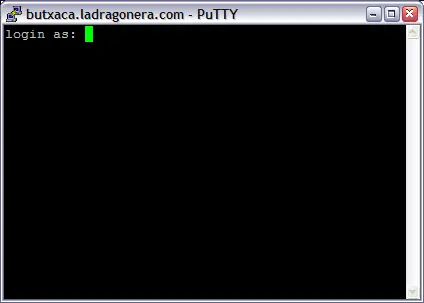
Donde ya tendremos la conexión establecida con el servidor. Así que introducimos el usuario y la contraseña y a trabajar como si estuviéramos en una terminal directa.
Podremos usar todas las instrucciones y programas del sistema de la misma forma que en una consola directa del sistema siempre que sean en modo texto, incluidos programas que pinten pantallas completas como asistentes, configuradores, …
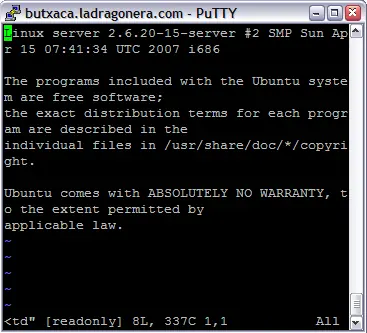
Para cerrar el programa de forma correcta, lo haremos como si saliéramos de una conexion normal, con exit o con Control+D.
Se trata de un programa open source disponible para todas las versiones de Windows superiores a la 95 y para entornos Unix.
Una de las mejores cosas de este programa es que no requiere ni instalación ni nada. Es un simple EXE que podemos ejecutar directamente. Al ejecutarlo nos aparece una pantalla como la siguiente:
La estructura de árbol de la izquierda se usa para definir las opciones del programa, a nivel de ventana, de conexión, y hasta para definir el buffer que el programa mantendrá.
En la zona de la derecha contamos con una caja de texto dónde especificaremos el host a conectar, ya sea una IP, un nombre o hasta algo como [email protected], otra caja de texto con el puerto (22 para el SSH por defecto) que cambiará el valor si seleccionamos los radiobuttons que tenemos justo debajo. Sólo con ésto ya podríamos establecer una conexión presionando el botón Open.
Pero además podemos guardar los datos de conexión introducidos (ojo, antes de logarnos!). Para ello, con los datos de conexión puestos, vamos a la caja de texto llamada Saved Sessions e introducimos un nombre a nuestro gusto. Luego presionamos el botón Save y nos lo insertará en la lista inferior. Más adelante sólo deberemos seleccionarla y presionar el botón Load para que autocomplete las cajas de texto de conexión. Si en algun momento queremos eliminar una entrada de la lista, basta con seleccionarla y presionar el botón Delete.
Justo debajo tenemos unos radiobuttons para especificar que debe hacer el programa al finalizar una conexión. La primera opción Always cerrará la ventana al cerrar la conexión, la segunda Never dejará la ventana abierta, y la tercera sólo la cerrará si se cierra la conexión de forma normal (si se produce algún error quedara abierta con el mensaje (Inactive) en la barra de título).
Cuando le damos al botón Open, nos intentará establecer una conexión con el host. Si es correcta, se nos presentará una ventana como la siguiente:
Donde ya tendremos la conexión establecida con el servidor. Así que introducimos el usuario y la contraseña y a trabajar como si estuviéramos en una terminal directa.
Podremos usar todas las instrucciones y programas del sistema de la misma forma que en una consola directa del sistema siempre que sean en modo texto, incluidos programas que pinten pantallas completas como asistentes, configuradores, …
Para cerrar el programa de forma correcta, lo haremos como si saliéramos de una conexion normal, con exit o con Control+D.