 hola amigos de taringa en esta ocacion les dejare un manual de ubuntu 10.4 ,ya que este s.o es muy bueno y se los recomiendo a todos , de parte a un verdadero usuario d linux.
la verdad es que para instalar cosas en el 10.4 es casi lo mismo que el 9.10 o etc. simplemente teniendo los codecs adecuados. xD..y cambia bastante la interfaz. aqui en este tuto les dire a como instalar todo para echar a andar bien su ubuntu desde codecs hasta la interfaz.:
como añadir los repositorios sin complicarse:
Los repositorios son sitios de Internet desde el que instalamos aplicaciones. Muchas veces ocurrira que quieres instalar una determinada aplicacion y el sistema operativo te mostrara un error de que “no encuentra el paquete”. Ello se debe seguramente a que intentas instalar una aplicacion y no tienes un repositorio que te permita accedera ella, El sistema por lo tanto no sabe como descargar ni mucho menos instalarla.
La solucion consiste en añadir el repositorio correspondiente, actualizar la lista de repositorios para que Ubuntu sepa asociar aplicaciones-repositorios e instalarla de nuevo. Puedes gestionar repositorios con Synaptic, Ubuntu-tweak (que se vera posteriormente) o de manera manual, editando como usuario “root” tu fichero /etc/apt/sources.list y añadiendo las lineas del repositorio correspondiente.Esta era la forma habitual de añadir un nuevo repositorio, pero ahora con este comando se hace mas facil. Este comando es: add-apt-repository (y lo usaremos a menudo en el resto de la seccion).
La sintaxis es:
$ sudo add-apt-repository [reporitorio PPA que se quiere añadir]
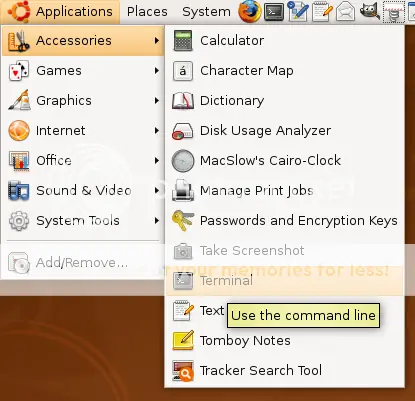
para los que apenas empiezan asi se ingresa ala consola:
Para acceder a la consola ejecutas desde el menu Aplicaciones > Accesorios > Terminal
[color=red]EJEMLO: [/color]
SER USUARIO ROOT
(Para los novatos) La mayoria de estos comandos tendras que ejecutarlos con un usuario que tenga los suficientes privilegios. uno de estos usuarios es root. Puedes convertirte en usuario root ejecutando desde consola:
$ sudo -s
[color=blue]INSTALAR SOFTWARE MAS RAPIDAMENTE
Suele ocurrir (y especialmente) cuando sale una nueva version de Ubuntu, que los repositorios desde los cuales nos solemos descargar software estan muy saturados. Si queremos descargar e instalar el software mas rapidamente, tendremos que modificar la lista de repositorios.
Existe una opcion de Synaptic, que nos permite seleccionar un servidor mas cercano a nuestra region. Para cambiar este servidor a uno mas cercano vamos a Sistema > Administracion > Origenes de software y en la pestaña “Software de Ubuntu”, seleccionamos “descargar desde:” indicando la region mas cercana a la nuestra. [/color]
cambiar el aspecto:
CAMBIAR EL ASPECTO
Si bien es cierto que en anteriores versiones de la distribucion, el aspecto marron no era del agrado de mucha gente, esta version de Karmic ha cuidado la presentacion y la lista de temas son bastante agradables, aunque uno siempre es libre de cambiar el look a su gusto. Para cambiar el aspecto ve a Sistema > Preferencias > Apariencia
Te aparece una ventana con los temas que tienes disponibles. Haz click sobre alguno
de ellos y de manera automatica cambiara el aspecto de las ventanas y los controles.
INSTALAR LOS EXTRA RESTRICTIVOS

[color=green]Hay ciertos paquetes que no vienen por defecto en Ubuntu por cuestiones legales.
Esto se debe a un tema de licencias, por ejemplo cuando se instala ubuntu, por defecto no instala
todo ese software comercial que no ha liberado el codigo fuente. Ejemplos de este software puede ser
el plugin de flash, o los codecs para poder reproducir algunos formatos de video.
Existe un metapaquete (un paquete que agrupa e instala muchos mas paquetes) llamado ubuntu-restricted-extras que nos permite instalar todo este software que no es instalado por defecto y que tanto necesitamos para poder ver ese video o reproducir ese mp3 que se resiste. [/color]
Tras habilitar los repositorios universe y multiverse podemos instalar este metapaquete con:
$ sudo aptitude install ubuntu-restricted-extras
l plugin de flash, algunas fuentes de texto de Microsoft, la ultima version
de Java, y varios codecs (entre ellos el soporte de MP3 y DivX).
INSTALAR UBUNTU-TWEAK
Ubuntu-Tweak es una aplicacion muy especial que quiero comentar en este punto, pues una de sus funciones es administrar repositorios y nos permite instalar facilmente mucho software desde su interface grafica (asi que podemos decidir entre instalar con esta aplicacion o seguir leyendo esta guia para instalar la practica mayoria
de aplicaciones desde consola). Ubuntu-Tweak tambien nos permite personalizar muchos aspectos de nuestro sistema o incluso gestionar repositorios de terceros.
Para instalarlo:
-Añadimos la clave PPA:
sudo apt-key adv --recv-keys --keyserver keyserver.ubuntu.com FE85409EEAB40ECCB65740816AF0E1940624A220
-Añadimos la siguiente linea a nuestro fichero /etc/apt/sources.list:
(tienes que abrir este fichero como “root” y con algun editor de texto, como puede ser gedit, es decir, sudo gedit /etc/apt/sources.list)
deb http://ppa.launchpad.net/tualatrix/ppa/ubuntu Lucid main
- Actualizamos e instalamos:
sudo apt-get update
sudo apt-get install ubuntu-tweak
o si prefieres la version experimental (la ultima version de desarrollo) este es su PPA:
ppa:ubuntu-tweak-testing/ppa
INSTALAR FLASH PLAYER
Para poder ver videos de Youtube o reproducir contenido Flash en navegadores como son por ejemplo Firefox, necesitamos instalar el plugin de Flash, para ello podemos ejecutar:
wget -c http://archive.ubuntu.com/ubuntu/pool/multiverse/f/flashplugin-nonfree/flashplugin-nonfree_10.0.32.18ubuntu1_i386.deb
wget -c http://archive.ubuntu.com/ubuntu/pool/multiverse/f/flashplugin-nonfree/flashplugin-installer_10.0.32.18ubuntu1_i386.deb
wget -c http://archive.ubuntu.com/ubuntu/pool/main/g/gsfonts-x11/gsfonts-x11_0.21_all.deb
sudo dpkg -i gsfont*.deb
sudo dpkg -i flash*.deb
INSTALAR SOPORTE DE DVD Y TODOS LOS AUDIO/VIDEO CODECS EN UBUNTU 10.04 (MEDIBUNTU)
Nota: Cuidado, porque si usamos Ubuntu-tweak para instalar algunos de estas paquetes, ya estaremos usando los repositorios de Ubuntu-tweak, y no los de Medibuntu (tenlo en cuenta).
Medibuntu es un repositorio donde podemos encontrar algunas aplicaciones y codecs que no son instalados por defecto en Jaunty.
-Añadimos el repositorio de MEDIBUNTU:
sudo wget --output-document=/etc/apt/sources.list.d/medibuntu.list http://www.medibuntu.org/sources.list.d/$(lsb_release -cs).list && sudo apt-get --quiet update && sudo apt-get --yes --quiet --allow-unauthenticated install medibuntu-keyring && sudo apt-get --quiet update
Ahora ya podemos instalar unos cuantos paquetes nuevos:
Para la reproduccion de DVD ejecutamos:
sudo apt-get install libdvdcss2
sudo apt-get install libdvdread4
[color=red]Despues, desde consola escribimos (opcional):
sudo /usr/share/doc/libdvdread4/install-css.sh
Para instalar Windows codecs, Real Networks, Quick Time y otros:
Para la reproducción de DVD:
sudo apt-get install libdvdcss2
El resto de codecs propietarios, todas las plataformas:
sudo apt-get install non-free-codecs
Windows codecs para i386
sudo apt-get install w32codecs
Windows codecs para amd64
sudo apt-get install w64codecs
Windows codecs para ppc
sudo apt-get install ppc-codecs [/color]
A partir de ahora tambien podemos instalar otro software privativo como Adobe o Skype desde el repositorio de medibuntu.
$ sudo aptitude install skype
$ sudo aptitude install acroread
SOPORTE DE FORMATOS COMPRIMIDOS

Si queremos poder comprimir o descomprimir de los formatos mas populares (rar, zip, gz, ace, etc):
sudo aptitude install rar p7zip-full unace unzip file-roller
Y para poder comprimir/descomprimir de manera sencilla desde consola:
sudo aptitude install atool
INSTALAR COMPIZ Y ACTIVAR EFECTOS 3D
Para instalar Compiz (y poder disponer de efectos 3D en nuestro escritorio) tendremos que ejecutar una serie de comandos.
-Si queremos tener el repositorio mas actualizado de compiz:
sudo add-apt-repository ppa:compiz
- Actualizamos
sudo apt-get update
- e instalamos:
sudo aptitude install simple-ccsm compizconfig-settings-manager emerald
Ahora podremos activar algunos efectos desde Sistemas > Preferencias > Apariencia > Efectos Visuales
Es recomendable tambien instalar fusion-icon para poder configurar todas estas funciones desde un
icono en el panel:
sudo aptitude install fusion-icon
Lo iniciamos
./fusion-icon
y ya deberia aparecer el icono en el panel que nos permite controlar todo.
Si Emerald no carga correctamente (el decorador de ventanas) ejecuta el siguiente comando:
/usr/bin/emerald --replace
INSTALAR MENSAJERIA INSTANTANEA

Por defecto Ubuntu trae Empathy, que nos permite conectar a cuentas de Gtalk, Msn, etc.
Pero existen otros clientes de mensajeria instantanea.
¿Tienes amigos con los que quieres hablar mediante el Messenger?. Podras seguir conversando con ellos
si instalas este cliente de mensajeria:
$ sudo apt-get install amsn
Aunque dicen que emesene es mejor:
$ sudo apt-get install emesene
(no se, no uso messenger, me marginaron) Prueba ambos y elige el que sea mas de tu agrado.
Si usas skype y has activado los repositorios medibuntu, puedes instalar tambien Skype con:
$ sudo aptitude skype
O si lo prefieres puedes usar Pidgin:
Para instalar la ultima version:
sudo add-apt-repository ppa:pidgin-developers
Despues actualizamos e instalamos:
$ sudo apt-get update
$ sudo aptitude install pidgin
Reproductores de música
* Banshee
El reproductor de música preferido por muchos usuarios. Instalamos el reproductor y un par de plugins.
sudo aptitude install banshee banshee-extension-lyrics banshee-extension-ubuntuonemusicstore
* Exaile
Por defecto como reproductor de audio tenemos a Rhythmbox pero hay quien prefiere Exaile.
sudo aptitude -y install exaile exaile-plugin-ipod
Reproductores de vídeo
* VLC
Uno de los mejores reproductores multimedia.
sudo aptitude -y install vlc
* MPlayer
sudo aptitude -y install mplayer
* SMPlayer
sudo aptitude -y install smplayer
* GNOME Media Player
Un nuevo reproductor multimedia para GNOME. Todavía está en desarrollo.
sudo add-apt-repository ppa:gnome-media-player-development/development && sudo aptitude update && sudo aptitude install gnome-media-player
Archivos comprimidos
Para poder comprimir o descomprimir cualquier tipo de archivo instalamos los siguientes programas:
sudo aptitude -y install rar unace p7zip-full p7zip-rar sharutils mpack lha arj
Navegadores
* Chromium
Proyecto de software libre con el que se ha desarrollado Google Chrome (privativo). Lo podemos instalar directamente desde los repositorios oficiales de Ubuntu 10.04:
sudo aptitude -y install chromium-browser chromium-browser-l10n chromium-codecs-ffmpeg-nonfree chromium-codecs-ffmpeg chromium-codecs-ffmpeg-extra
O añadir el repositorio de Chromium e instalarlo para usar siempre la versión más actualizada:
sudo add-apt-repository ppa:chromium-daily && sudo aptitude update && sudo aptitude -y install chromium-browser chromium-browser-l10n chromium-codecs-ffmpeg-nonfree chromium-codecs-ffmpeg
* Epiphany
El navegador de GNOME.
sudo add-apt-repository ppa:webkit-team/epiphany && sudo add-apt-repository ppa:webkit-team/ppa && sudo aptitude update && sudo aptitude -y install epiphany-browser
* Opera
No está en los repositorios de Ubuntu pero instalar la versión 10.60 leyendo nuestro artículo: Instalar Opera 10.60 en Ubuntu.
Programas de descargas
Ubuntu 10.04 LTS sólo incluye Transmission, un cliente Bittorrent, para descargar archivos de Internet. Aquí puedes seleccionar, entre unos cuantos, los que más te interesen.

* jDownloader
Imprescindible para descargar archivos de Megaupload, RapidShare, etc.
sudo add-apt-repository ppa:jd-team/jdownloader && sudo aptitude update && sudo aptitude install jdownloader
* Tucan
También automatiza las descargas de Megaupload, RapidShare, etc.
sudo aptitude -y install tucan
* aMule
Cliente P2P compatible con emule.
sudo aptitude -y install amule
* Deluge
Cliente para BitTorrent muy utilizado.
sudo aptitude -y install deluge
* Vuze
Cliente de BitTorrent de código abierto y desarrollado en Java.
sudo aptitude -y install vuze
* Multiget
Gestor de descargas tradicional.
sudo aptitude -y install multiget
* Gwget
Interfaz gráfica para el comando wget.
sudo aptitude -y install gwget
Wine
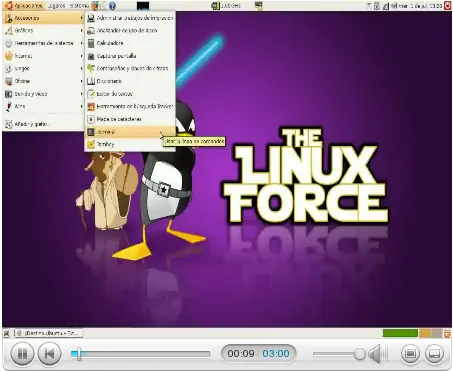
Wine nos permite ejecutar programas de Windows en Ubuntu.
sudo aptitude -y install wine1.2
Si instalamos Wine, seguramente también nos interese ver los iconos de los archivos .exe. Esto los conseguimos instalado el siguiente programa:
sudo aptitude install gnome-exe-thumbnailer
Programas de grabación
* K3b
Por defecto, Ubuntu incorpora Brasero como programa para grabar CDs o DVDs. Sin embargo, muchos usuarios prefieren K3b. La instalación de K3b implica que se añadirán muchas librerías de KDE (se descargan 105 MB).
sudo aptitude -y install k3b libk3b6-extracodecs language-pack-kde-es-base
Editores de vídeo
* OpenShot

Como editor de vídeo no lineal Ubuntu trae de serie Pitivi pero tal vez prefieras OpenShot.
sudo aptitude -y install openshot
Editores de imágenes
* GIMP
En esta versión de Ubuntu han decidido no incluir Gimp en los paquetes instalados por defecto. Por eso, si te interesa puedes instalarlo con el siguiente comando:
sudo aptitude install gimp
Seguramente también quieras instalar una serie de plugins muy interesantes:
sudo aptitude install gimp-plugin-registry gimp-resynthesizer gimp-ufraw
Socios de Canonical
Existe un repositorio en Ubuntu en el que están los paquetes de los socios de Canonical. Los paquetes más destacados que podemos encontrar en este repositorio son los de Adobe Acrobat Reader, los relacionados con la Java de Sun, openBravo y Zarafa. El resto los puedes leer aquí.
Para habilitar este repositorio tenemos que ejecutar el siguiente comando:
sudo add-apt-repository "deb http://archive.canonical.com/ubuntu lucid partner"
Inmediatamente después tenemos que actualizar la información de los repositorios con:
sudo aptitude update
Ahora ya podemos instalar los paquetes que necesitemos de este repositorio. Por ejemplo:
* Adobe Acrobat Reader y las fuentes:
Personalmente considero que existen suficientes lectores de archivos PDF en Ubuntu para no tener que usar el Adobe Acrobat Reader pero… lo puedes instalar escribiendo la siguiente línea en el terminal:
sudo aptitude -y install acroread acroread-fonts
* Máquina virtual de Java (JRE), el plugin para el navegador y las fuentes:
Aunque por al instalar el paquete non-free-codecs se instaló el openjdk-6-jre (del paquete ubuntu-restricted-extras) hay quien prefiere usar el JRE de Sun. Si es tu caso, ejecuta:
sudo aptitude -y install sun-java6-jre sun-java6-plugin sun-java6-fonts
eso es todo lo que tienen que hacer para dejar su ubuntu full para que lo puedan usar con normalidad y sin problemas.
comenten y un saludo a azulcruz por haberme introducido a este mundo..
eso es todo lo que tiene que hacer y despues a disfrutar
este manual es el mas completo ya que fue recopilando informacion de distintas fuentes hasta del autor mismo..
unete a la nueva comunidad ubunteros..
unete y postea