La primera operación a realizar es crear una cuenta de invitado, para ello en el menú de Ubuntu:

Administración > Usuarios y grupos
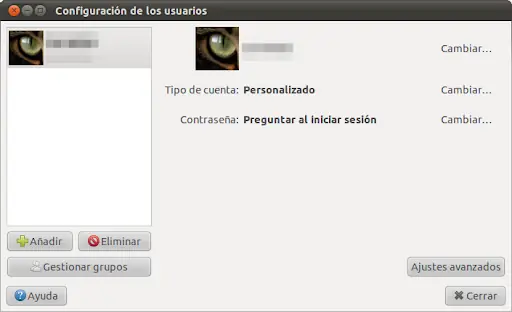
Pulsas el botón Añadir, y te indicará que no tienes privilegios (a menos que si los tengas) y te solicitará la contraseña:
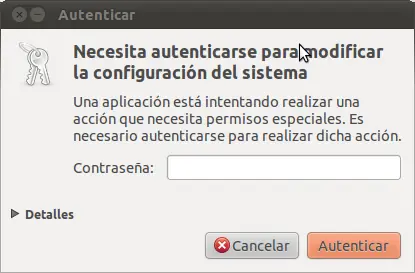
Introduces la contraseña, y te aparecerá la siguiente ventana:
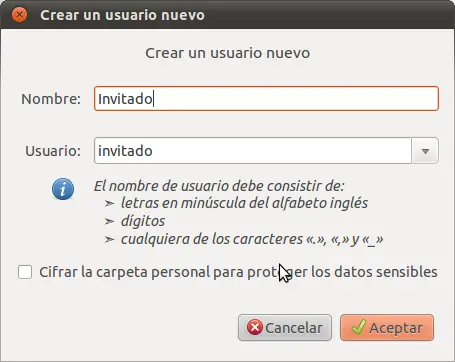
No te recomiendo que cifres la carpeta. En caso de que tu “amigo” haga alguna trastada, siempre puedes utilizar tu cuenta para acceder a su directorio, o bien, a las malas utilizando un CD de Ubuntu. Si está cifrado y no conoces la contraseña, no puedes hacer nada de nada.
Cuando pulses el botón “Aceptar” te aparecerá la ventana para la contraseña:
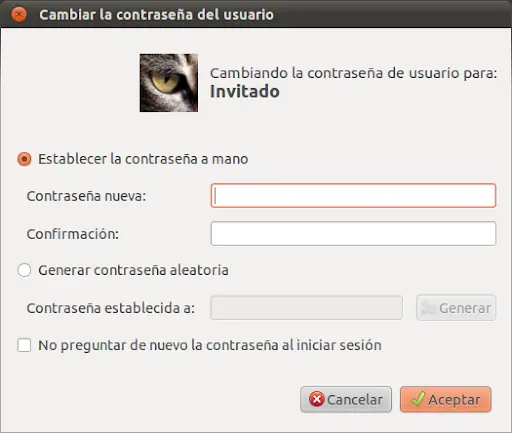
En principio, le tienes que asignar una contraseña a tu Invitado, aunque puedes seleccionar la opción de que “No te pregunte la contraseña al iniciar la sesión”. Aquí hay que tener presente, a quien le vamos a dejar el equipo, donde se encuentra el equipo, y aun con todo, creo que lo mejor es poner una contraseña, por aquello de lo que pueda pasar.
Si no quieres que te pregunte la contraseña al iniciar la sesión simplemente marca en la caja. Ahora bien, y si no ¿quieres que el invitado tenga contraseña?, por lo que sea, ya sea por que sea un niño (aunque deben acostumbrarse desde jovencillos) o por cualquier tipo de razón. Pues para quitar la contraseña, seguir las instrucciones.
Quitar la contraseña de usuario
Para esta operación, vas al terminal y ejecutas el siguiente comando:
sudo nano -B /etc/shadow
Al final del documento, te aparecerá el Invitado:
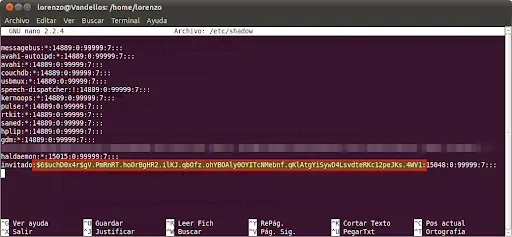
Ves que después de Invitado aparece una ristra de número, letras y caracteres entre “:”
Bien pues eso lo tienes que sustituir por : U6aMy0wojraho
También entre dos puntos, tal y como aparece en la imagen.
De esta manera cuando entres en la cuenta de Invitado y te pide la contraseña simplemente presionas la tecla “Enter”. No tengo claro que sea una solución segura, porque probablemente sea lo primero que se pruebe, pero es ingenioso en cuanto al menos.
Probablemente sea una solución intermedia entre que no te pida la contraseña a que tengas una contraseña sencilla, tipo “1234″. Aunque sigo opinando, que no está de mas tener contraseña por aquello de lo que pueda suceder. Que las cuentas de usuario las carga el diablo.
Asignar privilegios
Lo siguiente es asignar los privilegios del usuario. Para ello seleccionamos la cuenta de Invitado, recién creada, y pulsamos el botón “Ajustes avanzados”:
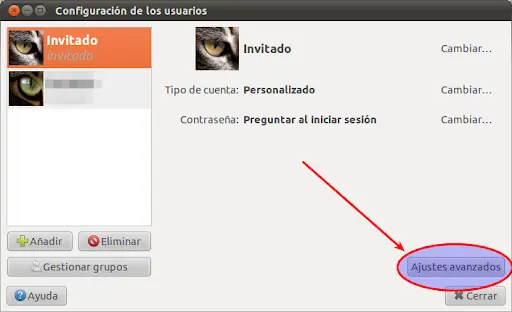
Para cambiar la imagen de Invitado, tienes que entrar en la cuenta de Invitado y seleccionar la imagen que desees. No lo puedes hacer directamente desde esta ventana.
Una vez pulsado, ajustes avanzados, te indicará que no tienes privilegios (a menos que si los tengas) y te solicitará la contraseña:
A continuación te muestra una ventana donde le tienes que asignar los permisos que consideres necesarios:
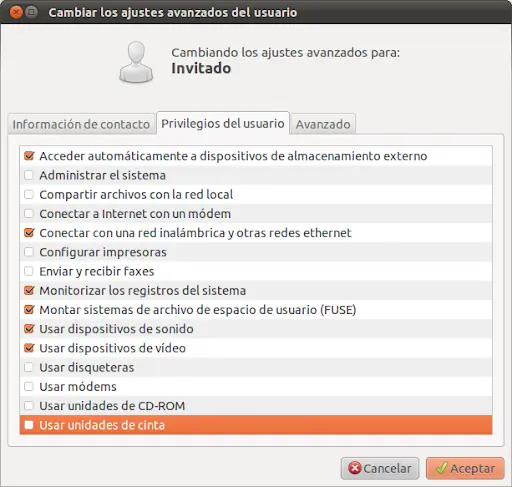
ejemplo, si quieres que pueda configurar impresoras o conectarse a internet con modem, etc.
Por ejemplo, si quieres que el Invitado pueda compartir archivos con Samba, en la ventana “Configuración de los usuarios”, seleccionas el usuario Invitado y pulsas en el botón “Gestionar grupos”:
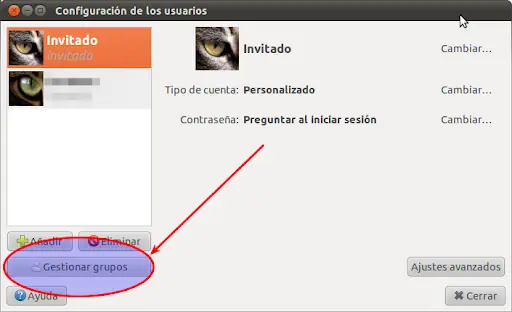
y verás la siguiente ventana:
Seleccionas el grupo al que deseas que pertenezca para poder tener los permisos necesarios, en nuestro caso, sería “sambashare” y pulsas el botón “Añadir”
Administración > Usuarios y grupos
Pulsas el botón Añadir, y te indicará que no tienes privilegios (a menos que si los tengas) y te solicitará la contraseña:
Introduces la contraseña, y te aparecerá la siguiente ventana:
No te recomiendo que cifres la carpeta. En caso de que tu “amigo” haga alguna trastada, siempre puedes utilizar tu cuenta para acceder a su directorio, o bien, a las malas utilizando un CD de Ubuntu. Si está cifrado y no conoces la contraseña, no puedes hacer nada de nada.
Cuando pulses el botón “Aceptar” te aparecerá la ventana para la contraseña:
En principio, le tienes que asignar una contraseña a tu Invitado, aunque puedes seleccionar la opción de que “No te pregunte la contraseña al iniciar la sesión”. Aquí hay que tener presente, a quien le vamos a dejar el equipo, donde se encuentra el equipo, y aun con todo, creo que lo mejor es poner una contraseña, por aquello de lo que pueda pasar.
Si no quieres que te pregunte la contraseña al iniciar la sesión simplemente marca en la caja. Ahora bien, y si no ¿quieres que el invitado tenga contraseña?, por lo que sea, ya sea por que sea un niño (aunque deben acostumbrarse desde jovencillos) o por cualquier tipo de razón. Pues para quitar la contraseña, seguir las instrucciones.
Quitar la contraseña de usuario
Para esta operación, vas al terminal y ejecutas el siguiente comando:
sudo nano -B /etc/shadow
Al final del documento, te aparecerá el Invitado:
Ves que después de Invitado aparece una ristra de número, letras y caracteres entre “:”
Bien pues eso lo tienes que sustituir por : U6aMy0wojraho
También entre dos puntos, tal y como aparece en la imagen.
De esta manera cuando entres en la cuenta de Invitado y te pide la contraseña simplemente presionas la tecla “Enter”. No tengo claro que sea una solución segura, porque probablemente sea lo primero que se pruebe, pero es ingenioso en cuanto al menos.
Probablemente sea una solución intermedia entre que no te pida la contraseña a que tengas una contraseña sencilla, tipo “1234″. Aunque sigo opinando, que no está de mas tener contraseña por aquello de lo que pueda suceder. Que las cuentas de usuario las carga el diablo.
Asignar privilegios
Lo siguiente es asignar los privilegios del usuario. Para ello seleccionamos la cuenta de Invitado, recién creada, y pulsamos el botón “Ajustes avanzados”:
Para cambiar la imagen de Invitado, tienes que entrar en la cuenta de Invitado y seleccionar la imagen que desees. No lo puedes hacer directamente desde esta ventana.
Una vez pulsado, ajustes avanzados, te indicará que no tienes privilegios (a menos que si los tengas) y te solicitará la contraseña:
A continuación te muestra una ventana donde le tienes que asignar los permisos que consideres necesarios:
ejemplo, si quieres que pueda configurar impresoras o conectarse a internet con modem, etc.
Por ejemplo, si quieres que el Invitado pueda compartir archivos con Samba, en la ventana “Configuración de los usuarios”, seleccionas el usuario Invitado y pulsas en el botón “Gestionar grupos”:
y verás la siguiente ventana:
Seleccionas el grupo al que deseas que pertenezca para poder tener los permisos necesarios, en nuestro caso, sería “sambashare” y pulsas el botón “Añadir”