Como usar Babylon
Babylon-Pro 5.0 tiene un manejo fácil e intuito. Haga sólo clic en cualquier texto dentro de cualquier aplicación de su escritorio y aparecerá una ventanita con los datos que necesite.
Aprenda a sacarle todo el jugo a Babylon-Pro:
Paso 1. El clic Babylon
Paso 2. Cómo activar Babylon-Pro
Paso 3. Cómo ver los resultados
Paso 4. Cómo obtener más resultados
Paso 5. Cómo añadir glosarios
Paso 6. Cómo gestionar su lista de glosarios
Paso 7. Herramientas de ayuda a la redacción
Paso 8. Alternativas ortográficas
Paso 9. Dígalo
Paso 10. El menú de configuración
Y si quiere saber más...
Paso 1. El clic Babylon
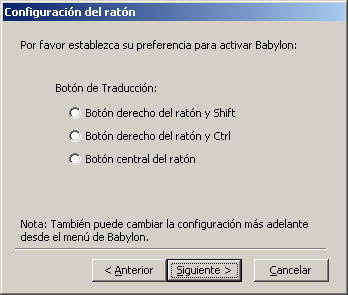
"El clic Babylon" es el botón de ratón que utiliza para activar Babylon y acceder a traducciones, información y conversiones de unidad.
Cómo definir el clic Babylon: Cuando esté instalando Babylon, se le pedirá que elija un botón para activar Babylon.
Paso 2. Cómo activar Babylon-Pro
Hay dos modos para recibir información, traducciones y conversiones al instante:
1. vía el "clic Babylon" (con el ratón)
a. Haga clic en cualquier palabra, frase o cifra en su pantalla y la ventanita emergente de Babylon saldrá inmediatamente para traerle los resultados deseados.
b. Haga clic en un área vacia de su pantilla para activar la ventana Babylon y entonces introduzca la palabra o cifra que necesite.
2. vía el teclado
Puede activar la ventana Babylon mediante el teclado (además de con el ratón), utilizando tecla de atajo. Babylon tiene la tecla de atajo "F10" por defecto. Haga sólo clic en la "F10" de su teclado y se activará la ventana Babylon; entonces introduzca simplemente la palabra o cifra que necesite.
Paso 3. Cómo ver los resultados
Puede realizar un recorrido por los resultados obtenidos yendo hacia abajo en la lista, o directamente ir a cualquier definición haciendo clic en el título del glosario de la lista a la izquierda.
Paso 4. Cómo obtener más resultados
En principio, Babylon recupera los resultados a partir de los diccionarios y glosarios que haya descargado o a los que se haya suscrito. No obstante, Babylon puede mostrar resultados adicionales de la amplia base de datos formada por los más de 1.600 diccionarios y glosarios con los que cuenta Babylon. Para obtener más resultados de forma inmediata, lo único que necesita es hacer clic en el vínculo de los "Glosarios en línea", que aparece abajo.
Importante: Debe estar conectado a Internet para que funcione esta operación.
Paso 5. Cómo añadir glosarios
Tras la instalación, se recomienda añadir diccionarios y glosarios a su herramienta Babylon-Pro para asegurar un acceso más rápido a mayor número de fuentes de información en función de sus necesidades.
Dos opciones para añadir diccionarios y glosarios:
Descarga – Los glosarios descargados le permiten trabajar fuera de línea, puesto que están salvados en su disco duro. Dichos glosarios tienen prioridad a la hora de mostrar resultados.
Suscripción - Los glosarios a los que esté suscrito estarán a su disposición sólo cuando esté conectado; por tanto, no podrá ver resultados procedentes de estos glosarios cuando esté trabajando fuera de línea.
Cómo añadir diccionarios y glosarios:
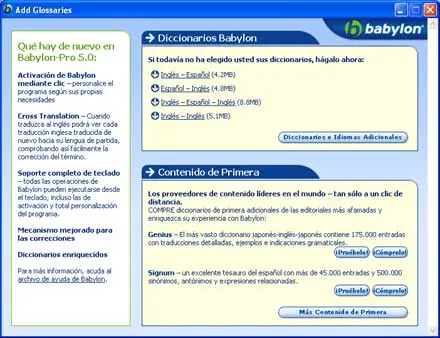
A través del diálogo "Añadir glosarios", accesible desde el menú, o con el vínculo de “Opciones de glosarios” de la barra lateral.
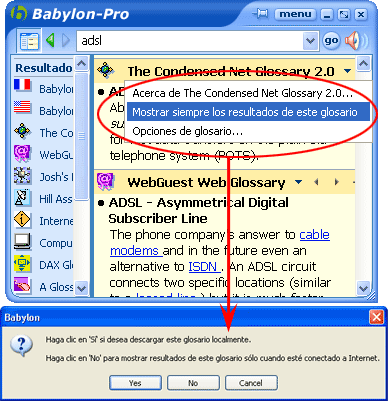
Si lo prefiere, puede añadir glosarios desde los resultados de la búsqueda en los "glosarios en línea" search results. Haga clic en el nombre del glosario en la ventana de los resultados y elija la opción "Mostrar siempre resultados de este glosario" o suscríbase al mismo.
Paso 6. Cómo gestionar la lista de sus glosarios
La lista de glosarios le permite añadir o quitar glosarios así como controlar el orden de los resultados que reciba.
Cómo gestionar esta lista:
1. Cambiar el orden de los resultados – Usando las flechas de arriba y abajo a su derecha podrá cambiar el orden con el que aparezcan los resultados.
2. Quitar glosarios de forma temporal – Seleccione o deseleccione los glosarios a los que se haya suscrito o que haya descargado con el fin de mostar o eliminar sus resultados.
3. Añadir glosarios – Mediante el botón “Añadir glosarios…” de la barra lateraln puede añadir glosarios a Babylon-Pro.
4. Reconvertir glosarios en línea para poder trabajar con ellos sin conexión a Red – Marque el glosario deseado en la sección "Glosarios suscritos" (estos glosarios están disponibles sólo en línea) y haga clic en el botón descargar.
Paso 7. Herramientas de ayuda a la redacción
Traducción cruzada – Siempre hay varias maneras de traducir una palabra dependiendo del contexto. Sin embargo, con Babylon es muy fácil encontrar la palabra justa. Por ejemplo, un usuario de lengua madre española necesita el equivalente inglés de la palabra española “andar”. Este verbo se puede traducir al inglés como ‘go', ‘move', ‘travel' or ‘pass'. Cuando Babylon traduzca “andar” mostrará todas las traducciones posibles al inglés, seguidas de su correspondiente traducción al español. De ese modo, el usuario puede seleccionar la palabra justa y luego pegarla directamente en su documento.
Conjugaciones – Cuando no tiene la total certeza de estar utilizando la forma grammatical correcta, solamente tiene que hacer clic en el icono junto a la palabra para obtener una lista de todas las formas posibles de esa palabra, para después pegar la correcta directamente en su documento.
Pegado directo – Puede pegar directamente cualquier palabra o texto desde Babylon a su aplicación de edición, sólo seleccione y copie el texto que necesite.
Paso 8. Alternativas ortográficas
El mecanismo de corrección ortográfica de Babylon le ofrece alternativas ortográficas junto con sus significados en su lengua madre. Si escribió mal una palabra, haga clic en el vínculo "Alternativas ortográficas" y Babylon le dará todas las alternativas posibles.
Paso 9. Dígalo
La aplicación “Dígalo” de Babylon le permite escuchar la pronunciación correcta de las palabras en cualquier lengua, tanto con una voz masculina como con una femenina. Haga clic en el icono del hablante para escuchar cómo se pronuncia la palabra.
La aplicación 'Dígalo' es un componente adicional y necesitará descargárlo (voz masculina o femenina).
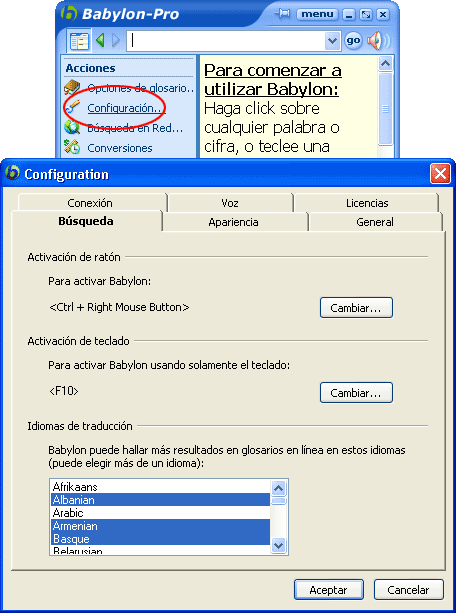
Paso 10. El menú de configuración
Use el menú de configuración de Babylon para personalizar Babylon en función de sus necesidades.
Espero que les haya servido.saludos
Babylon-Pro 5.0 tiene un manejo fácil e intuito. Haga sólo clic en cualquier texto dentro de cualquier aplicación de su escritorio y aparecerá una ventanita con los datos que necesite.
Aprenda a sacarle todo el jugo a Babylon-Pro:
Paso 1. El clic Babylon
Paso 2. Cómo activar Babylon-Pro
Paso 3. Cómo ver los resultados
Paso 4. Cómo obtener más resultados
Paso 5. Cómo añadir glosarios
Paso 6. Cómo gestionar su lista de glosarios
Paso 7. Herramientas de ayuda a la redacción
Paso 8. Alternativas ortográficas
Paso 9. Dígalo
Paso 10. El menú de configuración
Y si quiere saber más...
Paso 1. El clic Babylon
"El clic Babylon" es el botón de ratón que utiliza para activar Babylon y acceder a traducciones, información y conversiones de unidad.
Cómo definir el clic Babylon: Cuando esté instalando Babylon, se le pedirá que elija un botón para activar Babylon.
Paso 2. Cómo activar Babylon-Pro
Hay dos modos para recibir información, traducciones y conversiones al instante:
1. vía el "clic Babylon" (con el ratón)
a. Haga clic en cualquier palabra, frase o cifra en su pantalla y la ventanita emergente de Babylon saldrá inmediatamente para traerle los resultados deseados.
b. Haga clic en un área vacia de su pantilla para activar la ventana Babylon y entonces introduzca la palabra o cifra que necesite.
2. vía el teclado
Puede activar la ventana Babylon mediante el teclado (además de con el ratón), utilizando tecla de atajo. Babylon tiene la tecla de atajo "F10" por defecto. Haga sólo clic en la "F10" de su teclado y se activará la ventana Babylon; entonces introduzca simplemente la palabra o cifra que necesite.
Paso 3. Cómo ver los resultados
Puede realizar un recorrido por los resultados obtenidos yendo hacia abajo en la lista, o directamente ir a cualquier definición haciendo clic en el título del glosario de la lista a la izquierda.
Paso 4. Cómo obtener más resultados
En principio, Babylon recupera los resultados a partir de los diccionarios y glosarios que haya descargado o a los que se haya suscrito. No obstante, Babylon puede mostrar resultados adicionales de la amplia base de datos formada por los más de 1.600 diccionarios y glosarios con los que cuenta Babylon. Para obtener más resultados de forma inmediata, lo único que necesita es hacer clic en el vínculo de los "Glosarios en línea", que aparece abajo.
Importante: Debe estar conectado a Internet para que funcione esta operación.
Paso 5. Cómo añadir glosarios
Tras la instalación, se recomienda añadir diccionarios y glosarios a su herramienta Babylon-Pro para asegurar un acceso más rápido a mayor número de fuentes de información en función de sus necesidades.
Dos opciones para añadir diccionarios y glosarios:
Descarga – Los glosarios descargados le permiten trabajar fuera de línea, puesto que están salvados en su disco duro. Dichos glosarios tienen prioridad a la hora de mostrar resultados.
Suscripción - Los glosarios a los que esté suscrito estarán a su disposición sólo cuando esté conectado; por tanto, no podrá ver resultados procedentes de estos glosarios cuando esté trabajando fuera de línea.
Cómo añadir diccionarios y glosarios:
A través del diálogo "Añadir glosarios", accesible desde el menú, o con el vínculo de “Opciones de glosarios” de la barra lateral.
Si lo prefiere, puede añadir glosarios desde los resultados de la búsqueda en los "glosarios en línea" search results. Haga clic en el nombre del glosario en la ventana de los resultados y elija la opción "Mostrar siempre resultados de este glosario" o suscríbase al mismo.
Paso 6. Cómo gestionar la lista de sus glosarios
La lista de glosarios le permite añadir o quitar glosarios así como controlar el orden de los resultados que reciba.
Cómo gestionar esta lista:
1. Cambiar el orden de los resultados – Usando las flechas de arriba y abajo a su derecha podrá cambiar el orden con el que aparezcan los resultados.
2. Quitar glosarios de forma temporal – Seleccione o deseleccione los glosarios a los que se haya suscrito o que haya descargado con el fin de mostar o eliminar sus resultados.
3. Añadir glosarios – Mediante el botón “Añadir glosarios…” de la barra lateraln puede añadir glosarios a Babylon-Pro.
4. Reconvertir glosarios en línea para poder trabajar con ellos sin conexión a Red – Marque el glosario deseado en la sección "Glosarios suscritos" (estos glosarios están disponibles sólo en línea) y haga clic en el botón descargar.
Paso 7. Herramientas de ayuda a la redacción
Traducción cruzada – Siempre hay varias maneras de traducir una palabra dependiendo del contexto. Sin embargo, con Babylon es muy fácil encontrar la palabra justa. Por ejemplo, un usuario de lengua madre española necesita el equivalente inglés de la palabra española “andar”. Este verbo se puede traducir al inglés como ‘go', ‘move', ‘travel' or ‘pass'. Cuando Babylon traduzca “andar” mostrará todas las traducciones posibles al inglés, seguidas de su correspondiente traducción al español. De ese modo, el usuario puede seleccionar la palabra justa y luego pegarla directamente en su documento.
Conjugaciones – Cuando no tiene la total certeza de estar utilizando la forma grammatical correcta, solamente tiene que hacer clic en el icono junto a la palabra para obtener una lista de todas las formas posibles de esa palabra, para después pegar la correcta directamente en su documento.
Pegado directo – Puede pegar directamente cualquier palabra o texto desde Babylon a su aplicación de edición, sólo seleccione y copie el texto que necesite.
Paso 8. Alternativas ortográficas
El mecanismo de corrección ortográfica de Babylon le ofrece alternativas ortográficas junto con sus significados en su lengua madre. Si escribió mal una palabra, haga clic en el vínculo "Alternativas ortográficas" y Babylon le dará todas las alternativas posibles.
Paso 9. Dígalo
La aplicación “Dígalo” de Babylon le permite escuchar la pronunciación correcta de las palabras en cualquier lengua, tanto con una voz masculina como con una femenina. Haga clic en el icono del hablante para escuchar cómo se pronuncia la palabra.
La aplicación 'Dígalo' es un componente adicional y necesitará descargárlo (voz masculina o femenina).
Paso 10. El menú de configuración
Use el menú de configuración de Babylon para personalizar Babylon en función de sus necesidades.
Espero que les haya servido.saludos