¿Acabas de instalar Elementary OS? Quizá estos trucos te vengan como anillo al dedo. Si has tratado de personalizar o añadir elementos al panel seguro te has dado cuenta que el boton derecho parece no responder. Vamos a tratar de resolverlo, pero no vamos a quedarnos ahí vamos a "pitufar" con Gnome todo lo necesario para dejar Elementary OS a nuestro gusto. ¿Empezamos?

- Panel superior:
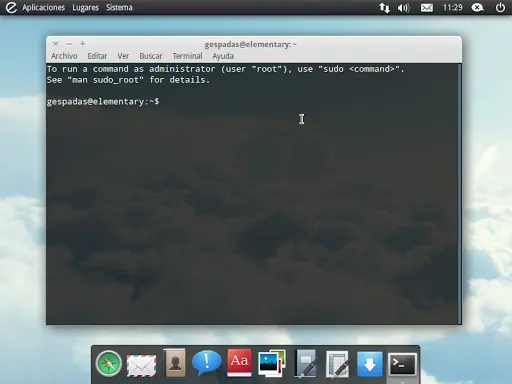
Para hacer uso de esta clásica función de Gnome debemos entrar en el terminal y escribir gconf-editor. Una vez abierta esta herramienta seguimos la ruta apps/panel/global y desactivamos "locked down".
Cerramos y resuelto. Ya podemos añadir nuevos elementos al panel.
- El escritorio:
Otra cosa es poder disponer de nuestra carpetas de trabajo a mano en el escritorio para ello usando la misma aplicacion nos vamos a apps/nautilus/preferences y activamos show_desktop. Luego buscamos la clave desktop_is_home_dir y la desactivamos.
- Iconos de Menú:
Para recuperar los iconos del Menú Sistema debemos ejecutar la siguiente orden desde el terminal:
gconftool-2 --type Boolean --set /desktop/gnome/interface/menus_have_icons True && killall gnome-panel
- Los tres botones:
En principio la cuestión creo que ya no asusta a nadie, pero si te gustan a la izquierda esto te va ayudar mucho:
Desde terminal escribimos según el caso:
+ Botones a la derecha:
gconftool-2 --set /apps/metacity/general/button_layout --type string “menu:minimize,maximize,close,”
+ Botones a la izquierda:
gconftool-2 --type string --set /apps/metacity/general/button_layout "close,minimize,maximize:menu"
- Docky
En Elementary Os Docky luce bastante bien, pero puede no ser suficiente. Si queremos configurar las diferentes opciones de Docky podemos necesitar el icono Docky que nos lleva al menu de opciones.
Para ello desde terminal escribimos:
gconftool-2 -s --type bool /apps/docky-2/docky/items/dockyitem/showsettings true
Al finalizar y si ya no lo necesitamos escribimos:
gconftool-2 -s --type bool /apps/docky-2/docky/items/dockyitem/showsettings false
- Notificación de actualizaciones:
Y por último queda la cuestión de la notificación de actualizaciones. Para que aparezca el icono anunciando nuevas actualizaciones en el panel basta con ejecutar lo siguiente:
gconftool-2 -s --type bool /apps/update-notifier/auto_launch false
Al estar basado Elementary OS "Jupiter" en Ubuntu 10.10 muchos de los trucos de personalización que incluimos en nuestra guía de instalación son totalmente válidos. Para ello aquí os dejamos el enlace por si queréis echar un vistazo.
- Panel superior:
Para hacer uso de esta clásica función de Gnome debemos entrar en el terminal y escribir gconf-editor. Una vez abierta esta herramienta seguimos la ruta apps/panel/global y desactivamos "locked down".
Cerramos y resuelto. Ya podemos añadir nuevos elementos al panel.
- El escritorio:
Otra cosa es poder disponer de nuestra carpetas de trabajo a mano en el escritorio para ello usando la misma aplicacion nos vamos a apps/nautilus/preferences y activamos show_desktop. Luego buscamos la clave desktop_is_home_dir y la desactivamos.
- Iconos de Menú:
Para recuperar los iconos del Menú Sistema debemos ejecutar la siguiente orden desde el terminal:
gconftool-2 --type Boolean --set /desktop/gnome/interface/menus_have_icons True && killall gnome-panel
- Los tres botones:
En principio la cuestión creo que ya no asusta a nadie, pero si te gustan a la izquierda esto te va ayudar mucho:
Desde terminal escribimos según el caso:
+ Botones a la derecha:
gconftool-2 --set /apps/metacity/general/button_layout --type string “menu:minimize,maximize,close,”
+ Botones a la izquierda:
gconftool-2 --type string --set /apps/metacity/general/button_layout "close,minimize,maximize:menu"
- Docky
En Elementary Os Docky luce bastante bien, pero puede no ser suficiente. Si queremos configurar las diferentes opciones de Docky podemos necesitar el icono Docky que nos lleva al menu de opciones.
Para ello desde terminal escribimos:
gconftool-2 -s --type bool /apps/docky-2/docky/items/dockyitem/showsettings true
Al finalizar y si ya no lo necesitamos escribimos:
gconftool-2 -s --type bool /apps/docky-2/docky/items/dockyitem/showsettings false
- Notificación de actualizaciones:
Y por último queda la cuestión de la notificación de actualizaciones. Para que aparezca el icono anunciando nuevas actualizaciones en el panel basta con ejecutar lo siguiente:
gconftool-2 -s --type bool /apps/update-notifier/auto_launch false
Al estar basado Elementary OS "Jupiter" en Ubuntu 10.10 muchos de los trucos de personalización que incluimos en nuestra guía de instalación son totalmente válidos. Para ello aquí os dejamos el enlace por si queréis echar un vistazo.