sudo add-apt-repository ppa:erik-b-andersen/rgba-gtk
A continuación, actualizamos nuestro sistema:
sudo apt-get update && sudo apt-get upgrade
Después, instalamos el módulo RGBA y el programa que nos permitirá configurarlo:
sudo apt-get install gnome-color-chooser gtk2-module-rgba
Por último, te recomiendo que instales el grupo de temas Murrine, que hacen uso de las características RGBA:
sudo apt-get install murrine-themes
Con estas cuatro instrucciones ya tienes instaladas las transparencias RGBA, pero no podrás usarlas hasta que no las actives.
dijo:Lo primero será ejecutar GNOME Color Chooser (el programa que acabamos de instalar). Lo puedes encontrar en Sistema > Preferencias > GNOME Color Chooser.
Ejecutar GNOME Color Chooser
En la ventana que aparece, elige la solapa Motores (puede que tengas que desplazarte a la derecha con las flechas de scroll)
Elegir la solapa Motores
Después, haz clic en la casilla de verificación que hay a la derecha del texto Global y selecciona Murrine en la lista desplegable que hay junto a dicha casilla. A continuación, haz clic en el botón Preferencias que hay a la derecha de la lista desplegable anterior.
Selecciona el motor Murrine
Verás que aparece la ventana Engine Settings. Utiliza la barra de scroll lateral para desplazarte hacia abajo hasta que veas el texto Configuración de Activar/desactivar soporte para RGBA y asegúrate de que la casilla de verificación que hay en dicha línea quede marcada (en mi caso tuve que agrandar la ventana para poder ver todo su contenido).
Activa el soporte para RGBA
Por último, haz clic en el botón Aceptar.
Clic sobre Aceptar
Cuando vuelvas a la ventana principal de GNOME Color Chooser, haz clic en el botón Aplicar. Después de esto, ya puedes cerrar también esta ventana.
Alt + F1
Abre el menú aplicaciones.
Alt + F2 Muestra el cuadro de diálogo Ejecutar una aplicación.
Alt + F4 Cierra la ventana que tiene actualmente el foco.
Alt + F5 Si la ventana actual está maximizada, la desmaximiza.
Alt + F7
Mueve la ventana actual. Tras pulsar esta combinación, se puede mover la ventana con el ratón o con las teclas de cursor. Para acabar basta con hacer clic con el ratón o pulsar cualquier tecla.
Alt + F8 Cambia el tamaño de la ventana actual. Tras pulsar esta combinación, podemos cambiar el tamaño de la ventana con el ratón o con las teclas de cursor. Para acabar basta con hacer clic con el ratón o pulsar cualquier tecla.
Alt + F9 Minimiza la ventana actual.
Alt + F10 Maximiza la ventana actual.
Alt + espacio
Abre el menú de la ventana actual, lo que nos permitirá realizar operaciones sobre la ventana, tales como minimizarla, moverla entre espacios de trabajo o cerrarla.
ImprPant
Realiza una captura de pantalla del escritorio completo.
Alt + ImprPant Realiza una captura de la ventana actual.
Ctrl + Alt + tecla de cursor
Cambia al espacio de trabajo existente en la dirección indicada por la tecla de cursor
Ctrl + Alt + D
Minimiza todas las ventanas y asigna el foco al escritorio
Alt + Tab
Cambia entre ventanas. Aparece una lista de ventanas entre las que podemos elegir una soltando y volviendo a presionar la tecla Tab.
Ctrl + Alt + Tab
Cambia el foco entre los paneles y el escritorio. Funciona de forma similar al anterior.
Ctrl + N
Crea un nuevo documento o ventana.
Ctrl + X
Corta el texto o el área seleccionada y la guarda el el portapapeles.
Ctrl + C
Copia el texto o el área seleccionada y la guarda el el portapapeles.
Ctrl + V
Pega el contenido del portapapeles.
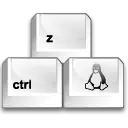
Ctrl + Z Deshace la última acción.
Ctrl + S Guarda en el disco el documento actual.
F1 Carga el documento de ayuda en línea para la aplicación actual.
Teclas de cursor / Tab Nos mueve entre los controles de la interfaz gráfica o entre los elementos de una lista.
Intro o espacio Activa o establece el elemento seleccionado.
F10 Activa el primer elemento del menú de la aplicación activa.
Mayús + F10 Activa el menú de contexto para el elemento activo.
Esc Cierra un menú sin seleccionar ningún elemento o cancela una operación de arrastre.
Mayús + Ctrl + Alt + tecla de cursor Mueve la ventana actual a otro espacio de trabajo en la dirección indicada por la tecla de cursor.
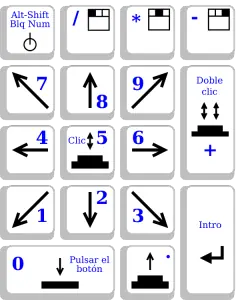
dijo:Para activar/desactivar las Mouse keys tenemos que pulsar la siguiente combinación de teclas:
dijo:Alt + Shift + Bloq.Num.
no de los comandos básicos de GNU/Linux es el que nos permite copiar archivos o directorios: cp. La estructura general de este comando bastante sencilla como se puede leer en la página del manual correspondiente (man cp). Pero en cualquier caso, lo mejor es recordarla:
dijo:
cp [opciones] origen destino
Fuente: http://sliceoflinux.com/