Hola en esta ocación les enseñare a hacer el efecto de oro en photoshop

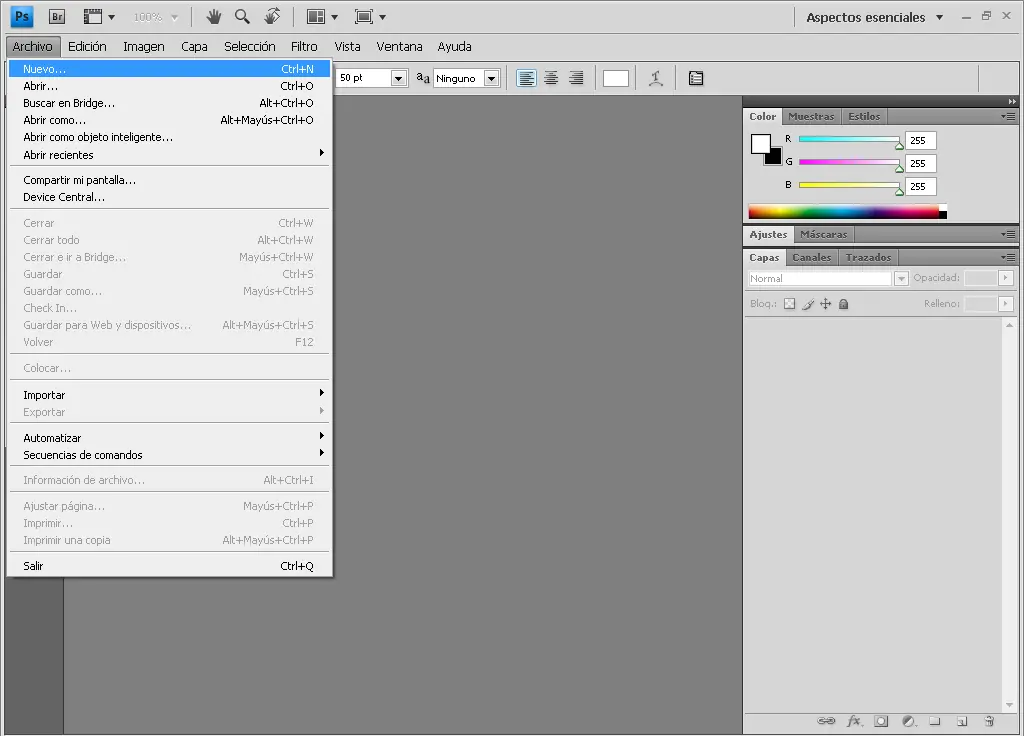
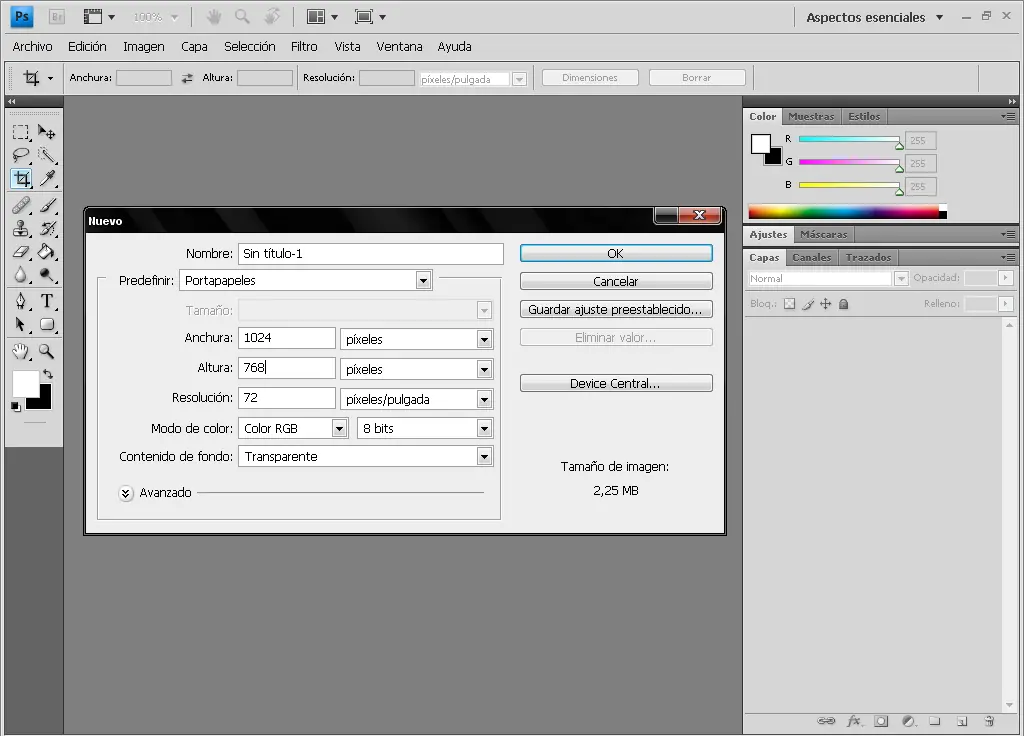
1- Abrimos nuestro photoshop y ponemos archivo/ nuevo y les ponemos las medidas que queramos en este caso le pondre 1024 x 768.
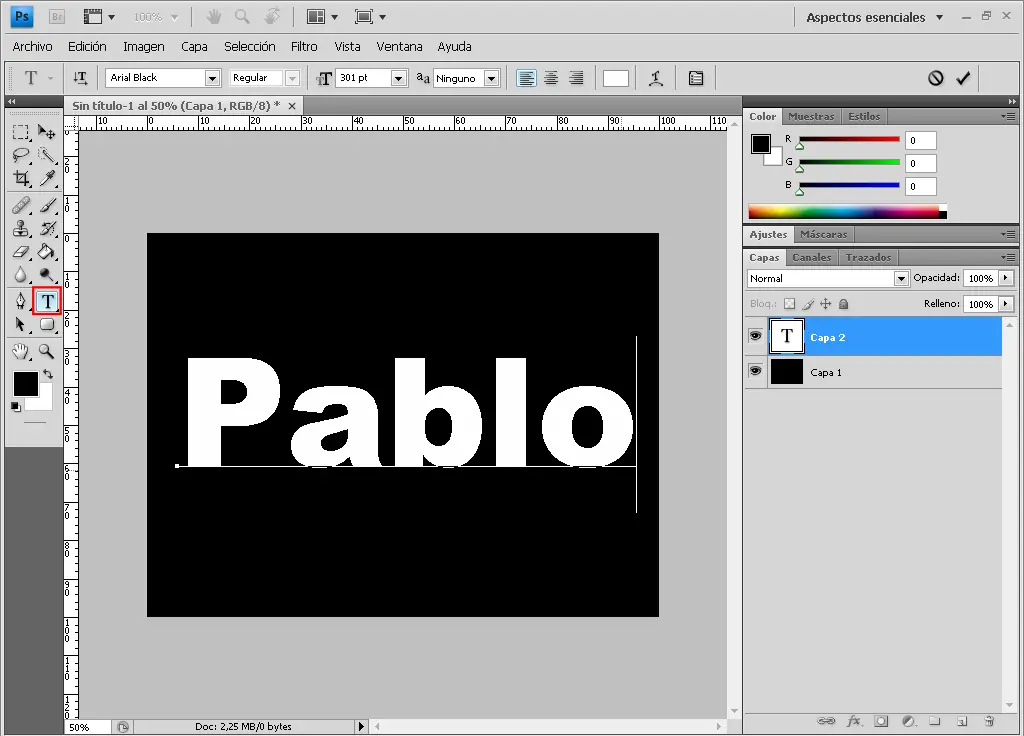
2- Seleccionamos la herramienta de texto y escribimos algo en este caso pondre "Pablo" y que sea de color blanco.
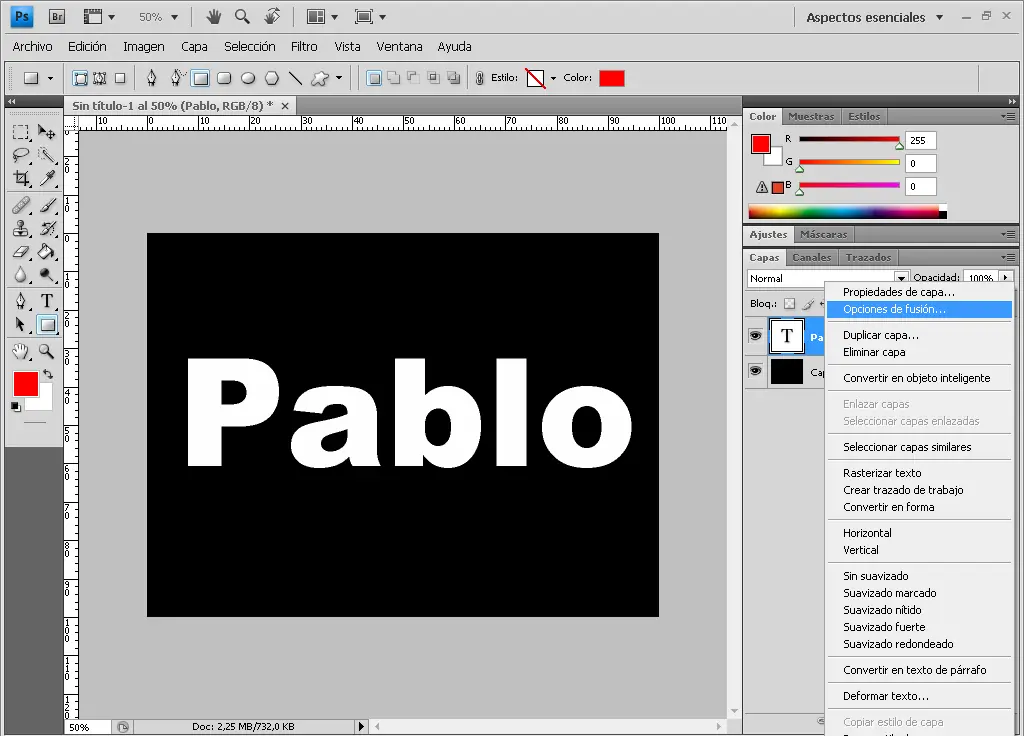
3- Una vez que le allamos escrito algo le damos click derecho a la capa de texto y en opcciones de fución.
4- Marcamos "Bisel y Relieve".
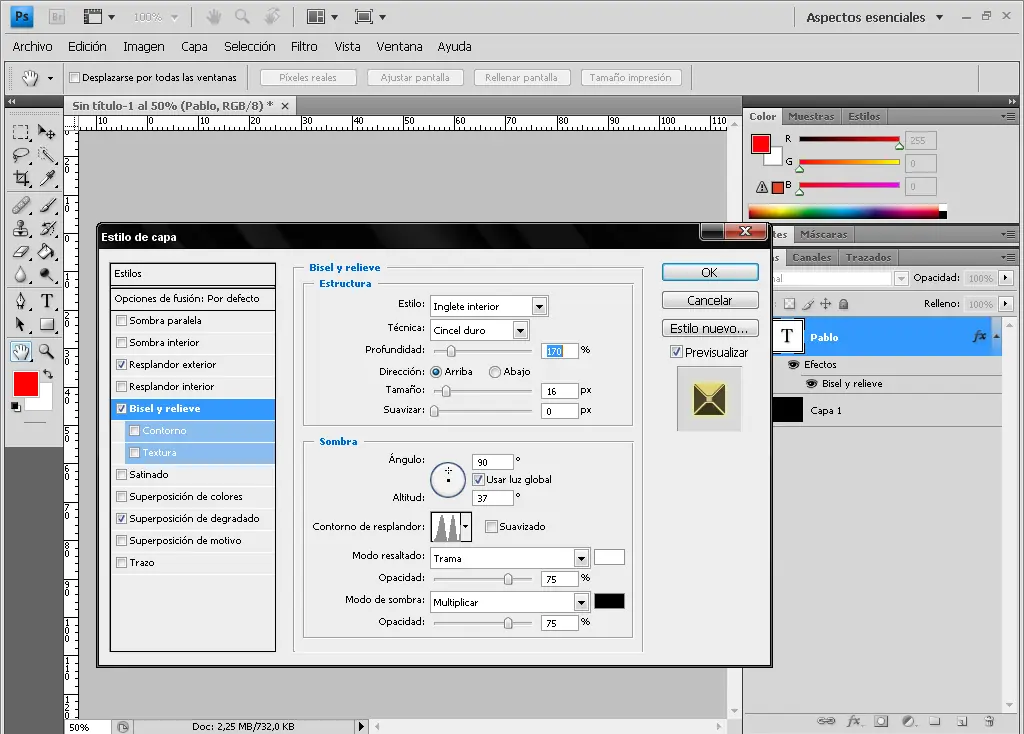
5- En Estilo ponemos "Inglete Interior"
En Técnica ponemos "Cincel Duro"
En Profundidad ponemos "170 %"
En Dirección ponemos "Arriba"
En Tamaño ponemos "16%"
En Suavizar ponemos "0%"
En Ángulo ponemos "90º"
En Altitud ponemos "37º"
En Contorno de Resplandor ponemos este:
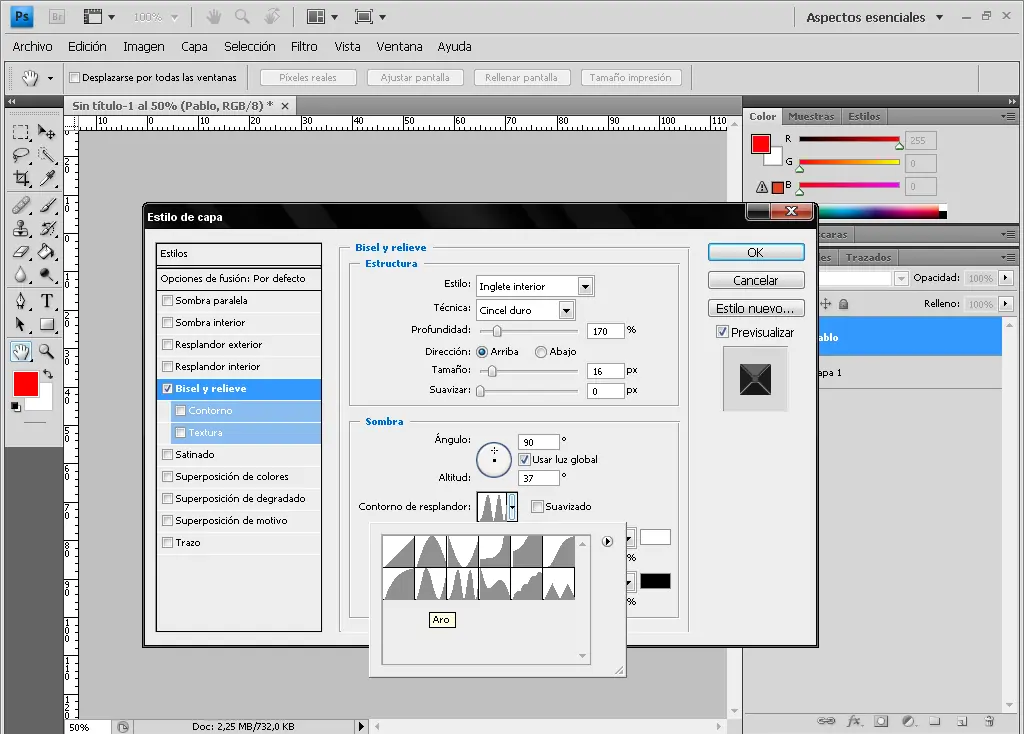
En Modo de Resaltado ponemos "Trama" color blanco opacidad al 75%
En Modo de Sombra ponemos "multiplicar color negro opacidad al 75%
6- Ahora marcamos "Superpisición de Degradado".
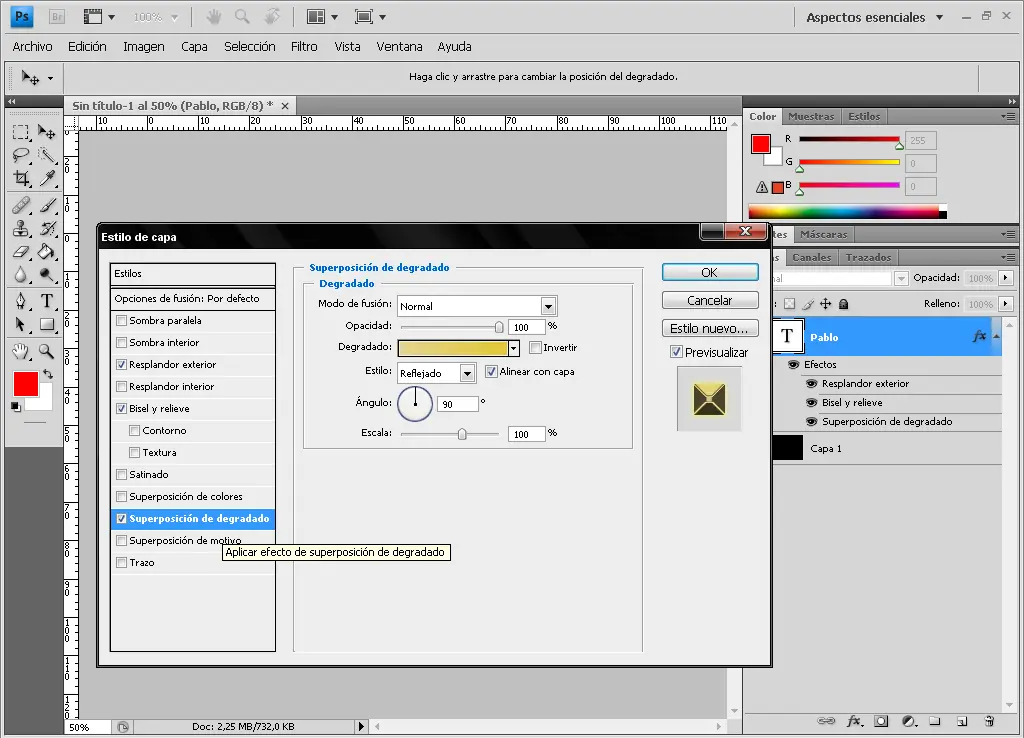
7- Modo de Fución "Normal"
Opacidad "100%"
Estilo "Reflejado"
Ángulo "90º"
Escala "100%".
8- En degradado seleccionamos el primero y ponemos estos codigos.
Primer color: e4d28b
Segundo color: dec837
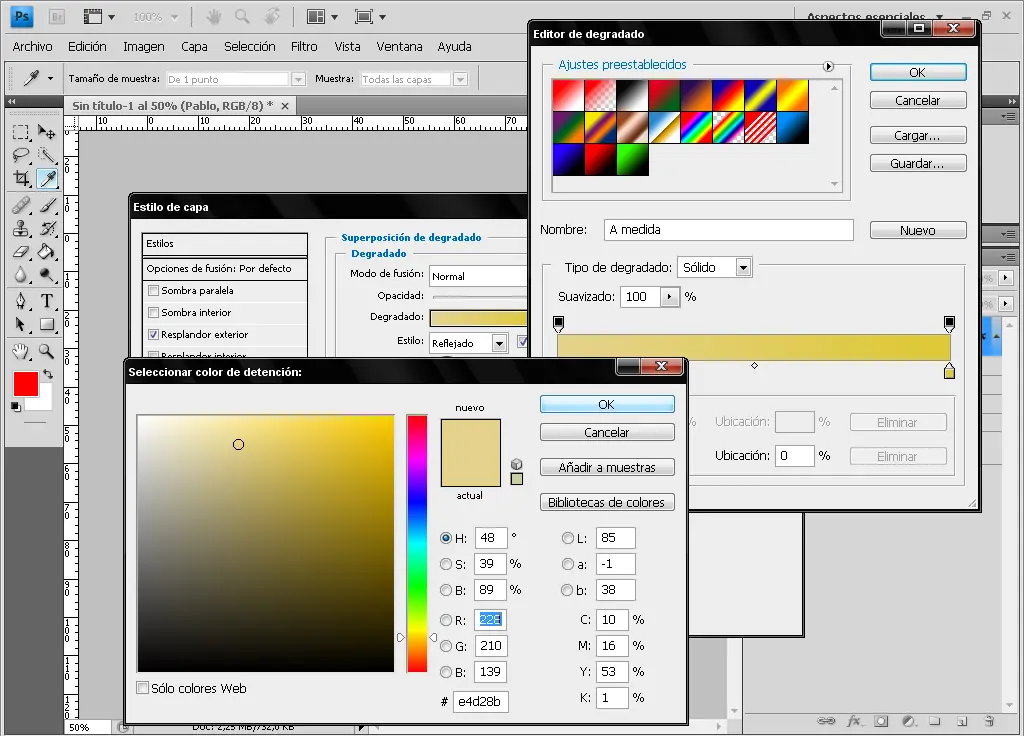
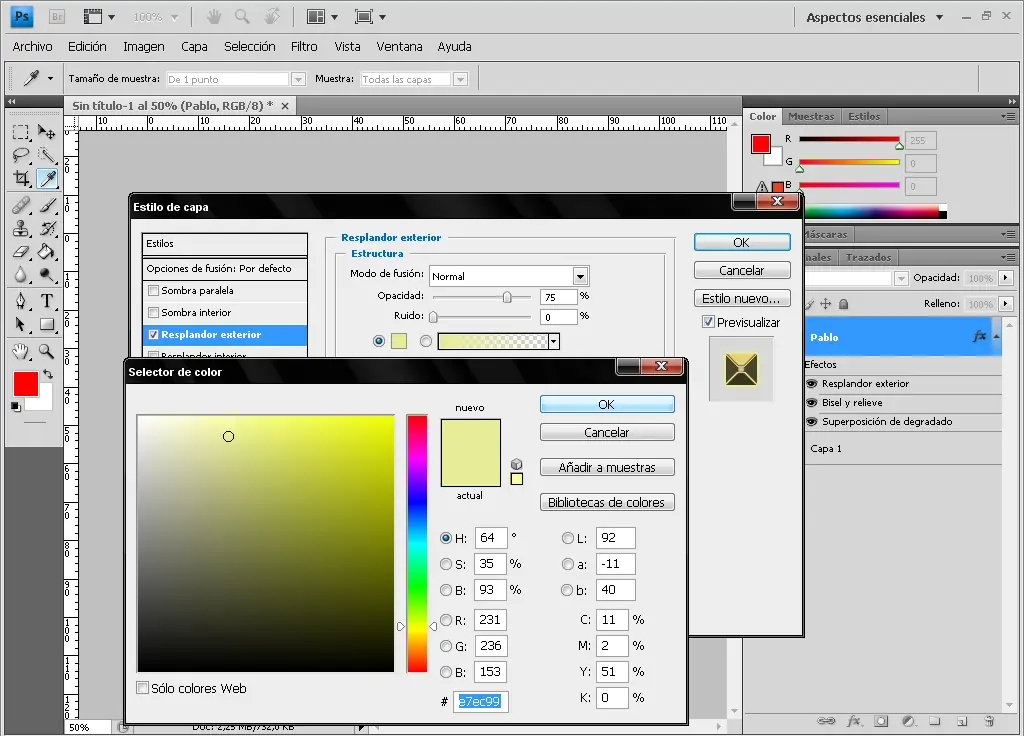
9- Ahora marcamos "Resplandor Exterior" y ponemos Modo de fución en "Normal", en color ponemos este codigo: e7ec99 y en lo demas lo dejamos como esta.
10- ahora damos ok y este es el resultado.

ESPERO QUE LES ALLA GUSTADO RECUERDEN QUE COMENTAR ES AGRADECER.
1- Abrimos nuestro photoshop y ponemos archivo/ nuevo y les ponemos las medidas que queramos en este caso le pondre 1024 x 768.
2- Seleccionamos la herramienta de texto y escribimos algo en este caso pondre "Pablo" y que sea de color blanco.
3- Una vez que le allamos escrito algo le damos click derecho a la capa de texto y en opcciones de fución.
4- Marcamos "Bisel y Relieve".
5- En Estilo ponemos "Inglete Interior"
En Técnica ponemos "Cincel Duro"
En Profundidad ponemos "170 %"
En Dirección ponemos "Arriba"
En Tamaño ponemos "16%"
En Suavizar ponemos "0%"
En Ángulo ponemos "90º"
En Altitud ponemos "37º"
En Contorno de Resplandor ponemos este:
En Modo de Resaltado ponemos "Trama" color blanco opacidad al 75%
En Modo de Sombra ponemos "multiplicar color negro opacidad al 75%
6- Ahora marcamos "Superpisición de Degradado".
7- Modo de Fución "Normal"
Opacidad "100%"
Estilo "Reflejado"
Ángulo "90º"
Escala "100%".
8- En degradado seleccionamos el primero y ponemos estos codigos.
Primer color: e4d28b
Segundo color: dec837
9- Ahora marcamos "Resplandor Exterior" y ponemos Modo de fución en "Normal", en color ponemos este codigo: e7ec99 y en lo demas lo dejamos como esta.
10- ahora damos ok y este es el resultado.
ESPERO QUE LES ALLA GUSTADO RECUERDEN QUE COMENTAR ES AGRADECER.