Mejora el rendimiento de Windows 7
1.- Acelerar el apagado del sistema
En el momento de apagar, reiniciar o suspender el sistema a nadie nos gusta estar esperando más de la cuenta. Para acelerar este proceso en gran medida debemos desplazarnos hasta el registro, para lo cual en Inicio introducimos Regedit.
Una vez en el registro localizamos
HKEY_LOCAL_MACHINE/SYSTEM/CurrentControlSet/Control
Click botón derecho sobre WaitToKillServiceTimeOut donde cambiaremos el tiempo de 12000 (es decir 12 segundos para el apagado por defecto) a 3000 o a otro mínimo que prefieras.
2.- Quitar programas inútiles y características de Windows.
Cuando adquieres un equipo informático con sistema operativo instalado, lo más común es encontrarse con una buena cantidad inutilidades, demos, que seguramente nunca utilicemos y que ralentizan el funcionamiento del sistema.
Además con el tiempo lo normal es ir instalando programas de todo tipo que quizá ya no necesitemos, y algunos sin desistalador a la vista. Para evitarlo y desistalar adecuadamente lo que nos venga en gana vamos hasta el Panel de Control -> Programas -> Desistalar programas.
También desde aquí podemos activar o desactivar características de Windows 7 según tus preferencias.
3.- Ajusta efectos visuales en Windows 7
Desde Panel de control dentro del Menú inicio vamos hasta la opción Sistema y seguridad, dentro de la cual de nuevo la opción Sistema. Dentro de los enlaces que aparecen a la izquierda de la ventana elegiremos Configuración avanzada del sistema.
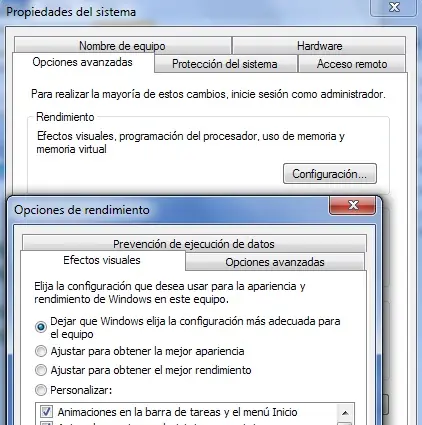
En la nueva pantalla activamos la pestaña Opciones avanzadas y clic en Configuración dentro del apartado Rendimiento para seleccionar ajustar para obtener el mejor rendimiento y para desactivarlos todos.
4, Desactivar sonidos del sistema
Es posible desactivar los sonidos no deseados de Windows facilmente para evitarlos y para obtener más rendimiento. Panel de control -> Hardware y sonido -> Cambiar los sonidos del sistema.
Sobretodo para equipos de recursos limitados, es muy recomendable deshabilitar Aero, que al igual que en Windows Vista … ofrece efectos visuales como las transparencias. Muy bonito pero consume bastantes recursos.
Para desactivarlo clic con botón derecho del ratón sobre el
Escritorio -> Personalizar -> Color de Ventana -> Habilitar transparencia
5.- Programas que se ejecutan al iniciar
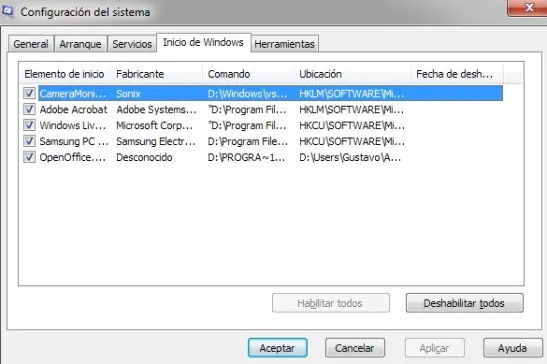
Otro punto básico para que Windows funcione bien y que se inicie con rapidez es evitar que decenas de programas se ejecuten automaticamente al iniciar consumiendo toda la memoria. La mayoría de los programas tienen entre sus opciones la posibilidad de evitarlo pero también podemos chequear cuales están ya añadidos o desactivarlos desde Inicio y escribiendo MSCONFIG.
Una vez aquí te desplazas hasta inicio y desactivas los programas y ejecutables para evitar que carguen al iniciar sistema.
Para obtener el mejor rendimiento para desactivarlos todos y obtener la configuración más rápida posible. Podemos también configurarlos de forma manual con la opción Personalizar.