Configurar el botón de apagado
Desde Windows 7 podemos configurar el botón de apagado de nuestro sistema, para poder modificar la acción que ejecutará el sistema al pulsarlo. Para acceder a esta configuración, deberemos de hacer clic derecho sobre el botón Apagar (situado en el menú Inicio) y pulsar sobre Propiedades.
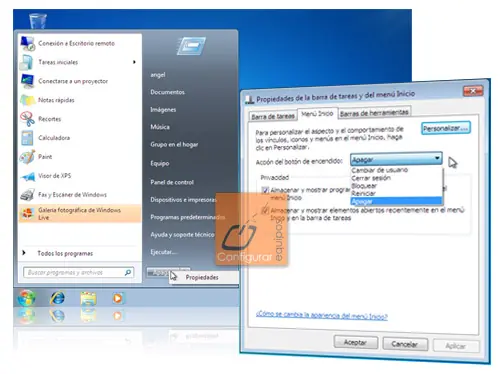
En este punto, nos dirigiremos hasta la pestaña de Acción del botón de encendido y seleccionaremos la acción que queramos que se lleve a cabo al pulsar el botón.
Atajos de teclado
Win + E = Abre el explorador de Windows.
Win + F = Abre la ventana de busqueda.
Win + G = Muestra los gadgets de la barra lateral y nos permite movernos por ellos.
Win + L = Bloquea el equipo.
Win + M = Minimiza todas las ventanas.
Win + Shift + M = Restaura las ventanas a su estado anterior.
Win + P = Extiende la pantalla.
Win + R = Abre Ejecutar.
Win + T = Te lleva a la barra de inicio, y va pasando por los items de la barra.
Win + U = Abre el Centro de accesibilidad.
Win + X = Abre el Centro de movilidad(portatiles).
Win + (+/-) = Aumenta zoom / Disminuye zoom (Lupa).
Win + F1 = Ayuda y soporte técnico.
Win + Pausa = Información del sistema.
Win + Tab = Cambiar de ventanas en Flip 3D, donde nos moveremos entre las ventanas abiertas viendo una vista previa de cada una de ellas.
Win + numero (1-9) = El numero 1 indica que ejecutara el primer icono de nuestra barra de inicio, en caso de ya estar ejecutado nos cambia a ese programa.
Win + Shift + numero (1-9) = El numero 1 indica que ejecutara el primer icono de nuestra barra de inicio, en caso de ya estar ejecutado nos inicia una nueva instancia.
Win + Ctrl + numero (1-9) = Cambia entre las ventanas abiertas, donde cada numero indica a que icono de nuestra barra de inicio pertenece.
Win + Alt + numero (1-9) = Muestra la lista de saltos(Jump List) para la aplicacion elegida con el numero que le indiquemos.
Win + Espacio = Trasparenta todas las ventanas y deja ver el escritorio.
Win + Esc + flechas = Moverse por la barra.
Win + flecha izquierda = Mueve la ventana activa(izquierda, derecha y centro).
Win + flecha derecha = Mueve la ventana activa(izquierda, derecha y centro).
Win + flecha arriba = Maximiza la ventana.
Win + flecha abajo = Minimiza la ventana.
Win + Shif + flecha arriba = Ajusta la ventana verticalmente(maximiza).
Win + Shif + flecha abajo = Ajusta la ventana verticalmente(recupera el tamaño).
Crear un disco de reparacion del sistema
Si hemos perdido nuestro disco de reparacion de Windows 7 o si compramos un equipo con Windows ya instalado y no tenemos este disco, con esta utilidad podemos crearlo.
Necesitamos un CD o DVD virgen, vamos a Inicio y en la caja de busqueda escribimos recdisc, a continuacion pulsamos enter y nos saldra la ventana de "Crear un disco de reparacion del sistema", con el CD/DVD en blanco le metemos en la unidad y pulsamos sobre el boton "Crear disco" y esperamos hasta que finalice.
Apagado rapido
Cuando apagamos nuestro Windows 7 lo que hacer es ir cerrando los procesos abiertos, por defecto tarda 12 segundos en matar cada proceso, podemos bajarlo por ejemplo a 6 o 8 segundos para acelerar el apagado.
Para ello debemos de editar nuestro regedit, pulsamos en Inicio con el raton o damos en el teclado a la tecla de Windows, escribimos "regedit" y pulsamos enter.
Se nos abrira el editor de registro, en la parte de la izquierda buscamos la siguiente ruta:
HKEY_LOCAL_MACHINESYSTEMCurrentControlSetControl
Estando seleccionada la carpeta Control, buscamos en la parte de la derecha "WaitToKillServiceTimeout", veremos que tiene un valor de 12000 que son los 12 segundos que comentabamos, hacemos doble clic sobre "WaitToKillServiceTimeout" y en la ventana que nos sale cambiamos el valor de 12000 por 8000 y asi el tiempo de espera en matar un servicio cuando apagemos el ordenador pasa de 12 segundos a 8 segundos.
Ejecutar aplicaciones con otro usuario
En Windows 7 tenemos la ventaja de poder ejecutar aplicaciones con cualquier usuario, por defecto si damos al boton derecho del raton sobre el ejecutable de una aplicacion(.exe) nos saldra "Ejecutar como administrador", pero si mantenemos pulsada la tecla de mayusculas (shift) y sin soltarla damos al boton derecho del raton encima del ejecutable de la aplicacion veremos una nueva opcion que es "Ejecutar como otro usuario", necesitaremos el nombre de usuario y su contraseña para poder ejecutarlo.
Este truco puede servirnos por ejemplo en ordenadores con varias cuentas y que un usuario de una de ellas tenga problemas con un programa, entonces podremos ejecutar el programa desde su cuenta y ver si es problema de su cuenta en concreto o pasa con todas.
Yapa (10 tips para optimizar Windows 7)
- Cambio de Ventanas más rápido
Al maximizar o minimizar una ventana en Windows 7 se hace mediante una serie de efectos y animaciones que al desactivarlas podemos conseguir un mejor rendimiento en el sistema, para ello hacemos lo siguiente:
* Vamos a inicio y escribimos SystemPropertiesPerformance y abrimos el elemento que nos aparece.
* Después seleccionamos la pestaña Efectos visuales
* Desactivamos la opción Animar las ventanas al minimizar y maximizar
* Aceptar.
- Acelerando el arranque de Windows 7
Por defecto, Windows 7 solamente utiliza un núcleo de nuestro procesador para iniciar, si contamos con un procesador de más de un núcleo podemos sacarle provecho a esto:
* Vamos a Inicio y escribimos Msconfig y pulsamos Enter
* Después seleccionamos la pestaña Arranque seguido de Opciones Avanzadas
* En la opción Numero de Procesadores introducimos el numero de núcleos de nuestro procesador, por lo general tendrá 2 , 4 o hasta 8.
* Seleccionamos Aplicar y Aceptar.
-Elimina las fuentes que no utilizas
Las fuentes (tipos de letra) especialmente las TrueType utilizan algo de recursos del sistema. Por eso mismo si queremos que Windows trabaje de forma mas rápida, es necesario únicamente utilizar las fuentes que realmente necesitamos. Para eliminar las fuentes que no utilizamos hacemos lo siguiente:
* Vamos Panel de Control y buscamos la carpeta Fonts
* Movemos las fuentes que no utilizamos a alguna carpeta de respaldo
* Únicamente dejamos las fuentes necesarias y listo.
-Acelera el apagado de Windows 7
Anteriormente veíamos como acelerar el arranque de Windows 7, pero también es posible acelerar el apagado del sistema:
* Vamos a Inicio y escribimos Regedit
* Buscamos la entrada HKEY_LOCAL_MACHINESYSTEMCurrentControlSetControl
* Hacemos click derecho sobre WaitToKillServiceTimeOut
* Cambiaremos el valor por defecto (12 segundos) al mínimo que quieras, de esta forma Windows no tendrá que esperar a que un programa responda para poder cerrarlo.
5- Desactiva el índice de búsquedas
Si tu sabes donde esta cada uno de tus documentos y la función de búsqueda realmente no la utilizas en lo mas mínimo, puedes desactivar esta función con lo que conseguirás un menor consumo de recursos delsistema.
* Vamos a Inicio , escribimos services.msc y pulsamos enter
* Después buscamos el servicio Windows Search , damos click derecho y en el campo de Tipo de Inicio pulsamos deshabilitar o detener.
6- Acelera la barra de tareas
* Vamos a inicio escribimos regedit y pulsamos enter
* Después buscamos esta entrada: HKEY_CURRENT_USERSoftwareMicrosoftWindowsCurrentVersionExplorerAdvanced
* Después en cualquier espacio en blanco hacemos click derecho y seleccionamos Nuevo > Valor de DWORD
* A esa entrada ponle el nombre ThumbnailLivePreviewHoverTime
* Seguido de esto haremos click derecho sobre esta nueva entrada, seleccionamos Modificar > Base > Decimal.
* Después seleccionamos un número en milisegundos, por ejemplo 200.
- Desactiva sonidos del sistema
Si realmente no necesitas los sonidos de Windows, puedes desactivarlos para conseguir mayor velocidad:
* Vamos a inicio y escribimos mmsys.cpl
* Después en la pestaña de sonidos encontraremos un menú llamado combinación de sonidos donde elegiremos sin sonidos.
* Aceptar
- Quitar programas de inicio
Entre mas programas se inicien junto con Windows, mas tardar en iniciar este , por eso mismo es mejor desactivar los programas que no necesariamente tienen que arrancar al mismo tiempo que Windows 7:
* Vamos a inicio y escribimos msconfig y pulsamos enter
* En la pestaña de inicio podemos quitar la palomita a los programas que no deseemos que se inicien.
Deshabilita Aero en Windows
Desde Windows Vista se utiliza una función grafica llamada Aero , una serie de características que consumen muchos recursos del sistema , pero mejoran notablemente la apariencia de Windows , mas que nada por las transparencias en nuestros programas.
* Hacemos click derecho en cualquier parte del escritorio y seleccionamos Personalizar
* En la pestaña color de ventana desactivamos la opción habilitar transparencias.
10- Deshabilita servicios innecesarios
Muchos servicios ocupan recursos y probablemente no los utilizas, en Black Viper han publicado una lista de servicios que puedes detener, para ello es necesario realizar lo siguiente:
* Vamos a inicio y escribimos services.msc
* Después buscamos el servicio que no necesitamos, mediante click derecho en el podemos elegir si queremos que se inicie con Windows o simplemente detenerlo.
(Este ultimo paso es unicamente recomendado para usuarios mas avanzados , la finalizacion de un servicio puede tener algunos problemas si no es el adecuado.)
5 Trucos para optimizar Windows 7
1- Ventanas Animadas
Uno de los efectos que menos me gusta, y que siempre desactivo primero, y es que el maximizar y minimizar una ventana significa utilizar una serie de efectos visuales para animar el proceso que consumen unos recursos, para algo que casi ni apreciarás o sabrás valorar.
• Para quitar este efecto, iremos a Inicio y escribiremos: SystemPropertiesPerformance
• Seleccionamos la pestaña “Efectos Visuales” y desactivamos la opción “Animar las ventanas al minimizar y maximizar”
• Aceptamos nuestros cambios y nuestro equipo nos lo agradecerá.
2- Iniciar utilizando toda la Potencia del Procesador
Seguramente tengas un equipo algo actual, con algún procesador de dos o cuatro núcleos, lo más normal hoy en día, pero, ¿A que no sabias que solo se usa uno para el arranque? Esto se puede solucionar sencillamente:
• Pulsamos en Inicio y escribimos msconfig
• Vamos a la pestaña “Arranque”, y luego “Opciones Avanzadas”
• Veremos una opción llamada “Número de procesadores”, donde deberemos introducir el número del que dispone el nuestro, y listo.
3- Desactivar el Indexado de Archivos para Busqueda
Esta optimización se puede decir que es heredada de Windows XP.
Como no se si sabe todo el mundo, todos los archivos están en un índice para que las búsquedas de archivos sean mas rápidas, agilizando el encontrar los archivos por todo el sistema. Algo realmente útil para mentes olvidadizas, pero inútiles para genios o perfectos maniáticos del orden de sus archivos, aunque la gente normal tampoco usa mucho el buscar.
• Así pues, podemos eliminar ese indexado continuo para ahorrar recursos escribiendo en Inicio -> services.msc
• Nos aparecerán una serie de servicios entre los que tendremos que buscar “Windows Search”, click derecho encima, propiedades, y en tipo de inicio, deshabilitado.
Desactivar los Sonidos del Sistema
Los sonidos del sistema también consumen recursos, y no os confundáis con sonidos importantes como el tirorí del Messenger, o el molesto sonido del chat de Tuenti, sino la música al encender/apagar el sistema, sonidos de errores, y esos sonidos, que en general, no sirven para nada, pero que también hacen a tu nuevo ordenador algo mas lento.
• Para deshabilitarlos, en Inicio escribimos “mmsys.cpl”, y en la pestaña Sonidos buscaremos el menú “Combinación de sonidos”, eligiendo “Sin Sonidos”.
Programas que Cargan al Inicio
Otro truco ya viejo y heredado es escoger que programas y cuales no se inician al encender el equipo, algo que sin duda aumenta la velocidad con la que puedes empezar a funcionar con el cuando lo enciendes.
• Para esto, solo hay que escribir en Inicio -> msconfig
• Y en la pestaña “Inicio” podremos quitar los que no queramos que inicien con el sistema. Para esto tened cuidado y sugiero que estéis seguros de lo que quitáis de ahí antes de hacerlo.
Deshabilitar la hibernación de Windows 7
Un truco fácil de hacer y que te liberará un buen espacio en el disco duro es deshabilitar la hibernación de Windows 7, si no la utilizas claro.
Teniendo claro que no usaremos el modo de hibernación, deshabilitándolo te librarás del archivo hiberfil.sys, el cual ocupa, en mi caso 2,3 Gb y está en la raiz de la unidad donde tenemos instalado Windows 7. Para ver este archivo de sistema tendrás que ir a las opciones de carpeta y busqueda y elegir "ver archivos y carpetas ocultos". (sigue)
Para deshabilitar la hibernación tendremos que tocar en el registro de Windows 7 y conviene recordar que si no se está seguro de lo que se hace, es mejor no tocar el registro, puede provocar un mal funcionamiento del ordenador, incluso que deje de funcionar.
Dicho esto, vamos al registro pinchando en el botón inicio de Windows, luego escribimos "regedit" en "buscar programas y archivos". En el registro tenemos que buscar lo siguiente HKEY_LOCAL_MACHINESYSTEMCurrentControlSetControlPower, y poner HibernateEnabled a 0.
Tras esto, reiniciamos el ordenador y si lo hemos hecho bien, no veremos el archivo hiberfil.sys ni tendremos la opción de hibernar en el menu reiniciar, apagar, etc.
Hacer que la barra de Windows 7 se comporte como la barra de tareas de Vista:
En lo personal, me encanta la barra de tareas de Windows 7. La considero mucho más intuitiva, fácil de usar, y atractiva que la que existía en versiones previas de Windows. Pero como en cosa de gustos no hay nada escrito probablemente habrán muchas personas que prefieran la barra de tareas que tenían en Vista o XP. Para ellos va dedicado este tip, con el que podremos tener de vuelta el inicio rápido y dejar de lado los “botones gigantes” de la superbarra.
Primero, hacemos clic en la barra de tareas con el botón derecho y vamos a Propiedades. Ahí desactivamos la casilla “Lock the Taskbar”, activamos la de “Use Small icons”, y en el campo “Taskbar buttons” seleccionamos la opción “Combine when taskbar is full” o “Never combine”, dependiendo de nuestros gustos. Simplemente con eso ya tendremos algo muy parecido a la barra de tareas de Vista. Pero si queremos ir todavía más lejos, tendremos que hacer clic derecho en la superbarra, ir a Toolbars > New Toolbar, y en el cuadro que aparecerá introducir el siguiente comando:
%userprofile%AppDataRoamingMicrosoftInternet ExplorerQuick Launch
Le damos “Aceptar” y tendremos el Inicio rápido de vuelta. Para que “quede mejor”, es conveniente moverlo al extremo izquierdo de la barra, y desactivarle las opciones de “Show Text” y “Show Tittle”. Luego quitamos todos los programas anclados a la “superbarra”, y ¡Voila! tendremos una barra de tareas casi idéntica a la de Windows Vista
Como acceder a temas de paises que estan ocultos en Windows 7
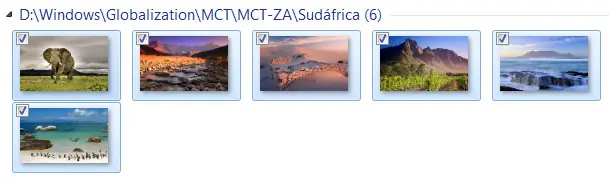
algunos, como los temas de paises, que se encuentran ocultos. Entre estos temas está el de Estados Unidos, Sudafrica, Australia, Canada y Gran Bretaña.
Para acceder a estos estupendos temas usaremos un fácil truco, tal como sigue.

Iremos al botón Inicio de Windows y escribiremos lo siguiente en "buscar programas y archivos" :
C:WindowsGlobalizationMCT
Tras ello le damos a Enter y aparecerá una ventana del explorador de Windows con 5 carpetas
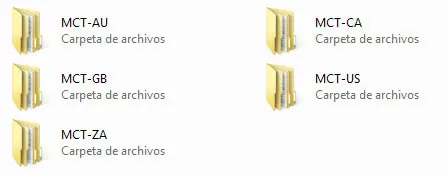
Si accedemos a alguna de estas carpetas, encontraremos otra llamada "theme" y si accedemos a ella aparecerá un archivo que si hacemos doble click, instalará el tema correspondiente en el escritorio. Si hacemos lo mismo con cada una de las carpetas tendremos instalados los 5 temas y podremos elegir entre ellos en la ventana "personalizar", haciendo click con el boton derecho del raton en el escritorio.
"God Mode - Modo Dios"
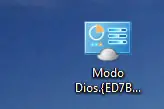
Los jugones, aquellos que nos pasamos horas delante de la pantalla con juegos de ordenador o consola, les sonará el término "God mode" traducido "Modo Dios" y consistente en tener todas las armas o mejoras del juego mediante algun truco.
Pues bien, resulta que con un sencillo truco, tendremos muy fácil el acceso a todas las opciones de configuración de Windows 7, una especie de "Modo Dios" en nuestro sistema operativo. (sigue)
Sigue los pasos siguientes y tendrás en tus manos el poder absoluto sobre tu Windows 7:
1. Haz click con el botón derecho del ratón sobre el escritorio, en una zona libre de iconos.
2. En el menú que se despliega pincha en Nuevo y luego en Carpeta.
3. Cámbiale el nombre de la carpeta por este otro: Modo Dios.{ED7BA470-8E54-465E-825C-99712043E01C}
Tras esto, el icono cambiará automagicamente a icono de panel de control y solo nos queda acceder a el con doble click. Se mostrarán todas las opciones de configuracion de Windows 7 que se puede imaginar todo a través de una interfaz gráfica de usuario. Podrás configurar de todo, desde el Centro de Acciónes, planear copias de seguridad , Gadgets de escritorio, opciones de energía , todo eso y mas está disponible.
Activar Flip 3D en Windows 7
Como ya sabéis, Windows 7 aun no esta terminado y tiene ciertas funcionalidades no activadas todavía para garantizar una mayor compatibilidad.
En este truco vamos a ver como activar el efecto Flip 3D en Windows 7
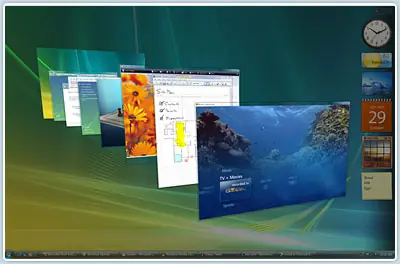
Crea un enlace directo en el escritorio (Click Derecho/New/Shortcut)
- Busca “Type the location of the item:” y escribe “rundll32.exe DwmApi #105”
- Asignarle un nombre.
- Ya esta! Ahora puedes disfrutar del Flip 3D en Windows 7
Acelerar arranque Windows 7 eliminando animacion GUI
Windows 7, en el proceso de arranque carga la interfaz gráfica de usuario GUI (Graphical User Interface). La cual nos muestra la animación de Windows 7 donde salen cuatro puntos de luz que al juntarse forman el logo de Windows.
Podemos quitarlo para acelerar el arranque, para ello pinchamos en inicio o pulsamos la tecla de Windows de nuestro teclado, en la caja de busqueda escribimos msconfig y pulsamos enter.
Nos cargara la ventana de configuracion del sistema, pinchamos en la pestaña Arranque, seleccionamos la linea que corresponda a nuestro arranque de Windows 7, por defecto es:
Windows 7 (C:Windows): Sistema operativo actual; Sistema operativo predeterminado
Una vez seleccionado el arranque, dentro de Opciones de arranque marcamos Sin arranque de GUI y guardamos los cambios con el botón de aceptar.
La proxima vez que arranquemos el equipo ya no tendremos la animacion de Windows 7 y con ello iniciara mas rapido.
Abrir puertos en firewall Windows 7
Todas las conexiones que entran o salen desde un ordenador a Internet, tienen asociados una serie de vías o carreteras de datos llamados Puertos.
Generalmente, las aplicaciones que necesitan interactuar con internet, requieren de unas vías autorizadas por las que poder mover los datos de entrada y salida, pero por motivos de seguridad, Windows 7 al igual que los demás sistemas operativos, por defecto sólo trae abiertos los puertos necesarios para las funciones más básicas.
En este manual, vamos a explicar los pasos para poder abrir puertos en Windows 7 y así utilizando éste proceso, podrás abrir los puertos al eMule en Windows 7 o abrir los puertos para jugar Online en windows 7.
Configurar los puertos en Windows 7
Lo primero que tenemos que hacer para abrir los puertos en Windows 7, es acceder al Firewall de Windows. Para ello, entramos en el Panel de Control y seleccionamos Windows Firewall.
A continuación, pulsamos sobre Configuración Avanzada (Advanced Settings) y en la ventana que se abre, seleccionaremos en la parte izquierda, Regla de entrada (Inbound Rules).
Ahora, un listado con todas las aplicaciones y su configuración de acceso en el firewall de Windows 7 se abre. Podemos dar acceso total a las conexiones de una aplicación (lo cual no es muy recomendable si no se conoce bien esta) o podemos abrir los puertos que necesitemos para realizar determinada actividad.
Para abrir los puertos en Windows 7, pulsamos sobre Nueva regla (New Rule) y nos aparecerá una nueva ventana
Pulsamos sobre Puertos (Port) y ahora debemos de indicar a Windows 7, qué puertos queremos abrir.
Debido a que el firewall de Windows7 ofrece soporte para administrar varios tipos de redes, es también necesario indicarle a qué redes queremos que se le aplique esta regla de puertos.
Por último, para acabar de abrir los puertos en Windows 7, el firewall de éste nos pide que creemos una especie de perfil asociado a los puertos abiertos. En esta ventana, tendremos que asignar un nombre (por ejemplo Messenger) y una descripción en la que podremos poner los puertos que tiene abiertos esta regla.
Para acabar el proceso, pulsamos sobre Finalizar y ya has podido abrir puertos para juegos en Windows 7 o para otras aplicaciones que requieran de este proceso.
Como ya sabemos podemos acceder al modo dios original de Windows 7 con este truco "Acceder al Modo Dios (God Mode) en Windows 7".
Pues ahora podemos crear mas Modos Dios, tan solo tenemos que crear una carpeta nueva donde queramos y la cambiamos el nombre por cualquiera de las siguientes lineas que estan en negrita y podemos cambiar el texto anterior al punto por un nombre que nos sea mas comodo para recordar que es.
Hay alguno de estos modos que solo estan disponibles cuando Windows detecta el hardware apropiado.
Lista de codigos para Modos Dios (God Modes)
Action Center.{BB64F8A7-BEE7-4E1A-AB8D-7D8273F7FDB6}(Windows 7 y posteriores)
Administrative Tools.{D20EA4E1-3957-11d2-A40B-0C5020524153}
AutoPlay.{9C60DE1E-E5FC-40f4-A487-460851A8D915}
Backup and Restore.{B98A2BEA-7D42-4558-8BD1-832F41BAC6FD}(Windows 7 y posteriores)
Biometric Devices.{0142e4d0-fb7a-11dc-ba4a-000ffe7ab428}(Windows 7 y posteriores)
BitLocker Drive Encryption.{D9EF8727-CAC2-4e60-809E-86F80A666C91}
Color Management.{B2C761C6-29BC-4f19-9251-E6195265BAF1}
Credential Manager.{1206F5F1-0569-412C-8FEC-3204630DFB70}(Windows 7 y posteriores)
Date and Time.{E2E7934B-DCE5-43C4-9576-7FE4F75E7480}
Default Location.{00C6D95F-329C-409a-81D7-C46C66EA7F33}(Windows 7 y posteriores)
Default Programs.{17cd9488-1228-4b2f-88ce-4298e93e0966}
Desktop Gadgets.{37efd44d-ef8d-41b1-940d-96973a50e9e0}(Windows 7 y posteriores)
Device Manager.{74246bfc-4c96-11d0-abef-0020af6b0b7a}
Devices and Printers.{A8A91A66-3A7D-4424-8D24-04E180695C7A}(Windows 7 y posteriores)
Display.{C555438B-3C23-4769-A71F-B6D3D9B6053A}(Windows 7 y posteriores)
Ease of Access Center.{D555645E-D4F8-4c29-A827-D93C859C4F2A}
Folder Options.{6DFD7C5C-2451-11d3-A299-00C04F8EF6AF}
Fonts.{93412589-74D4-4E4E-AD0E-E0CB621440FD}
Game Controllers.{259EF4B1-E6C9-4176-B574-481532C9BCE8}
Get Programs.{15eae92e-f17a-4431-9f28-805e482dafd4}
Getting Started.{CB1B7F8C-C50A-4176-B604-9E24DEE8D4D1}(Windows 7 y posteriores)
HomeGroup.{67CA7650-96E6-4FDD-BB43-A8E774F73A57}(Windows 7 y posteriores)
Indexing Options.{87D66A43-7B11-4A28-9811-C86EE395ACF7}
Infrared.{A0275511-0E86-4ECA-97C2-ECD8F1221D08}(Windows 7 y posteriores)
Internet Options.{A3DD4F92-658A-410F-84FD-6FBBBEF2FFFE}
iSCSI Initiator.{A304259D-52B8-4526-8B1A-A1D6CECC8243}
Keyboard.{725BE8F7-668E-4C7B-8F90-46BDB0936430}
Location and Other Sensors.{E9950154-C418-419e-A90A-20C5287AE24B}(Windows 7 y posteriores)
Mouse.{6C8EEC18-8D75-41B2-A177-8831D59D2D50}
Network and Sharing Center.{8E908FC9-BECC-40f6-915B-F4CA0E70D03D}
Notification Area Icons.{05d7b0f4-2121-4eff-bf6b-ed3f69b894d9}(Windows 7 y posteriores)
Offline Files.{D24F75AA-4F2B-4D07-A3C4-469B3D9030C4}
Parental Controls.{96AE8D84-A250-4520-95A5-A47A7E3C548B}
Pen and Touch.{F82DF8F7-8B9F-442E-A48C-818EA735FF9B}(Windows 7 y posteriores)
People Near Me.{5224F545-A443-4859-BA23-7B5A95BDC8EF}
Performance Information and Tools.{78F3955E-3B90-4184-BD14-5397C15F1EFC}
Personalization.{ED834ED6-4B5A-4bfe-8F11-A626DCB6A921}
Phone and Modem.{40419485-C444-4567-851A-2DD7BFA1684D}(Windows 7 y posteriores)
Power Options.{025A5937-A6BE-4686-A844-36FE4BEC8B6D}
Programs and Features.{7b81be6a-ce2b-4676-a29e-eb907a5126c5}
Recovery.{9FE63AFD-59CF-4419-9775-ABCC3849F861}(Windows 7 y posteriores)
Region and Language.{62D8ED13-C9D0-4CE8-A914-47DD628FB1B0}(Windows 7 y posteriores)
RemoteApp and Desktop Connections.{241D7C96-F8BF-4F85-B01F-E2B043341A4B}(Windows 7 y posteriores)
Scanners and Cameras.{00f2886f-cd64-4fc9-8ec5-30ef6cdbe8c3}
Sound.{F2DDFC82-8F12-4CDD-B7DC-D4FE1425AA4D}(Windows 7 y posteriores)
Speech Recognition.{58E3C745-D971-4081-9034-86E34B30836A}(Windows 7 y posteriores)
Sync Center.{9C73F5E5-7AE7-4E32-A8E8-8D23B85255BF}
System.{BB06C0E4-D293-4f75-8A90-CB05B6477EEE}
Tablet PC Settings.{80F3F1D5-FECA-45F3-BC32-752C152E456E}
Taskbar and Start Menu.{0DF44EAA-FF21-4412-828E-260A8728E7F1}
Text to Speech.{D17D1D6D-CC3F-4815-8FE3-607E7D5D10B3}
Troubleshooting.{C58C4893-3BE0-4B45-ABB5-A63E4B8C8651}(Windows 7 y posteriores)
User Accounts.{60632754-c523-4b62-b45c-4172da012619}
Windows Anytime Upgrade.{BE122A0E-4503-11DA-8BDE-F66BAD1E3F3A}
Windows CardSpace.{78CB147A-98EA-4AA6-B0DF-C8681F69341C}
Windows Defender.{D8559EB9-20C0-410E-BEDA-7ED416AECC2A}
Windows Firewall.{4026492F-2F69-46B8-B9BF-5654FC07E423}
Windows Mobility Center.{5ea4f148-308c-46d7-98a9-49041b1dd468}
Windows SideShow.{E95A4861-D57A-4be1-AD0F-35267E261739}
Windows Update.{36eef7db-88ad-4e81-ad49-0e313f0c35f8}
Un ejemplo seria:
Damos al boton derecho del raton en el escritorio y seleccionamos "Nuevo > Carpeta" y le cambiamos el nombre por:
Parental Controls.{96AE8D84-A250-4520-95A5-A47A7E3C548B}
Y si lo queremos mas personalizado cambiamos el texto anterior al punto:
Control Parental.{96AE8D84-A250-4520-95A5-A47A7E3C548B}
Nos cambiara el icono por el de control parental y ya tendremos un acceso rapido al control parental.