Creación de superficies de aspecto 3d con la herramienta mezcla / blend
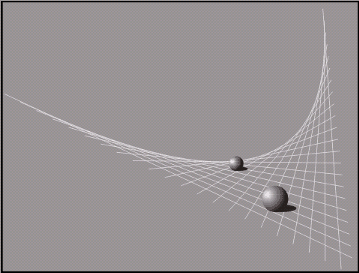
Para realizar la imagen superior se realizaron los siguientes pasos:
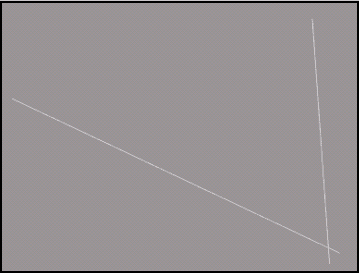
1º En primer lugar con la herramienta Mano Alzada dibuje dos líneas
rectas que serviran como eje de la mezcla y situelas aproximadamente como en la siguiente figura.
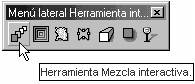
2º Haga clic en la herramienta Mezcla Interactiva (Blend).
3º Sitúe el cursor sobre la línea de la izquierda haga clic y arrastre hasta situarse encima de la línea de la derecha.
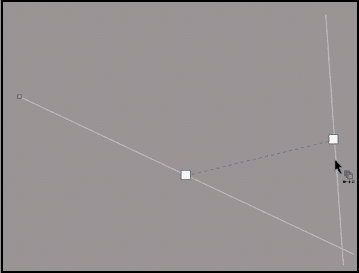
4º En el momento que vea aparecer la previsualización de la mezcla suelte el botón del ratón
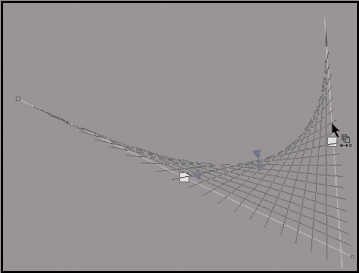
5º Una vez aplicada la mezcla, puede personalizarla si lo desea arrastrando el deslizador central o incluso desplazando por el documento cualquiera de las dos líneas iniciales, que ahora son dos objetos de control de mezcla.
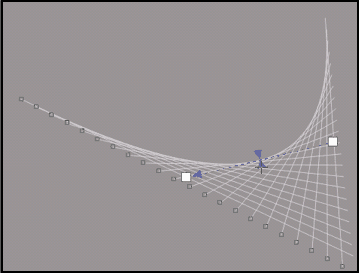
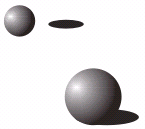
6º Por último puede crear dos circunferencias con la herramienta elipse, rellenarlas con un relleno de degradado radial, y personalizarlas hasta que tengan un aspecto esférico . Para después situarlas por encima de la superficie creada .
Creación de un puzzle
1º En primer lugar necesita crear el contenido del puzzle, puede utilizar desde una imagen o fotografía hasta su propio diseño creado y agrupado ( Ctrl + G ) en CorelDRAW.
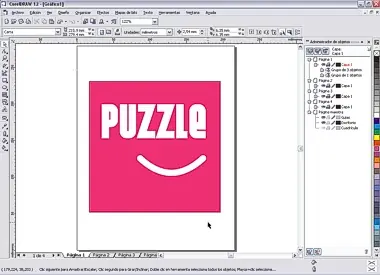
2º Ahora que ya tiene el contenido del puzzle, tiene que crear los objetos que servirán de piezas de puzzle. Para que no tenga que dibujar las piezas una por una puede descargar un archivo CDR con tres plantillas de puzzles de distinto numero de piezas haciendo clic AQUI (240 kb). Tenga en cuenta que como estas plantillas de puzzle son en formato vectorial puede escalarlas y adaptarlas a su diseño.
3º Para este ejemplo se ha utilizado la plantilla de puzzle de 88 piezas.
Sitúe por encima y adapte el tamaño de la plantilla de puzzle al grupo de objetos o la imagen que irá dentro del puzzle.
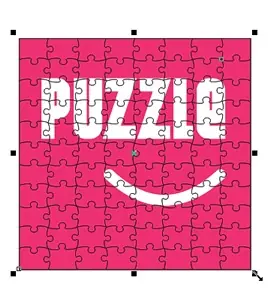
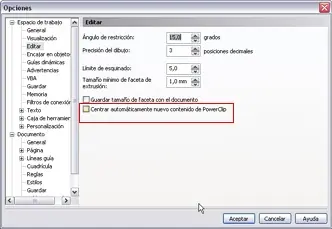
4º A continuación vaya al menú de HERRAMIENTAS / OPCIONES / ESPACIO DE TRABAJO / EDITAR y compruebe que está desactivada la casilla Centrar automáticamente nuevo contenido de POWERCLIP.
5º Seguidamente seleccione el diseño que será el contenido del puzzle y vaya al menu EFECTOS / POWERCLIP /SITUAR DENTRO DE CONTENEDOR . El cursor se convertirá en una flecha negra con la que tendrá que hacer clic sobre las piezas del puzzle.
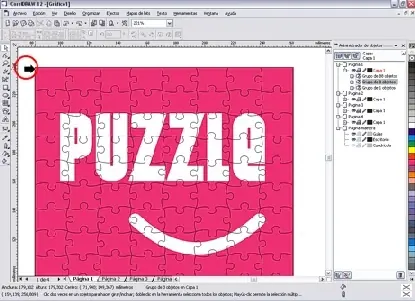
6º Ahora su diseño ya esta dentro de las piezas del puzzle. Puede comprobarlo haciendo clic de nuevo sobre las piezas del puzzle, ya que en la barra de estado inferior aparecerá GRUPO POWERCLIP DE… en Capa ….
7º Finalmente puede desagrupar ( Ctrl+U) el grupo powerclip y de este modo podrá separar las piezas de su puzzle para después volverlas a montar.
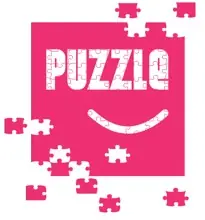
8º La técnica descrita de aplicar el efecto POWERCLIP a un grupo de objetos para después desagruparlo le servirá para crear efectos muy interesantes, el límite lo pone su imaginación.
Mejorar colores en una fotografia, en Photoshop
Esto es algo sumamente sencillo, si dispones de alguna camara digital no profesional indudablemente la mayoria de veces tendras que hacer un retoque, esto porque estas camaras muchas veces emulan los colores que obtienes, pero bueno entremos en materia, colocare esta imagen como muestra:
copia la imagen en otra nueva capa para que veas la diferencia entre lo que tienes
como vez esta muy oscura, esta foto la tomamos en la semana santa de 2010 especificamente el jueves santo, era aproximadamente la 1 de la tarde, ese dia estaba un poco nublado, y la camara con la que se tomo no es profesional, bueno, lo primero que haremos sera rectificar los colores, como por el momento uso el photoshop en ingles, los pasos seran los siguientes: "image " luego "adjustments" y "levels", este procedimiento hace que salga una ventana en esta forma:
por defecto aparece: defaul; chanel rgb, eso quiere decir que si variamos las flechitas debajo de ese histograma que se ve, todos los colores cambiaran (el rojo, el azul y el verde, por eso es r (red) g (green) b (blue), jugamos con las flechitas, nos quedara asi:
si vez la diferencia en claridad es notable, , ahora bien, si observas la foto no se ve mal pero siendo curioso por el tipo de camara se nota un poco de desenfoque, esto lo arreglaremos enfocando, siguiendo estos pasos: "filter", "sharpen" luego "smart sharpen", variando los valores de amount (valor en porcentaje) y de radius (estos valores dependen de la imagen, toma una referencia, en esta foto se tomo la union de los ladrillos, es decir que se vieran mas definidos), damos ok y veremos la diferencia en la imagen.
bueno, ahora ya tenemos mejor definida la imagen y mas clara, entonces copia la imagen en una nueva capa, esto se hara para aplicar un efecto muy interesante; en la capa copia ve a filter, blur, gausian blur (filtro, desenfoque, desenfoque gausiano)
se aplica un desenfoque gausiano, varia segun lo que quieras logras, en este caso use 10 pixeles (ya habia hecho una prueba con esta imagen, me gusto el resultado), luego a esta capa en el modo de capa (por defecto esta normal) buscas soft ligth (luz suave) y tendremos este resultado:
como notaras tendras una imagen mejor definida, mas nitida. compara las 2 imágenes ahora:
como vez, es sencillo, segun sea lo que quieras lograr, juega con las herramientas que te acabo de decir, todo esta que practiques y que cuando quedes satisfecho con lo que hiciste guardes tu trabajo.
Acá algunos otros tutoriales que ya he subido