
Las arquitecturas de 64 bits se crearon hace tiempo para entornos profesionales, donde el rendimiento y la necesidad de aumentar recursos de hardware es imprescindible para trabajar con grandes flujos de trabajo y aplicaciones pesadas.
La entrada del sector doméstico en este tipo de aplicaciones (edición de video, modelado 3D, gestión de bases de datos para servidores de webs, etc.) ha hecho que casi la mitad de usuarios de Windows 7, se haya decantado por instalar la versión de 64 bits.
Ventajas de instalar Windows 7 64 bits
Básicamente y simplificando, instalar Windows 7 64 bits nos proporciona un mayor rendimiento en procesamiento de datos por ciclo de reloj, un mejor redireccionamiento de memoria, capacidad de ejecutar cálculos numéricos más rápidamente y el potencial de escalabilidad de hardware, pues como sabréis, la versión de 32 bits de Windows 7 sólo reconoce 3 GB de memoria RAM como máximo, algo que en la versión de 64 bits aumenta notablemente.
Otra de las ventajas de instalar Windows 7 64 bits es su compatibilidad con software de arquitectura 32 bits, por lo que gran parte de los inconvenientes de migrar a los 64 bits se ven compensados.
A nivel práctico, instalar la versión 64 bits de Windows 7 nos proporcionará una mejor gestión de la memoria en aplicaciones y programas pesados como editores de video, modeladores 3D o cualquier otro programa que requiera de un nivel de exigencia de hardware elevado.
Como hemos visto, las ventajas de instalar Windows 7 64 bits son interesantes, pero no todo es tan sencillo. Antes de decidirse a migrar a la versión 64 bits de Windows 7 debemos de tener en cuenta una serie de cosas muy importantes como la disponibilidad de programas compatibles o lo que es aún más importante: que tu equipo (procesador, tarjeta gráfica, tarjeta de sonido, tarjeta de red, etc.) esté preparado para esta arquitectura y que existan drivers o controladores para trabajar en ella.
Aplicaciones y programas: No todos los programas y aplicaciones aprovechan las bondades de la arquitectura 64 bits, es decir, aunque dispongamos de un sistema operativo muy potente y eficaz, el software que utilicemos deberá de estar optimizado para aprovechar dichos valores, por lo que en caso contrario, no obtendremos mejoras en estos aspectos.
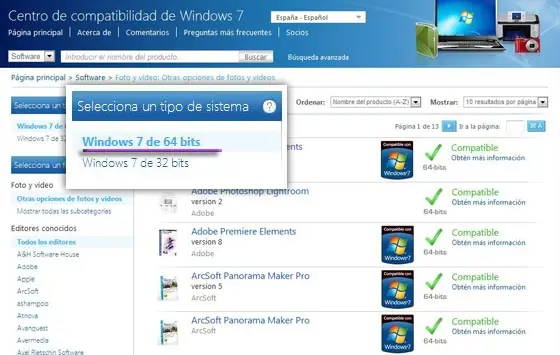
Para asegurarte de que un programa concreto tiene versión compatible con un Windows 64 bits, puedes buscar en la web oficial o utilizar la herramienta online Centro de compatibilidad de Windows 7.
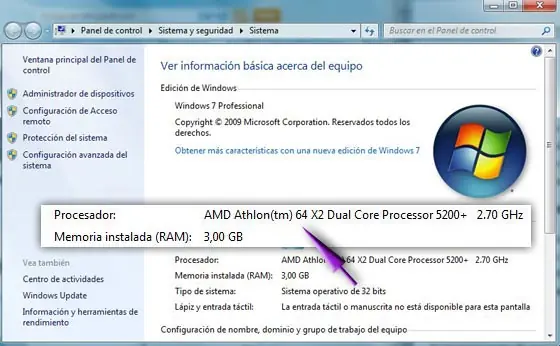
Compatibilidad de Hardware: Más importante que los programas compatibles con Windows 7 64 bits, es la compatibilidad de hardware y existencia de controladores o drivers para esto. Lo primero que debemos de comprobar es que nuestro procesador está preparado para trabajar en arquitecturas de 64 bits. Una herramienta buena para conocer este punto es el menú Sistema del Panel de Control de Windows. Fíjate que el 64 esté presente las especificaciones del procesador.
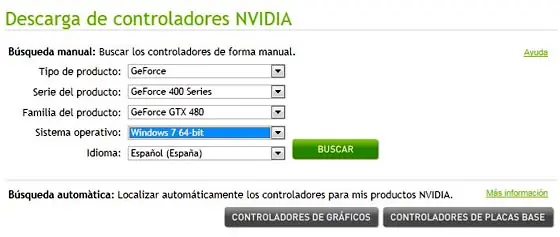
Drivers para Hardware: Al igual que debemos comprobar que los componentes de nuestro equipo están preparados para funcionar en Windows 7 64 bits, debemos de actualizar los drivers o controladores para adaptar el entendimiento de éstos con la nueva versión del sistema operativo.
Centro de compatibilidad de Windows 7:
placa de video:
¿Que beneficios trae actualizar nuestros drivers gráficos?
- Mejoras de rendimiento.
- Soluciones a bugs o a problemas.
- Satisfaccion al usuario para un mejor uso.
Nvidia
1- Nos dirigimos a la siguiente dirección.
2- Le click damos al boton: Drivers Para Gráficas. Esta opción escanea los drivers que tenemos actualmente instalados, y te confirma si necesitas una versión nueva.
3- Nos saldrá lo siguiente, y le darémos click al boton: Bajar.
4- Descargamos el archivo. Una vez que lo descargamos, irémos al panel de control, agregar o quitar programas (si tienen xp) o desinstalar programas (si tienen windos 7), luego de esto, seleccionaremos NVIDIA DRIVERS y desinstalaremos el DISPLAY DRIVER.
5- Reiniciamos la máquina, buscarémos el directorio donde descargamos el archivo, lo ejecutaremos y seguiremos la instalacion hasta acabar.
link:
Ati
1- Irémos a la siguiente dirección
2- Seleccionaremos nuestro sistema operativo, nuestro producto, en este caso RADEON y el modelo.
3-Luego de esto, seremos redireccionados hasta la página de descarga del driver y lo descargaremos. (Click Download).
Y luego repetimos el paso 4 y 5 tal cual como esta en Nvidia.
esto solo fue un poco de info espero que les sirva!!