HOLA GENTE EN ESTE POST LES DEJO VARIOS TRUCOS Y CONCEJOS PARA UTILIZAR EL WINDOWS 7.
ESPERO QUE LES SEAN ÚTILES


1º Como activar el flip 3D:
Primero has click con el botón derecho del mause y crea un acceso directo con esta dirección: RunDll32 DwmApi #105 y le das click en siguiente luego le cambias el nombre al que quieras (recomendado flip 3D). Después de tener el icono en el escritorio ve a la opción "cambiar icono" , pon imageres.dll y selecciona el icono del Flip 3D.
Y por ultimo anclarlo a la barra de tareas

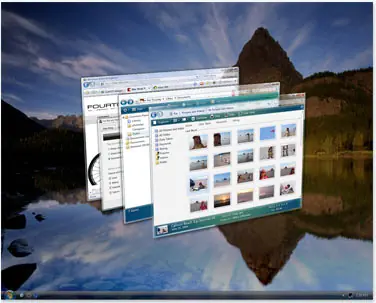
Imagen del Flip 3D en uso:
2º Flip
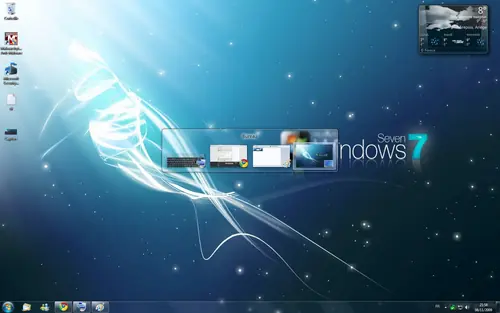
Existe otra manera de navegar entre las ventanas abiertas y se llama Flip. Flip es similar a Flip 3D pero consume menos recursos!
Para utilizarlo, presiona simultáneamente las teclas:
Alt + Tab
3º Atajos con el teclado:
(Win + M) Minimiza todas las ventanas abiertas
(Win + Shift + M) Deshace minimizar todas las ventanas
(Win + D) Muestra el escritorio
(Win + Arriba) Maximiza la ventana
(Win + Abajo) Minimiza/Restaura la ventana
(Win + Izquierda) Ancla la ventana en el borde izquierdo
(Win + Derecha) Ancla la ventana en el borde derecho
(Win + Shift + Abajo) Restaura el tamaño vertical
(Win + Shift + Izquierda) Mueve ventana al monitor izquierdo
(Win + Shift + Derecha) Mueve ventana al monitor derecho
(Win + Barra espaciadora) Activa Aero Peek del escritorio
(Win + Inicio) Max/Min todas las ventanas inactivas
(Alt + F4) Cierra la ventana activa
(Alt + Tab) Cambia a la ventana anterior activa
(Alt + Esc) Pasa por todas las ventanas abiertas
(Win + Tab) Activa el Flip 3D
(Win + Ctrl + Tab) Activa el Flip 3D persistente
(Win + P) Opciones del modo presentación
(Win + G) Muestra los gadgets del escritorio
(Win + L) Bloquea el ordenador
(Win + X) Centro de movilidad
(Win + ++) Acercar Zoom
(Win + +-) Alejar Zoom
(Win + +=) Magnifier
4º Agita las ventanas para desaparecerlas:
Windows 7 te permite ocultar las ventanas inactivas de tu escritorio al agitar sobre la ventana en la cual estás trabajando, para lograr esto debes hacer lo siguiente:
Pasa el mouse sobre la barra de título de la ventana activa, haz clic con el botón izquierdo del mouse y agita de lado a lado.
Todas sus ventanas inactivas desaparecerán.
Para restaurar las ventanas, repite el procedimiento y agita todo para que aparezca nuevamente.
5º Acelerar el apagado de windows 7
Cuando procedemos a apagar nuestro Windows 7, el sistema lo que hace es ir cerrando los procesos abiertos, esta configurado por defecto en 12 segundos para matar cada proceso, podemos bajarlo por ejemplo a 8 segundos para acelerar el apagado.
Para ello debemos de editar nuestro regedit, Inicio->Ejecutar escribimos regedit y pulsamos enter.
Se nos abrirá el editor de registro, en la parte de la izquierda buscamos la siguiente ruta:
HKEY_LOCAL_MACHINESYSTEMCurrentControlSetControl
Estando seleccionada la carpeta Control, buscamos en la parte de la derecha la entrada WaitToKillServiceTimeout, veremos que tiene un valor de 12000 que son los 12 segundos que comentábamos anteriormente, hacemos doble clic sobre WaitToKillServiceTimeout y en la nueva ventana que se nos abre cambiamos el valor de 12000 por 8000 y así el tiempo de espera en matar un servicio cuando apaguemos el ordenador pasa de 12 segundos a 8 segundos
6º Acelerar el inicio de windows 7
Windows 7, en el proceso de arranque carga la interfaz gráfica de usuario GUI (Graphical User Interface). La cual nos muestra la animación de Windows 7 donde salen cuatro puntos de luz que al juntarse forman el logo de Windows.
Podemos quitarlo para acelerar el arranque, para ello pinchamos en inicio o pulsamos la tecla de Windows de nuestro teclado, en la caja de busqueda escribimos msconfig y pulsamos enter.
Nos cargara la ventana de configuracion del sistema, pinchamos en la pestaña Arranque, seleccionamos la linea que corresponda a nuestro arranque de Windows 7, por defecto es:
Windows 7 (C:Windows): Sistema operativo actual; Sistema operativo predeterminado
Una vez seleccionado el arranque, dentro de Opciones de arranque marcamos Sin arranque de GUI y guardamos los cambios con el botón de aceptar.
La proxima vez que arranquemos el equipo ya no tendremos la animacion de Windows 7 y con ello iniciara mas rapido.
PODRIAN DEJAR PUNTOS Q NO DUELE HACERLO
 Depo pasión