Bueno Empezemos Con Un Problema Que Es Muy Comun "La Velocidad"
apesar de que el windows vista es mas actualizado que el XP es muy lento estas son 10 soluciones para hacerlo mas rapido
Windos Vista mas rapido

1º Desactiva el servicio de indexado de Windows Vista
El servicio de indexado de Windows constantemente está repaando todos los archivos del sistema para tenerlo disponible rapidamente en la búsqueda. Esto afecta gravemente al rendimineto del sistema operativo. Pasos para desactivar:
Haz click en el menú inicio, luego en equipo.
Haz click con el botón derecho en el disco C:
En la pestaña general desmarca “Permitir a index server indiza el disco para acelerar la búsqueda”
En el cuadro de diálogo subsecuente marca la opción “incluir subcarpetas y archivos”
2º Desactiva la Compresión diferencial remota
La Compresión diferencial remota lo único que hace es medir los cambios en ficheros sobre una red para transferirlos con un ancho de banda mínimo en lugar de la transferencia de un fichero entero que se ha movido previamente, vaya no sirve de mucho. Pasos para desactivar este servicio:
Ve a Panel de Control luego a Programas y características
Haz click en “Activar o desactivar las características de Windows”
Eso hará que aparezca una nueva ventana en la que habrá que deshabilitar la casilla “Compresión diferencial remota”.
3º Desactiva la ejecución automática de Windows Defender
La protección en tiempo real de Windows Defender contra malware continúa ejecutándose a pesar de hayamos desactivado su ejecución automática. Para desactivarlo por completo hay que seguir estos pasos:
Abre el Panel de Control
Selecciona Windows Defender
Ve a herramientas en el menú superior
Selecciona opciones
Desmarca iniciar automáticamente cuando inicie Windows
4º Desactivar la desfragmentación automática del disco duro
Windows Vista te desfragmenta tu disco duro sin necesidad de que tu lo hagas manualmente, ¿pero es esto necesario? tú lo puedes hacer manualmente cada semana. Pasos para desactivarlo:
Haz click en el menú inicio, luego en equipo.
Haz click con el botón derecho en el disco C:
En la pestaña herramientas desmarca “programar”
5º Agrega una memoria flash USB de 2 GB o más para aprovechar las ventajas de Windows Ready Boost (Memoria caché adicional)
ReadyBoost deja a usuarios utilizar un dispositivo de memoria Flash como memoria RAM Virtual para mejorar el sistema sin tener que abrir la PC, Windows ReadyBoost puede mejorar el funcionamiento del sistema porque puede recuperar los datos guardados en la memoria Flash más rápido que recuperar de el disco duro, disminuyendo el tiempo de espera para que tu PC responda. Pasos para activar ReadyBoost.
Inserta una memoria flash USB
Haz click en inicio y luego en equipo
Haz click derecho sobre la memoria
Selecciona la pestaña ReadyBoost
Elije utiliar este dispositivo
Selecciona el espacio que le quieras asignar
6º Desactiva la hibernación de Windows
Los servicios en segundo plano de la hibernación de Windows utiliza demasiados recursos, si regularmente no utilizas la hibernación de Windows la puedes desactivar siguiendo estos sencillos pasos:
Entra al panel de control, luego a opciones de energía
Click en cambiar configuración del plan
Click en cambiar configuración avanzada de energía
Expende la selección dormir
Después de la selección expende hibernar
Arrastra el selector hasta cero
Click en aplicar
7º Desactivar restauración del sistema
Los analisis y creación de puntos de restauración del sistema consumen grandes cantidades de recursos, deshabilitando este servicio obviamente signficaría menor consumo de recurso, pasos para hacerlo:
Ve a panel de control, luego a sistema
Selecciona protección del sistema en el panel izquierdo y tenemos la ventana que nos muestra el disco duro con una marca a la izquierda
Desmarcamos y damos a Aplicar. Ya podemos cerrar y listo.
8º Desactiva el User Access Control (UAC) Control de cuentas de usuario
Una de las características que más molestan al empezar a utilizar Windows Vista es el UAC (User Control Access). Es el causante de mensajes molestos como “Un programa no identificado desea tener acceso a este equipo” o “Necesita confirmar esta operación”.
Haz click en Inicio y luego en Panel de Control
Ahí ve a Cuentas de usuario y protección infantil
Después a Cuentas de usuario
Entra a Activar o desactivar el Control de cuentas de usuario, y desmarca la casilla “Usar el Control de cuentas de usuario (UAC) para ayudar a proteger el equipo”.
9º Desactiva servicios innecesarios que se ejecutan al inicio de Windows Vista
Los pasos y los servicios que podemos desactivar son los siguientes (si alguno de ellos lo necesitas no lo desactives):
Entra al Panel de Control
Selecciona Herramientas Administrativas
Elige Configuración del sistema
Haz click en la pestaña de servicios
Puedes desactivar sin ningún problema los siguientes servicios:
Servicio y soporte técnico
Temas
Informes de errores
Centro de Seguridad
Registro y alertas de rendimiento
Registro Remoto
Office source engine
Escritorio remoto
Registros de sucesos
Servicio de cifrado
10º Desactiva características innecesarios de Windows Vista
Hay algunas caracteristicas que trae Windows Vista que algunas personas no necesitan, y de pueden desactivar para mejorar el rendimiento del sistema, los pasos y las características son las siguientes:
Ve a Panel de Control luego a Programas y características:
Selecciona características:
Luego en habilitar o deshabilitar características de Windows:
Puedes desactivar los siguientes:
Servicio de indexado
Compresión difrencial remota
Componentes opcionales para TabletPC
Servicio de replicación Windows DFS
Fax de Windows
Windows Meeting Space
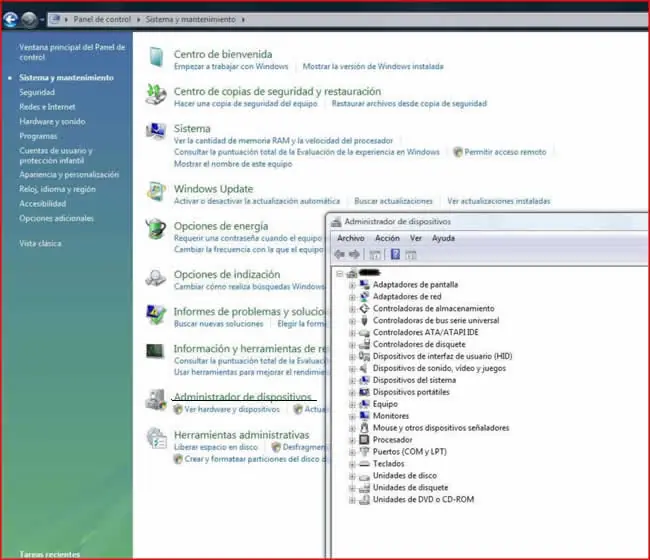
Abrir administrador de dispositivos
1. Hacemos clic en el botón Inicio, en Panel de control, en Sistema y mantenimiento y, a continuación, en Administrador de dispositivos.
Si se nos solicita una contraseña de administrador o una confirmación, escribimos la contraseña o confirmamos.
2. En el Administrador de dispositivos, buscamos el dispositivo que deseamos actualizar y después hacemos doble clic en el nombre del dispositivo.
3. Hacemos clic en la ficha Controlador y en Actualizar controlador.
Abrir cada carpeta en una nueva ventana
Si queremos trabajar con varias carpetas a la vez, es mejor que cuando abramos una, esta se despliegue en una nueva ventana.
Windows Vista nos permite configurar este modo de abrir las carpetas, para ello debemos de seguir los siguientes pasos:
En Panel de control->Apariencia y personalización->Opciones de carpeta.
Debemos seleccionar la opción Abrir cada carpeta en ventanas diferentes.
Pulsamos aceptar y los cambios quedan listos.
Acelera los discos duros en Windows Vista
En este tip vamos a ver como aumentar la velocidad de los discos duros en Windows Vista, en primer lugar para discos duros SATA, y luego para discos USB. Estas opciones se pueden configurar de manera muy fácil desde el Administrador de Dispositivos.
Para ello tendremos que activar una opción llamada Cache de escritura, que por defecto no viene activa en Windows Vista. No se porqué no está activa por defecto, pero sí que si la activámos aumenta el rendimiento del sistema, aunque como refleja su activación si no disponemos de una SAI y tenemos cortes de corriente, es posible la perdida de datos.
Abrimos el Administrador de dispositivos, para ello escribe devmgmt.msc en el cuadro de Ejecutar. Ve al desplegable de Unidades de Disco, y haz clic derecho sobre el disco duro que quieras. Escoge la opción Propiedades. Ahora ve a la pestaña de Directivas, y activa la opción Habilitar Rendimiento Avanzado.
Nota: Tienes que repetir el proceso por cada disco duro que tengas instalado en tu sistema.
Puedes seguir este procedimiento también para tus discos duros externos conectados por USB. Abre de nuevo la pestaña de Directivas en el disco duro USB, y selecciona Optimizado para Rendimiento en las opciones. Este método tiene un punto muy a tener en cuenta, que es que necesitarás retirar siempre el Hardware de forma segura siempre que vayas a desenchufar el disco del ordenador.
Activar ADD-INS en Windows Live Messenger
Si queremos activar ADD-INS en Windows Live Messenger, deberemos para ello copiar la siguiente entrada en el registro:
[HKEY_CURRENT_USERSoftwareMicrosoftMSNMessenger]"AddInFeatureEnabled"=dword:00000001
Reinicia Windows Live Messenger y tendrás la nueva lista de ADD – INS en la pestaña de Opciones..
Activar hasta los 4 GB de memoria en Windows Vista 32 bits
Como es sabido, aunque instalemos 4 Gb o más de memoria en Windows Vista ( 32 bits), el sistema sólo reconocerá como máximo 3,5 Gb, no los 4 Gb. Veamos como solucionar este problema:
1.- Teclea cmd en "Buscar" y pulsa despues Ctrl + Shift + Enter (lo que te permite entrar en cmd en modo administrativo)
2) Teclea después: BCDEdit/set PAE forceenable
Listo.
Añadir y quitar programas de Windows en Windows Vista
Para añadir y quitar programas vamos a Inicio -> Panel de control y seleccionamos la opción Programas y características y seleccionamos Activar o desactivar las carecteristicas de Windows . Se nos abre una nueva ventana, donde están todos los programas del sistema.
Vamos seleccionando y marcando las aplicaciones que queremos instalar, una vez seleccionadas, solamente nos queda aceptar.
Un saludo.
Apagar el equipo con doble clic
Si queremos crear un acceso directo para apagar el ordenador con doble clic, pulsa con el botón derecho del ratón en cualquier parte del escritorio que este libre y selecciona nuevo acceso directo, nos pedirá que escribamos la ubicación del elemento, así que ponemos:
shutdown.exe -s -t 8
Damos a siguiente, nos pedirá que escribamos un nombre para el acceso directo, ponemos por ejemplo apagar el equipo y pulsamos en finalizar.
Se puede configurar el tiempo (en segundos) en el que deseamos que se apague tu ordenador, tendremos que cambiar los 8 segundos por el número deseado de segundos..
Cuandol ejecutemos el archivo nos saldrá un aviso donde pondráWindows se cerrara en menos de un minuto y pasado el tiempo que pongamos se apagara el equipo.
Apagar o reiniciar Windows Vista con el teclado
En Windows XP es muy fácil apagar el sistema o reiniciarlo mediante atajos del teclado. Para ello solo tienes que apretar la tecla de Windows y la U. Esto abrirá el diálogo que nos permite apagar el sistema. Si quieres reiniciar, sólo tienes que apretar la R y luego Enter.
En el nuevo sistema operativoWindows Vista esto ya no existe, pero hay otra forma de apagar el sistema con el teclado. Es un poco más largo pero igualmente nos facilitará el apagado con el teclado.
- Estando en el escritorio, apretar ALT + F4. Si tenemoss ventanas abiertas, primero nos podemos dirigir al escritorio apretando la combinación WIN + D.
- Una vez allí, apretando ALT + F4. Llegaremos así al dialogo de apagado.
- Si quieres reiniciar aprieta la tecla R y Enter. Si queremos apagar, S y Enter, y si queremos desloguearnos, L y Enter.
Resumiendo: WIN + D, Alt + F4, la tecla que necesites y luego Enter. Es un proceso algo más largo pero sigue siendo una opción.
Atajos de teclado en Windows Vista
- Alt + Tab : La combinación habitual de Windows para cambiar entre las distintas ventanas abiertas en el escritorio. Podemos pulsar Ctrl + Alt + Tab para que no se cierre el diálogo al soltar las teclas, movernos entre las ventanas con las teclas de cursor y seleccionar una ventana con Enter. Podemos usar Mayúsculas + Alt + Tab para movernos en el orden inverso.
- Ctrl + Alt + Supr : No se abre el administrador de tareas, si no una ventana similar a la que obtenemos en XP cuando el PC forma parte de un dominio. Para abrir el administrador de tareas usamos Ctrl + Mayúsculas + Esc.
- Ctrl + Win : Abre el menú de inicio.
- Win : Abre el menú de inicio.
- Win + F1 : Abre la ayuda de Windows.
- Win + 1 : Lanza la primera aplicación de la barra de inicio rápido.
- Win + 2, 3, 4… : Lanza la (segunda, tercera, cuarta…) aplicación de la barra de inicio rápido.
- Win + D : Muestra el escritorio. Si pulsamos de nuevo se vuelve a la vista anterior.
- Win + E : Abre el explorador de Windows.
- Win + F : Abre el diálogo de búsqueda.
- Win + L : Bloquea el equipo.
- Win + M : Minimizar todas las ventanas. Mayusculas + Win + M permite restaurarlas.
- Win + R : Abre el diálogo Ejecutar.
- Win + T : Pone el foco en la barra de tarea, con la versión minimizada de la ventana activa seleccionada, mostrando la vista previa de la ventana. Podemos movernos entre las distintas ventanas pulsando de nuevo Win + T, o pulsando T sin soltar Win, o con las teclas de cursor.
- Win + U : Centro de accesibilidad.
- Win + X : Centro de movilidad de Windows.
- Win + Tab : Activa el Flip 3D con el que movernos entre las ventanas viendo una vista previa.
- Win + Espacio : Trae al frente la barra lateral.
- Win + Pausa : Abre la sección de Sistema del panel de control.
Activar o desactivar caracteristicas de Windows Vistar
Algunos programas y características incluidos con Windows, como Internet Information Services, deben activarse para poder utilizarlos. Otras características se activan de forma predeterminada, pero pueden desactivarse si no se utilizan.
En versiones anteriores de Windows, para desactivar una característica era necesario desinstalarla por completo del equipo. En esta versión de Windows, las características permanecen almacenadas en el disco duro, por lo que pueden volver a activarse si se desea. La desactivación de una característica no la desinstala ni reduce la cantidad de espacio en disco duro que utilizan las características de Windows.
1. Haga clic en el botón Inicio, haga clic en Panel de control, haga clic en Programas y, a continuación, haga clic en Activar o desactivar las características de Windows. Se requiere permiso de administrador Si se le solicita una contraseña de administrador o una confirmación, escriba la contraseña o proporcione la confirmación.
2. Para activar una característica de Windows, active la casilla situada junto a la característica. Para desactivar una característica de Windows, desactive la casilla.
3. Haga clic en Aceptar.
Algunas características de Windows están agrupadas en carpetas y algunas carpetas contienen subcarpetas con características adicionales. Si una casilla está parcialmente activada o aparece oscura, indica que algunos elementos dentro de la carpeta están activados y otros están desactivados. Para ver el contenido de una carpeta, haga doble clic en ella.
Aumenta La Velocidad De Navegacion
El nuevo navegador de Windows Vista Internet Explorer 7 incluye algunas nuevas funcionalidades como son el control antiphishing, y tambien incluye limitaciones como la búsqueda automática de los parámetros de conexión de red.
Con esta característica activada hace que el sistema se vuelva un poco mas lento, pues el navegador busca cada cierto intervalo, de qué modo se enlazará a la Red y proveerá una conexión ininterrumpida. Ésta es una gran ventaja para quienes acceden desde proxy o puertas de entrada, pero para aquellos que poseen salida directa a Internet, funciona como un obstáculo que ralentiza su velocidad de navegación.
Si nos encontramos en dicha situación es posible deshabilitar esta función. Para ello hacemos lo siguiente:
Ingresamos en el menú Herramientas->Opciones de Internet.
Abrimos la pestaña Conexiones, presionamos el botón Configuraciones de LAN.
Desmarcamos la opción Detectar la conexión automáticamente.
Presionamos sobre el botón Aceptar en las dos ventanas, y tendremos s a partir de ese momento una navegación mas fluida y rápida.
Auto Logueo
Existe una forma muy sencilla de loguearse automáticamente en Windows Vista, saltándonos así el tedioso proceso de identificación. Lo pasos que hay que seguir son muy sencillos:
En la barra de búsqueda escribimos Run, esto abrira el cuadro de diálogo de Run. Ahí escribimos lo siguiente:
control userpasswords2
Nota: si hemos activado Ejecutar sera tan simple como Inicio ->Ejecutar y escribimos en la caja de dialogo control userpasswords2 y aceptamos.
En el cuadro de diálogo que nos muestra tendremos que destildar la opción Los usuario deben escribir su nombre y contraseña para usar el equipo .
Y listo! Ya no hará falta que lo ingresemos cada vez que iniciemos Windows Vista.
Soy Tecnico En Informatica Y Diseñador Grafico Estos Trucos Estan Aprobados Por Mi