Ubuntu 11.04 no trae -al menos hasta el lanzamiento de la ultima beta- ninguna herramienta para configurar opciones en Unity instalada por defecto.

Sin embargo, esto es fácilmente solucionable, ya que muchos de los aspectos gráficos de Unity podremos configurarlo desde su plugin en el Administrador de opciones de Compiz.
En esta entrada vamos a instalar el Administrador de opciones de Compiz en Ubuntu 11.04, y en otras posteriores iremos viendo que podemos hacer para cambiar algunas opciones disponibles en el mismo.
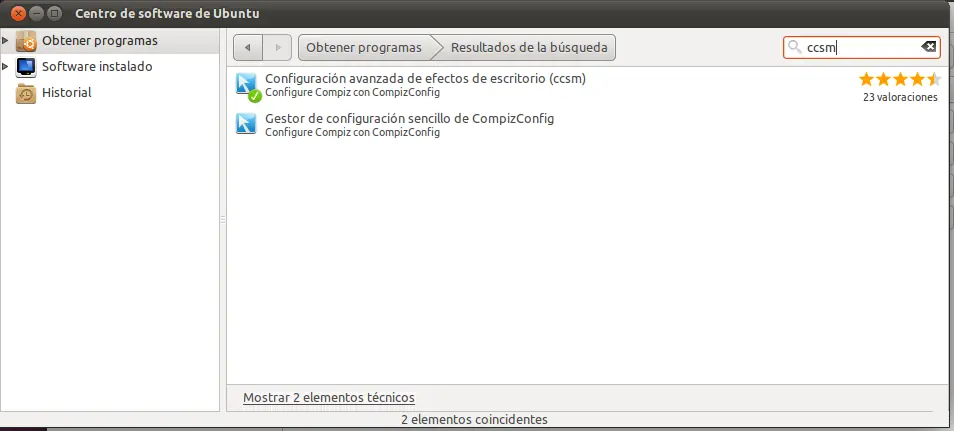
Para hacer esta tarea solo debemos dirigirnos a el Centro de Software y en el cajón de búsqueda tipear ccsm y seleccionar para instalar la aplicación “Configuración avanzada de efectos de escritorio” (en la imágen, ya instalada)
En cambio si queremos hacerlo desde una terminal, solo debemos tipear
sudo apt-get install ccsm
Una vez instalado, por el método que prefieras, podemos acceder a la configuración de Unity en ccsm de dos maneras:
Tecla super y en la caja de búsqueda tipeamos “ccsm” veremos una imagen como la siguiente.
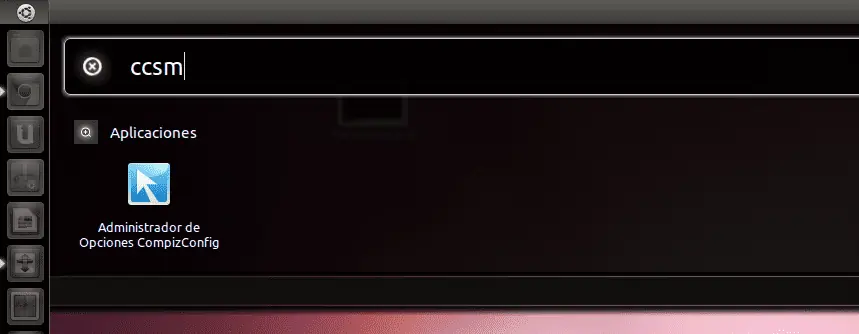
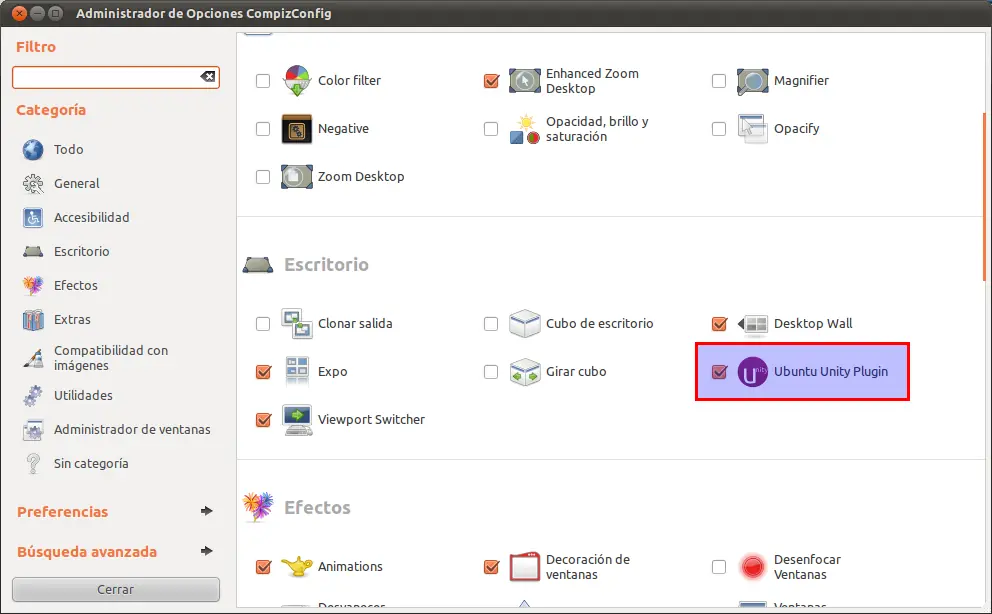
Al hacer click sobre el Administrador de Opciones de Compiz se nos abrirá la ventana de la aplicación y debemos seleccionar el plugin de Unity, resaltado en la siguiente imagen.
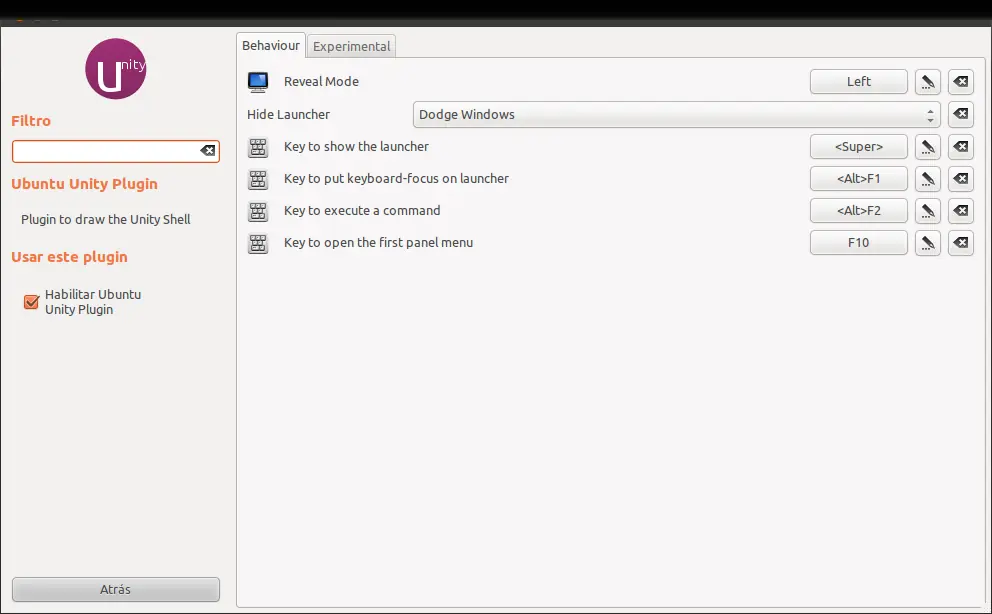
Otra forma aún más rápida de acceder a el plugin de Unity en Ccsm es usando la combinación de teclas Alt+F2 y escribir “about:config”
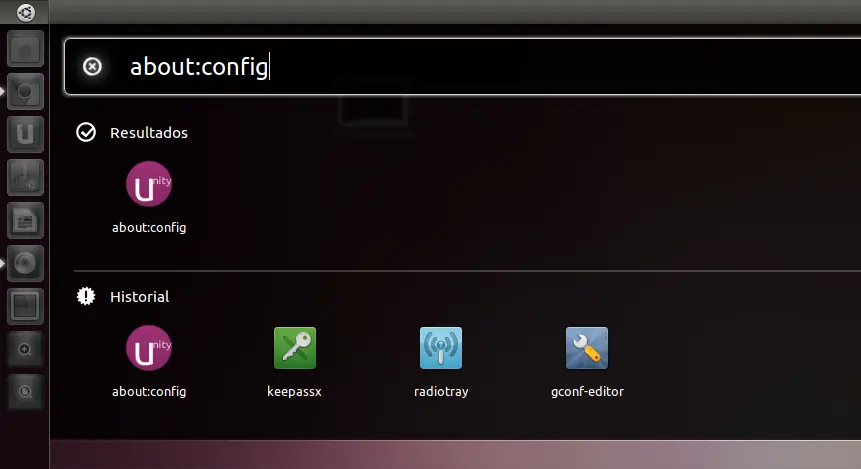
Al seleccionar el icono de Unity iremos a parar directamente a la configuración del plugin.
http://ubunlog.com/configurando-unity-en-ubuntu-11-04/
Sin embargo, esto es fácilmente solucionable, ya que muchos de los aspectos gráficos de Unity podremos configurarlo desde su plugin en el Administrador de opciones de Compiz.
En esta entrada vamos a instalar el Administrador de opciones de Compiz en Ubuntu 11.04, y en otras posteriores iremos viendo que podemos hacer para cambiar algunas opciones disponibles en el mismo.
Para hacer esta tarea solo debemos dirigirnos a el Centro de Software y en el cajón de búsqueda tipear ccsm y seleccionar para instalar la aplicación “Configuración avanzada de efectos de escritorio” (en la imágen, ya instalada)
En cambio si queremos hacerlo desde una terminal, solo debemos tipear
sudo apt-get install ccsm
Una vez instalado, por el método que prefieras, podemos acceder a la configuración de Unity en ccsm de dos maneras:
Tecla super y en la caja de búsqueda tipeamos “ccsm” veremos una imagen como la siguiente.
Al hacer click sobre el Administrador de Opciones de Compiz se nos abrirá la ventana de la aplicación y debemos seleccionar el plugin de Unity, resaltado en la siguiente imagen.
Otra forma aún más rápida de acceder a el plugin de Unity en Ccsm es usando la combinación de teclas Alt+F2 y escribir “about:config”
Al seleccionar el icono de Unity iremos a parar directamente a la configuración del plugin.
http://ubunlog.com/configurando-unity-en-ubuntu-11-04/