
Al instalar ubuntu veremos siempre utiliza el escritorio Gnome, aunque usará una nueva interfaz de usuario (shell) llamada Unity en lugar de la clásica Gnome Shell.
La interfaz de usuario (Shell) Unity esta compuesta de un panel superior y donde se encuentra el panel de la hora y sesiones, al lado izquierdo estan los programas utilizados y los que se abren.
Si al instalar el programa ven que el escritorio no encaja en la pantalla, pueden cambiar la resolucion, tambien pueden cambiar de monitor, para esto clic en aplicaciones (en el panel izquierdo), monitores, en resolucion cambian a una mayor o menor, pueden escoger la misma imagen en ambos monitores, diferente imagen o seleccionar uno y apagarlo. Aplican y guardan la configuracion.
I.- Algunas cosas a hacer o conocer
Conocer los programas que trae el sistema
Totem: Reproductor de videos
Banshee Media Player: Reproductor de audio.
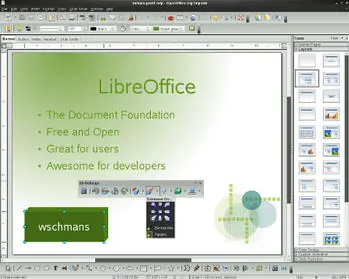
LibreOffice. Suite de oficina.
Firefox: Navegador web.
Shotwell: Visor y organizador de imagenes.
Nautilus: El administrador de archivos.
Transmission: Cliente torrent.
Evolution: Gestor de información personal.
Gwiber: Cliente de microbloging.
Empathy: Cliente de mensajería instantánea.
Si instalamos ubuntu en inglés, añadir el idioma español para utilizar las tildes (acento ortográfico) y la ñ:
Si nuestro ordenador usa otra distribución de teclado, podemos cambiarla al idioma español en tres sencillos pasos: Vamos al menú sistema, preferencias, teclado (keyboard), clic en la solapa Layouts, add, spain, escogemos el idioma spain, moveup y listo, las tildes puden usarse presionando shift mas la tecla ‘. Si ya cambiaron el idioma en lugar de ‘ les va a aparecer ñ).
Atajos de teclado:
Arroba: Shift + 2 o Alt derecho + q.
Minimizar todas las ventanas: Tecla windows + d.
Autoocultar el lanzador de Unity:
Abren el “Gestor de opciones de configuración de Compiz”, seleccionar el plugin Unity, y activar la opción “Ocultar lanzador” (“Autohide Launcher”). Fuente.
Añadir items al panel lateral
En el panel podemos añadir mas items en forma permante de los que trae el sistema, abrimos el archivo que querramos en el panel, clic derecho en el panel, add from launcher.
Añadir marcadores a Nautilus
Abran una carpeta y accedan a las carpetas que mas usan, clic en favoritos (bookmarks), añadir favoritos (add bookmarks).
Nota: En UNE pueden acceder al explorador desde el logo ubuntu en la esquina superior izquierda, seleccionan files and folders, acceden a un folder, clic en el ícono del folder superior derecho,.
Eliminar items de el panel lateral
Damos clic derecho al programa en el panel, remove frome launcher, podemos eliminar programas como empathy, evolution, cheese, etc, etc.
II.- Programas a instalar
Programas libres:
Reproductores de video:
VLC Player: Este reproductor ya trae todos los codecs, por lo que no los necesita.
Parole Media Player: Reproductor liviano de video que reproduce todos los videos que seleccionemos.
Gestores de descargas y subidadas: Jdownloader y Tucan.
Reproductores de audio: Qmmp, Audacious, Decibel, aTunes.
Astronomía: El planetario Stellarium, el navegador del universo Celestia.
Otros: El programa de Karaoke UltraStar Deluxe,
el conversor de audio y video WinFF, el lector de comics Omaque, el grabador K3b.
Videojuegos: Barrage, Gbrainy, Glest, Flightgear, OpenArena, Toribash, Stepmania, Frets on Fire, Zsnes, PSX, Mupen64, Dolphin, PCSX2, Tuxpaint (y los sellos de goma), Tuxmath, etc.
Startupmanager: Programa para cambiar el sistema operativo con que inicia el equipo y cuanto tiempo tardará el grub en acceder a al sistema seleccionado. Escribimos en la terminal: sudo apt-get install startupmanager
Kopete: Mensajero con videoconferencia, para usar con las cuentas de yahoo, hotmail, gmail, aim, etc.
Virtualbox: Para instalar otros sistemas operativos dentro de ubuntu.
DVDStyler: Para crear tus propios DVDs caceros con menues personalizados.
Wine: Para instalar los programas de windows en ubuntu linux.
Pomodoro Me: Un programa para incrementar la productividad, asigna 25 minutos de actividad, seguidos de 5 minutos de descanso, solo hay que descargar la version para ubuntu y abrirla con ubuntu software center: http://www.odino.org/files/pomodorome_1.0.2-1.deb
II.- Instalar Codecs, Java, Flash, Compresores, etc.
Instalar los codecs para ver cualquier video, citar en la terminal:
dijo:sudo apt-get install non-free-codecs libxine1-ffmpeg gxine mencoder mpeg2dec vorbis-tools id3v2 mpg321 mpg123 libflac++6 ffmpeg libmp4v2-0 totem-mozilla icedax tagtool easytag id3tool lame nautilus-script-audio-convert libmad0 libjpeg-progs libmpcdec3 libquicktime1 flac faac faad sox ffmpeg2theora libmpeg2-4 uudeview flac libmpeg3-1 mpeg3-utils mpegdemux liba52-dev
Habilitar el soporte DVD:
dijo:sudo apt-get install libdvdcss2 && sudo /usr/share/doc/libdvdread4/./install-css.sh
Flash Player:
dijo:sudo apt-get install gsfonts gsfonts-x11 flashplugin-nonfree
Instalar los programas para archivar, comprimir o descomprimir documentos:
dijo:sudo apt-get install unace rar unrar zip unzip p7zip-full p7zip-rar sharutils uudeview mpack lha arj cabextract file-roller
Instalar Java Runtine Enviroment:
dijo:sudo add-apt-repository ppa:ferramroberto/java
sudo apt-get update
sudo apt-get install sun-java6-jre sun-java6-plugin sun-java6-fonts
http://www.ubuntu-es.org/
III. - Instalar otros programas cerrados:
Google Earth
Skype
Acrobat Reader
IV. - Instalar otro escritorio: LXDE
LXDE es un escritorio ultralivano para ubuntu, se instala desde ubuntu software center, reiniciamos el sistema, antes de escribir la password para ingresar escogemos lxde en lugar de openbox gnome. En caso de que no aparezca, iniciamos sesion normalmente, luego cerramos la sesion, escogemos LXDE e ingresamos a nuestra cuenta de usuario.
Para KDE:
dijo:sudo apt-get install kubuntu-desktop
Para XFCE:
dijo:sudo apt-get install xubuntu-desktop
Para XFCE:
dijo:sudo apt-get install xubuntu-desktop
Para LXDE (el más ligero para PS3):
dijo:sudo apt-get install lubuntu-desktop
Ventajas:
Es un escritorio liviano que consume pocos recursos y energia,
En el panel tiene un monitor de rendimiento,
Atajos de teclado:
Tecla windows + d: Minimiza todas las ventanas.
Alt + tab: Cambia entre las ventanas abiertas.
Pasar los iconos de los programas al escritorio, damos clic al menu, buscamos el programa, clic derecho, add to desktop.
Cambiar la resolucion del escritorio:
Abrimos la terminal: Menu, accesorios, LXterminal
Citamos:
dijo:sudo leafpad /etc/X11/xorg.conf
Escribimos nuestro password. En el archivo xorg.conf que se abre pegamos lo siguiente:
Section "Device"
Identifier "Configured Video Device"
EndSection
Section "Monitor"
Identifier "Configured Monitor"
EndSection
Section "Screen"
Identifier "Default Screen"
Monitor "Configured Monitor"
Device "Configured Video Device"
DefaultDepth 24
SubSection "Display"
Depth 24
Modes "1280x1024" "1024x768" "800x600"
EndSubSection
EndSection
Guardamos el archivo.
Reiniciamos y tendremos una resolucion mayor en el escritorio
Para cambiar la resolucion, clic en menu, preferencias, monitor settings, para escoger la resolucion y la frecuencia de refresco o para apagar el monitor que no usemos. Fuente.
V. - Mejorar Firefox
Escoger un tema en personas:
Un diccionario ortografico en los idiomas que usemos: diccionarios.
Instalar el addon Colofourtabs:
Instalar el addon Speed Dial:
Ubuntu 11.04 Natty usará como shell en la interfaz gráfica "Unity" y como gestor de ventanas "Compiz".
Lo primero es informar que podremos arrancar con el escritorio clásico o con Unity seleccionándolo en el "gdm" (pantalla de logeo). Es la pantalla donde elegimos el usuario y nos aparece, abajo en el centro, al escribir la contraseña y antes de pulsar Enter. Por lo que es indispensable a la hora de su instalación no elegir la opción de arrancar directamente sin contraseña.
Vamos a ver las cosas que podemos hacer para dejar nuestro Ubuntu 11.04 a nuestro gusto y teniendo en cuenta nuestras necesidades:
FUNCIONAMIENTO DE UNITY
Antes de empezar, aquí tenéis una guía con 2 vídeo tutoriales para ver y comprender las nuevas funcionalidades de Unity:
REPOSITORIOS
Los repositorios son los depósitos donde se almacenan y mantienen las aplicaciones y paquetes de instalación. En Ubuntu tenemos los siguientes:
Vamos al menú principal y seguimos la ruta: "Sistema - Administración - Gestor de paquetes Sinaptyc" y en el menú "Configuración - Repositorios", veremos:
"Software de Ubuntu"
Nos encontraremos los repositorios oficiales y los mantenidos por la comunidad que deben de estar siempre activados (v):
- main. software libre soportado por Canonical (Ubuntu)
- universe. software libre mantenido por la comunidad
- restricted. controladores privativos para dispositivos
- multiverse. software restringido por copyright o cuestiones legales
"Otro Software"
- socios de Canonical. software propietario (No libre) que ha llegado a un acuerdo con ubuntu para tener acceso a ciertas aplicaciones (Sun Java JRE, Acroread...), aunque existen aplicaciones libres que las suplen (OpenJDK, visor de pdf...) y podemos mantenerlo desactivado si no lo vamos a utilizar.
En "otro software" podemos añadir los repositorios que deseemos. Uno muy utilizado es:
- Medibuntu. (Multimedia, Entertainment & Distractions In Ubuntu) es un repositorio de paquetes libres y no libres que no pueden ser incluidos de serie en Ubuntu por motivos legales (copyright, licencias, patentes, etc). Ver cómo añadirlos y la instalación de sus paquetes en la siguiente guía:
ACTUALIZACIÓN DEL SISTEMA
Lo primero que debemos de hacer es actualizar el sistema completo desde el mismo Sinaptyc, pulsando "recargar" luego "marcar todas las actualizaciones" y "aplicar".
También podemos actualizar directamente desde Sistema - Administración - Gestor de actualizaciones.
Esto puede tardar, dependiendo de la velocidad que tengas.
CONTROLADORES DE HARDWARE
Si tenéis algún tipo de Hardware que tenga soporte propietario de la marca, tipo tarjeta gráfica Nvidia, Ati..., os aparecerá en el área de notificación del panel superior un "globo" avisándote.
También podemos acceder desde "Sistema - Contoladores Adicionales". Seleccionamos el controlador que queramos y pulsamos "activar".
Novedad: Para las tarjetas gráficas Nvidia tenemos la opción de seleccionar el driver libre experimental con aceleración 3D, que funciona muy bien.
Problemas con el controlador Broadcom B43XX:
No viene soportado por defecto lo que hace perder la wiffi y Ricardo amablemente nos deja la solución en:
INSTALAR EL IDIOMA PARA TODO EL SISTEMA
Si nos damos cuenta algunas aplicaciones, como OpenOffice, no vienen en español. Para poner todo el sistema en español:
Vamos a "Sistema - Administración - Soporte de Idiomas", nos dirá que no está todo el soporte instalado y pulsamos instalar.
INSTALACIÓN DE PAQUETES RECOMENDADOS
aptitude - Comando para instalar aplicaciones desde la terminal
No viene por defecto instalado y aunque siempre podemos utilizar el comando "apt-get" para instalar/desinstalar paquetes y aplicaciones, es recomendable instalarlo, ya que podemos encontrarnos por la red comandos con aptitude:
dijo:sudo apt-get install aptitude
gdebi - Istalación de paquetes .deb
No es necesario, ya que al instalar los .deb con doble click se abre el Centro de Software. Para los nostálgicos se instala con:
dijo:sudo apt-get install gdebi
ubuntu-restricted-extras - Paquete de Extras restrictivos
Es un metapaquete dentro de los repositorios "multiverse" y si hemos instalado el paquete "non-free-codecs" de Medibuntu, no hace falta instalarlo. Contiene codecs y aplicaciones restrictivos o con copyright, tales como mp3, flash, java, formatos de vídeo... pudiendo ver así los vídeos en internet.
Con esto tenemos prácticamente todas nuestras necesidades cubiertas.
Se instala con el siguiente comando:
dijo:sudo apt-get install ubuntu-restricted-extras
El repositorio Medibuntu
dijo:sudo wget --output-document=/etc/apt/sources.list.d/medibuntu.list http://www.medibuntu.org/sources.list.d/$(lsb_release -cs).list && sudo apt-get --quiet update && sudo apt-get --yes --quiet --allow-unauthenticated install medibuntu-keyring && sudo apt-get --quiet update
dijo:sudo apt-get -y install non-free-codecs && sudo apt-get -y install libdvdread4 && sudo /usr/share/doc/libdvdread4/install-css.sh
Flash Player
Viene incluido en el paquete ubuntu-restricted-extras y en el paquete non-free-codecs de Medibuntu, no hace falta instalarlo. Pero es el de 32bits y si hemos instalado Ubuntu 64bits no funcionará correctamente. Para instalar Flash para 64bits sigue esta guía:
gstreamer - Codecs multimedia. Soporte para Audio y vídeo en diferentes formatos.
Al instalar el metapaquete "ubuntu-restricted-extras" o "non-free-codecs" de Medibuntu, no hace falta instalarlo, se habrán instalado ya.
Si no los hubiésemos instalado, se instalaría con el siguiente comando:
dijo:sudo apt-get install gstreamer0.10-ffmpeg gstreamer0.10-plugins-bad gstreamer0.10-plugins-bad-multiverse gstreamer0.10-plugins-ugly gstreamer0.10-plugins-ugly-multiverse
También el paquete "faad" que instalaríamos con:
dijo:sudo apt-get install faad
Java - Soporte para aplicaciones Java
En el metapaquete "ubuntu-restricted-extras" y "non-free-codecs" de Medibuntu, vienen incluidos el OpenJDK y el plugin IcedTea, que funcionan bien para la mayoría de los propósitos y son libres.
Si necesitas la última versión de JRE (Java Runtime Environment) lee la siguiente guia:
A partir de ahora podrás lanzar aplicaciones java, o aplicaciones .jar de la forma:
dijo:java -jar aplicacion.jar
Las "fuentes" de Microsoft
Si queremos utilizar las fuentes de Microsoft en nuestras aplicaciones, tales como arial, courier, comic sans, verdana, times new roman...
Viene incluido en el metapaquete "non-free-codecs" y "non-free-codecs" de Medibuntu y no hay que instalarlo. Se instalaría con el siguiente comando:
dijo:sudo apt-get install ttf-mscorefonts-installer
Y después para añadirlas a todas las aplicaciones:
dijo:sudo fc-cache
INSTALAR "compizconfig-settings-manager"
Es muy importante instalar el "ccsm" para poder configurar la barra de Unity, con:
dijo:sudo apt-get install compizconfig-settings-manager
Más información en:
Consejo: No añadir los repositorios de Compiz, ni activar el Cubo 3D, a menos que seas un usuario experto, ya que provoca conflictos con otros plugins y se desactiva.
CONFIGURAR UNITY
Aquí os dejo una guía para tunear Ubuntu 11.04 y en particular UNITY:
INSTALAR GNOME-SHELL
Si queremos probar Gnome3 con Gnome-Shell, en vez de Unity:
dijo:sudo add-apt-repository ppa:gnome3-team/gnome3
sudo apt-get update
sudo apt-get install gnome3-sesión
Nota: No es aconsejable para novatos. Esto provocará perder el arranque de Unity y del Escritorio Clásico. Más información en:
PARA DESCOMPRIMIR ARCHIVOS CON FORMATOS zip y rar.
Necesitaremos zip y rar. Los instalamos con el siguiente comando:
dijo:sudo apt-get install p7zip-full p7zip-rar rar unrar
PARA MONTAR UN IPOD:
Instalamos en una terminal "gtkpod" con el siguiente comando:
dijo:sudo apt-get install gtkpod
INSTALAR EL SOFTWARE BÁSICO DE COMPILACIÓN.
Algunas veces no encontramos un ejecutable .deb para instalar y sí el código fuente.
Para poder usar comandos como "gcc" "make"
dijo:sudo apt-get install build-essential
También podemos instalar las librerías de desarrollo del kernel, necesarias para determinados paquetes:
dijo:sudo apt-get install linux-headers-`uname -r`
INSTALAR AVANT WINDOW NAVIGATOR
Al tener la barra de lanzadores de Unity no es necesario instalar ningún dock, pero para los amantes de este magnífico dock, decir que se puede instalar y utilizar sin problemas junto a la barra de Unity. Para instalarlo:
dijo:sudo apt-get install avant-window-navigator
Ver instalación y configuración en la siguiente guía:
INSTALAR SCREENLETS
Los screenlets son pequeñas miniaplicaciones de escritorio (Gadgets) para poder tener en nuestro escritorio funcionalidades como: relojes, medidores de consumo de la batería, estado del clima, etc. Lo instalamos con el siguiente comando:
dijo:sudo apt-get install screenlets
Ver instalación y configuración en la siguiente guía:
INSTALAR VIRTUALBOX
Es una aplicación para instalar una máquina virtual y en ella, instalar y correr cualquier Sistema Operativo (windows, mac...). Ver instalación y configuración en la siguiente guía:
INSTALAR K3B
K3B es un programa parecido a Nero para grabar CD y DVD perteneciente al entorno de Escritorio de KDE
Tenemos Brasero en Gnome por defecto, pero si quereis probarlo. Lo instalamos con el siguiente comando:
dijo:sudo apt-get install k3b
Para tenerlo en español necesitamos el paquete de idioma "kde-l10n-es". Lo instalamos con el siguiente comando:
dijo:sudo apt-get install kde-l10n-es
Por motivos legales k3b no trae soporte para archivos de música en formato .mp3, por lo que para trabajar con este tipo de formato deberemos de instalar unas librerías adicionales. Lo haremos desde una terminal con los siguientes comandos:
Para Ubuntu 9.04 y anteriores:
dijo:sudo apt-get install libk3b2-extracodecs
Para Ubuntu 9.10 y posteriores:
dijo:sudo apt-get install libk3b6-extracodecs
INSTALAR WINE
Si tienes alguna aplicación o juego para Windows que no puedas utilizar en Ubuntu o no haya otra aplicación similar para Ubuntu. es posible que puedas ejecutarla con "wine".
Ver la instalación y configuración en la suguiente guía:
Si quieres saber qué aplicaciones son similares a las de windows en Ubuntu, mira la siguiente guía:
INSTALAR MOOVIDA (ELISA) MEDIA CENTER
MOOVIDA (que antes se llamaba ELISA) media center es uno de los mejores centros multimedia que podrás encontrar en Ubuntu para poder ver tus películas o escuchar tu musica favorita.
Ver la instalación y configuración en la siguiente guía:
INSTALAR MENSAJERIA INSTANTANEA. Empathy, Pidgin, aMsn, Skype
1. Empathy: Viene por defecto en Ubuntu y nos permite conectar a cuentas de Yahoo, Msn, etc. Para ejecutarlo vamos a Aplicaciones - Internet - Cliente de mensajeria Empathy.
Pero existen otros clientes de mensajería instantanea como Pidgin, aMsn, Skype...
2. aMsn es el cliente de mensajería para Ubuntu más parecido al messenger, soporta video, pero por ahora no soporta conversaciones telefónicas. Lo instalamos con el siguiente comando:
dijo:sudo apt-get install amsn
3. Emesene es también muy parecido al messenger. Lo instalamos con:
dijo:sudo apt-get install emesene
4. Skype: para poder mantener conversaciones telefónicas gratis entre PCs que lo tienen instalado. Ver su instalación en:
Ver comparación entre todos los clientes en:
DESCARGA P2P
1. Transmision: Es un cliente de BitTorrennt para descarga que viene instalado por defecto en Ubuntu. Para ejecutarlo vamos a Aplicaciones - Internet - Cliente de BitTorrent Transmision.
2. aMule: Es uno de los programas P2P para ubuntu mas populares para descargar por internet (es igual que el eMule para Windows). Lo instalamos con el siguiente comando:
dijo:sudo apt-get install amule
3. FrostWire: es un programa p2p basado en el popular LimeWare. FrostWire es una aplicación similar a ARES y es libre. Ver instalación y configuración en:
INSTALAR REPRODUCTOR DE VIDEO MPLAYER Y SU GUI SMPLAYER
Excelente reproductor que reproduce casi todo. Ver guia de instalación:
INSTALAR REPRODUCTOR DE VIDEO VLC
VideoLan VLC es uno de los mejores y más completos reproductores de vídeo. Ver la instalación y configuración en:
INSTALAR CONVERTIDORES DE VIDEO
- ffmpeg (winff) - convertir vídeos a diferentes formatos. Instalación y configuración en:
- devede - convertir vídeos a video-cd, supervideo-cd, video-dvd, DivX y MPEG-4. Instalación:
dijo:sudo apt-get install devede
- Mobile Media Converter - convertir videos 3gp de teléfonos móviles. Instalación y configuración en:
- Sound Juicer - convertir cd de música a mp3. Instalación y configuración en:
INSTALAR UBUNTU TWEAK
Ubuntu Tweak es una aplicación que nos permite controlar muchos aspectos de nuestro sistema, así como instalar nuevas aplicaciones de terceros. Ver la guía de instalación y configuración en:
INSTALAR EL REPOSITORIO DE GETDEB
GetDeb es un site online que contiene mucho software precompilado para Ubuntu. Si queremos instalar directamente esas aplicaciones desde la linea de comandos y tenerlas disponibles no es mala idea añadir el repositorio de GetDeb con el comando:
dijo:sudo add-apt-repository ppa:getdeb-package-managers/ppa
Y actualizamos con:
dijo:sudo apt-get update
INSTALAR EL NAVEGADOR GOOGLE CHROME
Para instalar este famoso navegador podemos descargar un paquete .deb de su página oficial e instalarlo con un doble click:
Nos instalará la versión estable (google-chrome-stable)
Nota: al instalarlo te agrega directamente sus repositorios para mantener actualizado el navegador, nos lo avisa al final del largo "acepto las condiciones". Al tener sus repositorios añadidos podemos instalar, si queremos:
La versión beta, con el comando:
dijo:sudo apt-get install google-chrome-beta
La versión de pruebas o inestable:
dijo:sudo apt-get install google-chrome-unstable
INSTALAR EL NAVEGADOR CHROMIUM
Chromium es un navegador diferente de Google Chrome. Es el proyecto de software libre de donde surge Google Chrome que tiene licencia de uso BSD, mientras que Chromium es open source (libre). Tiene sus mismas características de diseño, pero con un logotipo ligeramente diferente y sin el apoyo comercial y técnico de la compañía Google.
dijo:sudo add-apt-repository ppa:chromium-daily && sudo apt-get update && sudo apt-get -y install chromium-browser
Epiphany
En el momento de escribir este artículo, el repositorio de Epiphany no funcionaba correctamente para Maverick, pero estoy seguro de que funcionará en unos pocos días.
dijo:sudo add-apt-repository ppa:webkit-team/epiphany && sudo add-apt-repository ppa:webkit-team/ppa && sudo apt-get update && sudo apt-get -y install epiphany-browser
INSTALAR EL NAVEGADOR OPERA
Si no te agrada Firefox, podemos instalar otros navegadores alternativos:
Por ejemplo para instalar Opera.
Obtenemos la clave publica:
dijo:wget -O - http://deb.opera.com/archive.key | sudo apt-key add -
Añadimos el repositorio:
dijo:echo "deb http://deb.opera.com/opera etch non-free" | sudo tee -a /etc/apt/sources.list.d/opera.list && sudo apt-get update
Lo instalamos con el siguiente comando:
dijo:sudo apt-get install opera
Programas de descargas
jDownloader
Se trata de un programa imprescindible para descargar archivos de Megaupload, RapidShare, etc., y lo mejor de todo es que ya lo tenemos listo para la nueva versión de Ubuntu. Sólo tienes que copiar en tu consola la siguiente línea:
dijo:sudo add-apt-repository ppa:jd-team/jdownloader && sudo apt-get update && sudo apt-get -y install jdownloader
Tucan
Aunque JDownloader ya está disponible, quizás quieras probar Tucan, que es otra gran alternativa para automatizar las descargas de Megaupload, RapidShare, etc.
dijo:sudo apt-get -y install tucan
aMule
Cliente P2P compatible con emule.
dijo:sudo apt-get -y install amule
Deluge
Cliente para BitTorrent muy utilizado.
dijo:sudo apt-get -y install deluge
dijo:Vuze
Cliente de BitTorrent de código abierto y desarrollado en Java.
dijo:sudo apt-get -y install vuze
Multiget
Gestor de descargas tradicional.
dijo:sudo apt-get -y install multiget
Gwget
Interfaz gráfica para el comando wget.
dijo:sudo apt-get -y install gwget
… Y si quieres eliminar Transmission:
dijo:sudo apt-get -y remove transmission transmission-gtk
ACTIVAR CONTROL+ALT+RETROCESO
Hace tiempo que viene desactivado por defecto este atajo que nos permite reiniciar el servidor X (gráfica) cuando algún problema hace que el sistema deje de responder correctamente y así podemos salir a la pantalla de login (usuario y contraseña). Para activarlo:
Ve a Sistema > Preferencias > Teclado.
Haz click en la pestaña "Distribuciones" y pulsa el botón "Opciones"
Se abrirá una ventana, despliega la opción "Secuencia de teclas para matar al servidor X" y activa la casilla "Ctrl + Alt +Retroceso".
Más información:
FUNCIONAMIENTO DE UNITY
Aquí tenéis una guía con 2 videotutoriales para ver y comprender las nuevas funcionalidades de Unity:
Fuentes: , http://sliceoflinux.com/