Hola Taringueros! Miren en este post les voy a enseñar simplemente a como instalar una memoria Ram en una computadora
Si ya sabemos qué memoria vamos a poner y la tenemos en mano, sólo nos queda el proceso físico de su inserción; también podemos seguir estos pasos si únicamente queremos ver la memoria que ya hay puesta.
* Materiales necesarios: Un simple destornillador de estrella.
Lo primero que debemos hacer es apagar el ordenador y abrir la torre, esto es una operación muy sencilla y que se debe repetir cada vez que queramos manipular un componente de su interior, no sólo la memoria. Quitamos los tornillos que sujetan las tapas o la carcasa y las retiramos.
* ¡Precaución!: Antes de manipular el interior de la torre, debemos tocar cualquier superfície metálica para descargar nuestra electricidad estática que sería fatal para cualquier componente interno.
Ahora tenemos que identificar la ubicación de la memoria, si miramos en la placa interna veremos una zona similar a esta:
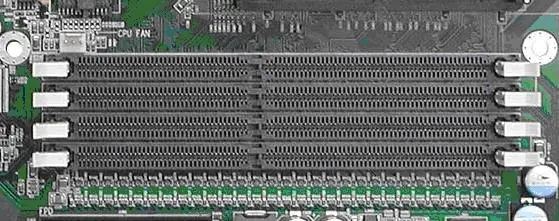
Ahí están los slots (huecos para poner la memoria) y el módulo o módulos que tengamos ya instalados aparecerán colocados en una de las ranuras (en la imagen no sale ninguno).
Seguidamente, acercamos el módulo por el lado donde están los conectores hacia uno de los slots libres y lo insertamos perpendicularmente y con firmeza, hasta que queden los contactos en su interior. Pero antes de hacer esto hay que tener en cuenta algunas cosas:
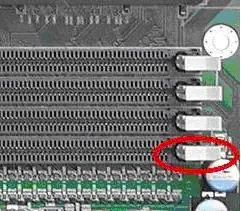
1) Los módulos van sujetos lateralmente con unas piezas de plástico, antes de insertar el módulo debemos asegurarnos de que están abiertas para que podamos colocar el módulo cómodamente. Una vez insertado, debemos cerrar las piezas hasta que se ajusten a las muescas laterales del módulo.
2) Entre los contactos de las memorias puede haber 1 muesca (DDR 184 contactos) o 2 muescas (SDRAM 168 contactos), estas muescas deben coincidir con unas que existen en el hueco donde vamos a colocar la memoria.

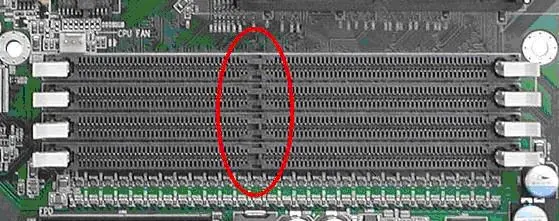
Teniendo en cuenta estos aspectos, ya podemos insertar el módulo con firmeza. Si vemos que no podemos ponerlo, hay que detenerse y revisar todo el proceso de nuevo y con mucho cuidado. Es importante destacar que la memoria sólo entra en su sitio en una posición determinada por las muescas, no hay varias maneras de ponerla.
Cuando hayamos insertado la memoria, sólo queda comprobar que el sistema la acepta correctamente. Por ese motivo se recomienda no cerrar la torre todavía, en la siguiente sección comentaremos cómo comprobarla y corregir errores. Cuando veamos que la memoria funciona bien, podemos cerrar la torre con las tapas y colocando de nuevo los tornillos (apagando el PC previamente).
Cuando esté colocada la memoria, sólo queda encender el ordenador y comprobar que la memoria se detecta bien, el primer paso es verlo en la BIOS.
En la primera pantalla del arranque podremos ver un mensaje que dice:
Memory Test: xxxxxxK OK >>> Esa es la cantidad de memoria que se está detectando, debemos comprobar que es la correcta. El valor que aparece está en kilobytes, por tanto, debemos multiplicar por 1024 el valor en megabytes de la memoria para poder verificarlo.
Ejemplo:
Tenemos un ordenador con 256MB de memoria RAM en un módulo, en el arranque nos debe aparecer:
Memory Test: 262144K OK (256·1024 = 262144)
Si insertamos otro módulo de 256MB, tenemos teóricamente 512MB, siendo así el valor ahora debería ser:
Memory Test: 524288K OK (512·1024 = 524288)
Si aparece ese valor, indica que todo está correcto y la memoria ha sido detectada.
Posibles resultados:
1 - El ordenador empieza a dar pitidos:
Revisa que la memoria que has insertado sea del tipo correcto para tu ordenador, revisa que la has insertado correctamente. Si todo eso se cumple, acude a un técnico para que lo revise, es posible que la memoria sea defectuosa.
2 - El ordenador no arranca:
Igual que el punto 1.
3 - El ordenador arranca PERO la cantidad de memoria nueva no aparece, sigue detectando la cantidad antes de la actualización:
Es muy probable que el tipo de memoria no sea del todo correcto y debamos cambiarla, hay que verificar que hemos colocado la memoria correcta para el sistema.
4 - El ordenador arranca correctamente y muestra la cantidad de memoria que hay instalada:
Enhorabuena, el proceso se ha realizado a la perfección. Disfruta de tu nueva memoria.
INSTALACIÓN DE LA MEMORIA
Si ya sabemos qué memoria vamos a poner y la tenemos en mano, sólo nos queda el proceso físico de su inserción; también podemos seguir estos pasos si únicamente queremos ver la memoria que ya hay puesta.
* Materiales necesarios: Un simple destornillador de estrella.
Lo primero que debemos hacer es apagar el ordenador y abrir la torre, esto es una operación muy sencilla y que se debe repetir cada vez que queramos manipular un componente de su interior, no sólo la memoria. Quitamos los tornillos que sujetan las tapas o la carcasa y las retiramos.
* ¡Precaución!: Antes de manipular el interior de la torre, debemos tocar cualquier superfície metálica para descargar nuestra electricidad estática que sería fatal para cualquier componente interno.
Ahora tenemos que identificar la ubicación de la memoria, si miramos en la placa interna veremos una zona similar a esta:
Ahí están los slots (huecos para poner la memoria) y el módulo o módulos que tengamos ya instalados aparecerán colocados en una de las ranuras (en la imagen no sale ninguno).
Seguidamente, acercamos el módulo por el lado donde están los conectores hacia uno de los slots libres y lo insertamos perpendicularmente y con firmeza, hasta que queden los contactos en su interior. Pero antes de hacer esto hay que tener en cuenta algunas cosas:
1) Los módulos van sujetos lateralmente con unas piezas de plástico, antes de insertar el módulo debemos asegurarnos de que están abiertas para que podamos colocar el módulo cómodamente. Una vez insertado, debemos cerrar las piezas hasta que se ajusten a las muescas laterales del módulo.
2) Entre los contactos de las memorias puede haber 1 muesca (DDR 184 contactos) o 2 muescas (SDRAM 168 contactos), estas muescas deben coincidir con unas que existen en el hueco donde vamos a colocar la memoria.
Teniendo en cuenta estos aspectos, ya podemos insertar el módulo con firmeza. Si vemos que no podemos ponerlo, hay que detenerse y revisar todo el proceso de nuevo y con mucho cuidado. Es importante destacar que la memoria sólo entra en su sitio en una posición determinada por las muescas, no hay varias maneras de ponerla.
Cuando hayamos insertado la memoria, sólo queda comprobar que el sistema la acepta correctamente. Por ese motivo se recomienda no cerrar la torre todavía, en la siguiente sección comentaremos cómo comprobarla y corregir errores. Cuando veamos que la memoria funciona bien, podemos cerrar la torre con las tapas y colocando de nuevo los tornillos (apagando el PC previamente).
VERIFICACIÓN Y PROBLEMAS
Cuando esté colocada la memoria, sólo queda encender el ordenador y comprobar que la memoria se detecta bien, el primer paso es verlo en la BIOS.
En la primera pantalla del arranque podremos ver un mensaje que dice:
Memory Test: xxxxxxK OK >>> Esa es la cantidad de memoria que se está detectando, debemos comprobar que es la correcta. El valor que aparece está en kilobytes, por tanto, debemos multiplicar por 1024 el valor en megabytes de la memoria para poder verificarlo.
Ejemplo:
Tenemos un ordenador con 256MB de memoria RAM en un módulo, en el arranque nos debe aparecer:
Memory Test: 262144K OK (256·1024 = 262144)
Si insertamos otro módulo de 256MB, tenemos teóricamente 512MB, siendo así el valor ahora debería ser:
Memory Test: 524288K OK (512·1024 = 524288)
Si aparece ese valor, indica que todo está correcto y la memoria ha sido detectada.
Posibles resultados:
1 - El ordenador empieza a dar pitidos:
Revisa que la memoria que has insertado sea del tipo correcto para tu ordenador, revisa que la has insertado correctamente. Si todo eso se cumple, acude a un técnico para que lo revise, es posible que la memoria sea defectuosa.
2 - El ordenador no arranca:
Igual que el punto 1.
3 - El ordenador arranca PERO la cantidad de memoria nueva no aparece, sigue detectando la cantidad antes de la actualización:
Es muy probable que el tipo de memoria no sea del todo correcto y debamos cambiarla, hay que verificar que hemos colocado la memoria correcta para el sistema.
4 - El ordenador arranca correctamente y muestra la cantidad de memoria que hay instalada:
Enhorabuena, el proceso se ha realizado a la perfección. Disfruta de tu nueva memoria.