Configurar Unity en Ubuntu 11.04

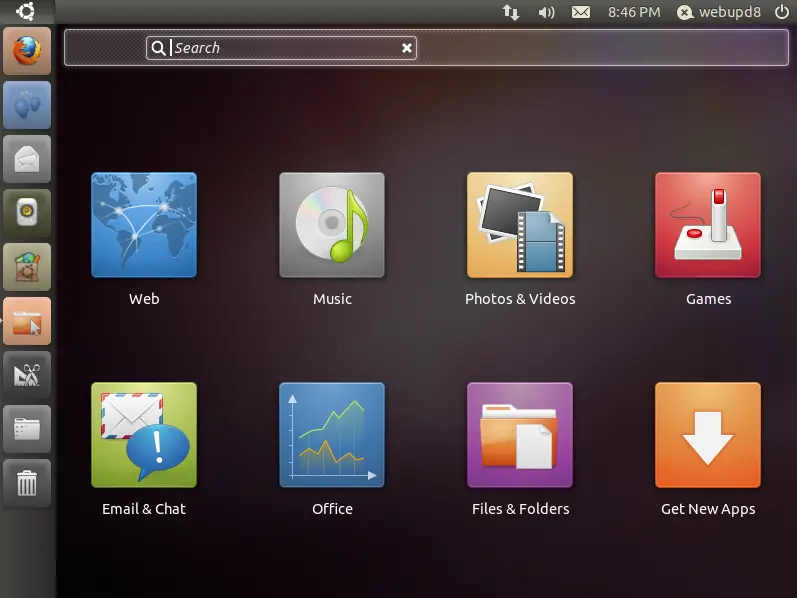
Ubuntu 11.04 trae como Shell a Unity y aunque hay pocas opciones de configuración, en comparación con nuestro querido Gnopme 2.x, se van implementando opciones y también van surgiendo nuevos hacks que los programadores van sacando para modificar el aspecto y/o comportamiento de Unity.
Vamos a comenzar a "tunear" nuestro Ubuntu 11.04 y en particular Unity:
Antes de empezar, aquí tenéis una guía con 2 videotutoriales para ver y comprender las nuevas funcionalidades de Unity, por si tenéis alguna duda:
1.Instalar Temas de escritorio, iconos y cursores.
Esto no ha cambiado y sigue igual que siempre. Podéis verlo en:
2. Indicadores de aplicaciones en el panel superior
En el panel superior no se pueden añadir applet, como haciamos antes. Sólo podemos añadir Indicadores de aplicaciones (indicator app). Aquí tenéis los que he encontrado:
3. Configuración de Unity
La configuración del panel y de las barras de Unity se hace desde el "Administrador de Opciones CompizConfig" (ccsm), en: "Ubuntu Unity Plugin":
- En la pestaña Behaviour: podemos configurar:
Lado o esquina donde mover el ratón para que aparezca la barra (Reveal Mode)
Su comportamiento: modo inteligente, ocultamiento, siempre visible,... (Hide Launcher) y
Los atajos de teclado.
- En la pestaña Experimental: podemos configurar:
El color del fondo de los iconos (Blacklight mode).
Animación de los lanzadores al pulsarlos (Launch Animation)
Animación de alguna aplicación que requiere su atención (Urgen Animation)
Transparencia de los paneles (Panel Opacity)
Tamaño de los iconos lanzadores de la barra (Launcher Icon Size)
Animación cuando se muestra u oculta (Hide animation)
Tipo de desenfoque en la ventana de Aplicaciones o Archivos y Carpetas (Dash Blur)
4. Cambiar los iconos de los lanzadores de "Aplicaciones" y de "Archivos y Carpetas"
Entramos como root al siguiente directorio (carpeta) con el comando:
Copiamos y guardamos los archivos originales "applications.png" y "files.png", por si queremos volver algún día a utilizarlos. Personalmente lo que yo hago es renombrarlos y añadirle al principio del nombre del archivo la palabra (copia) así el sistema pasa de largo y no los lee y no se me pierden por otras carpetas.
Cogemos los iconos que queremos añadir (mejor que sean .png) los renombramos como "applications.png" y "files.png" y los pegamos en el directorio (carpeta).
Reiniciamos las X.
5. Quick Lists (lista rápida)
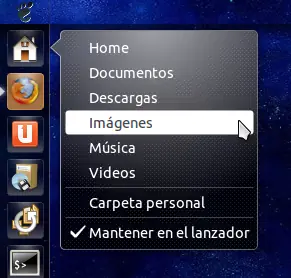
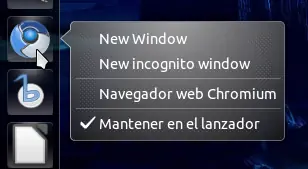
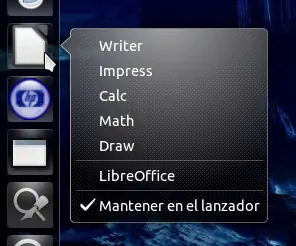
Es el menú contextual que nos aparece al hacer clic derecho sobre los iconos del lanzador de Unity, con las diferentes opciones / acciones disponibles. Esto nos permite tener un acceso más rápido a funciones / acciones determinadas de las aplicaciones sin la necesidad de abrirlas:
Gracias a ustedes por su visita a mi post!
Ubuntu 11.04 trae como Shell a Unity y aunque hay pocas opciones de configuración, en comparación con nuestro querido Gnopme 2.x, se van implementando opciones y también van surgiendo nuevos hacks que los programadores van sacando para modificar el aspecto y/o comportamiento de Unity.
Vamos a comenzar a "tunear" nuestro Ubuntu 11.04 y en particular Unity:
Antes de empezar, aquí tenéis una guía con 2 videotutoriales para ver y comprender las nuevas funcionalidades de Unity, por si tenéis alguna duda:
1.Instalar Temas de escritorio, iconos y cursores.
Esto no ha cambiado y sigue igual que siempre. Podéis verlo en:
2. Indicadores de aplicaciones en el panel superior
En el panel superior no se pueden añadir applet, como haciamos antes. Sólo podemos añadir Indicadores de aplicaciones (indicator app). Aquí tenéis los que he encontrado:
3. Configuración de Unity
La configuración del panel y de las barras de Unity se hace desde el "Administrador de Opciones CompizConfig" (ccsm), en: "Ubuntu Unity Plugin":
- En la pestaña Behaviour: podemos configurar:
Lado o esquina donde mover el ratón para que aparezca la barra (Reveal Mode)
Su comportamiento: modo inteligente, ocultamiento, siempre visible,... (Hide Launcher) y
Los atajos de teclado.
- En la pestaña Experimental: podemos configurar:
El color del fondo de los iconos (Blacklight mode).
Animación de los lanzadores al pulsarlos (Launch Animation)
Animación de alguna aplicación que requiere su atención (Urgen Animation)
Transparencia de los paneles (Panel Opacity)
Tamaño de los iconos lanzadores de la barra (Launcher Icon Size)
Animación cuando se muestra u oculta (Hide animation)
Tipo de desenfoque en la ventana de Aplicaciones o Archivos y Carpetas (Dash Blur)
4. Cambiar los iconos de los lanzadores de "Aplicaciones" y de "Archivos y Carpetas"
Entramos como root al siguiente directorio (carpeta) con el comando:
dijo:gksu nautilus /usr/share/unity/themes
Copiamos y guardamos los archivos originales "applications.png" y "files.png", por si queremos volver algún día a utilizarlos. Personalmente lo que yo hago es renombrarlos y añadirle al principio del nombre del archivo la palabra (copia) así el sistema pasa de largo y no los lee y no se me pierden por otras carpetas.
Cogemos los iconos que queremos añadir (mejor que sean .png) los renombramos como "applications.png" y "files.png" y los pegamos en el directorio (carpeta).
Reiniciamos las X.
5. Quick Lists (lista rápida)
Es el menú contextual que nos aparece al hacer clic derecho sobre los iconos del lanzador de Unity, con las diferentes opciones / acciones disponibles. Esto nos permite tener un acceso más rápido a funciones / acciones determinadas de las aplicaciones sin la necesidad de abrirlas:
Gracias a ustedes por su visita a mi post!
Recomienda este post a tus seguidores gracias!