Encontré el tutorial en inglés así que lo traduje, acá están los pasos para
CREAR UNA IMÁGEN 3D EN PHOSHOP!!
CREAR UNA IMÁGEN 3D EN PHOSHOP!!
1 - ABRES LA IMAGEN EN PHOTOSHOP
2 - SELECCIONAS TODO (Control+A)
3 - COPIAS (Control+C)
4 - VAS A "NUEVO" (Control+N)
5 - PEGAS (Control+V)
6 - VAS A LA BARRA DE OPCIONES Y SELECCIONAS: IMAGEN > AJUSTES > NIVELES
7 - PONES LOS SIGUIENTES VALORES: "VERDE: 0" Y "AZUL: 0"
8 - LUEGO VUELVES A LA IMAGEN ORIGINAL
9 - VOLVEMOS A SELECCIONAR: IMAGEN > AJUSTES > NIVELES
10 - PONES "0" EN DONDE DICE "ROJO"
11 - CONTROL+A
12 - CONTROL+C
13 - VOLVES A LA IMAGEN EN ROJO
14 - PEGAS (Control+V)
15 - VAS A LA CAPA AZUL Y HACES CLIC SECUNDARIO EN "OPCIONES DE FUSION"
16 - SLECCIONAS: MODO DE FUSIÓN > DIFERENCIA
17 - CON LA HERRAMIENTA DE MOVER VAS MOVIENDO HACIA LA DERECHA LA IMAGEN HASTA QUE ENCUENTRES EL EFECTO 3D (Vas probando con las gafas 3D puestas)
18 - LA IMAGEN ESTÁ LISTA, LA GUARDAS COMO JPG
2 - SELECCIONAS TODO (Control+A)
3 - COPIAS (Control+C)
4 - VAS A "NUEVO" (Control+N)
5 - PEGAS (Control+V)
6 - VAS A LA BARRA DE OPCIONES Y SELECCIONAS: IMAGEN > AJUSTES > NIVELES
7 - PONES LOS SIGUIENTES VALORES: "VERDE: 0" Y "AZUL: 0"
8 - LUEGO VUELVES A LA IMAGEN ORIGINAL
9 - VOLVEMOS A SELECCIONAR: IMAGEN > AJUSTES > NIVELES
10 - PONES "0" EN DONDE DICE "ROJO"
11 - CONTROL+A
12 - CONTROL+C
13 - VOLVES A LA IMAGEN EN ROJO
14 - PEGAS (Control+V)
15 - VAS A LA CAPA AZUL Y HACES CLIC SECUNDARIO EN "OPCIONES DE FUSION"
16 - SLECCIONAS: MODO DE FUSIÓN > DIFERENCIA
17 - CON LA HERRAMIENTA DE MOVER VAS MOVIENDO HACIA LA DERECHA LA IMAGEN HASTA QUE ENCUENTRES EL EFECTO 3D (Vas probando con las gafas 3D puestas)
18 - LA IMAGEN ESTÁ LISTA, LA GUARDAS COMO JPG
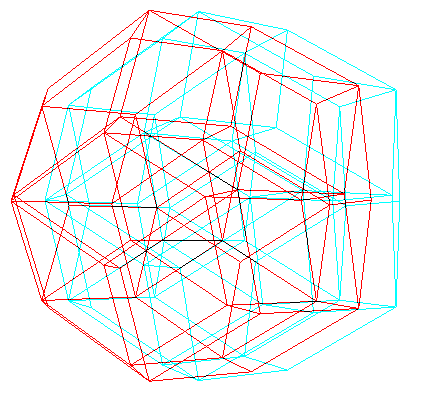
Ojalá que les haya servido!!

