Que terrible es llegar a tu ordenador,encenderlo,inicar el monitor y que veas lo siguiente:
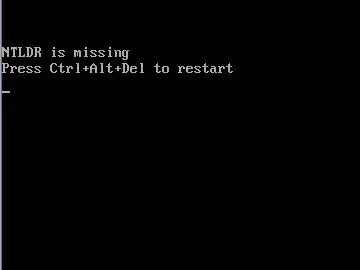
¿Molesto no?
Y eso no es lo peor,lo peor viene adelante...cuando tienes que reinstalar tu XP por este molesto mensajito,gastanto tiempo y a lo peor borrando toda tu info...ahora te vengo a traer una opcion que a mi me sirvio mucho,y ademas me ahorro tiempo y lo mas preciado,seguir teniendo mi info...
Y eso no es lo peor,lo peor viene adelante...cuando tienes que reinstalar tu XP por este molesto mensajito,gastanto tiempo y a lo peor borrando toda tu info...ahora te vengo a traer una opcion que a mi me sirvio mucho,y ademas me ahorro tiempo y lo mas preciado,seguir teniendo mi info...
A continuacion les doy mi solucion, y ademas les doy una idea...guardenlo en un papel para que si te sale el molesto mensajito ya tengan en cuenta que van hacer...bien,inicio con el metodo:
1. Primero debemos arrancar la PC con el CD de Windows XP metido para arrancar desde él, si no arranca desde el CD sigue estos pasos para configurar el arranque desde CD. (Los pasos estan al final de esta info)
2. Cuando salga el asistente para la instalación de Windows XP elegimos la opción reparar sistema (ten cuidado con no elegir instalar Windows)
3. Ahí te va a salir un pantalla negra donde dice C:Windows ahí escribe 1 y presiona Enter y nos pide la clave del administrador (si no tiene clave déjalo en blanco).
4. Ahora escribimos FIXMBR y presionamos Enter luego nos pregunta si queremos continuar y escribimos S y damos Enter.
5. Ahora debemos copiar los archivos ntldr y ntdetect desde el CD de instalación de Windows hasta la unidad C:, esto lo vamos a hacer con los siguientes comandos:
copy D:i386ntldr C:
copy D:i386ntdetect.com C:
Estos comados los debemos escribir línea por línea y presionar Enter, pero es importante verificar cual es la letra que le corresponde la nuestra unidad de CD-ROM para reemplazarla por la letra D en los comandos que mencioné anteriormente.
6. Ahora reiniciamos la PC y si se solucionó el problema se va a inicra Windows correctamente, pero si no ahora sí debemos plantearnos la opción de reinstalar Windows.
2. Cuando salga el asistente para la instalación de Windows XP elegimos la opción reparar sistema (ten cuidado con no elegir instalar Windows)
3. Ahí te va a salir un pantalla negra donde dice C:Windows ahí escribe 1 y presiona Enter y nos pide la clave del administrador (si no tiene clave déjalo en blanco).
4. Ahora escribimos FIXMBR y presionamos Enter luego nos pregunta si queremos continuar y escribimos S y damos Enter.
5. Ahora debemos copiar los archivos ntldr y ntdetect desde el CD de instalación de Windows hasta la unidad C:, esto lo vamos a hacer con los siguientes comandos:
copy D:i386ntldr C:
copy D:i386ntdetect.com C:
Estos comados los debemos escribir línea por línea y presionar Enter, pero es importante verificar cual es la letra que le corresponde la nuestra unidad de CD-ROM para reemplazarla por la letra D en los comandos que mencioné anteriormente.
6. Ahora reiniciamos la PC y si se solucionó el problema se va a inicra Windows correctamente, pero si no ahora sí debemos plantearnos la opción de reinstalar Windows.
¿Como programo mi PC para inicar desde CD?
1.Iniciar tu computadora y entrar al BIOS, para eso normalmente tienes que presionar varias veces la tecla SUPR (DEL o a veces F2, F8 o F10) hasta que entre al SETUP (una pantalla azul cómo la de la imagen) inmediatamente después de haber presionado el botón de encendido.
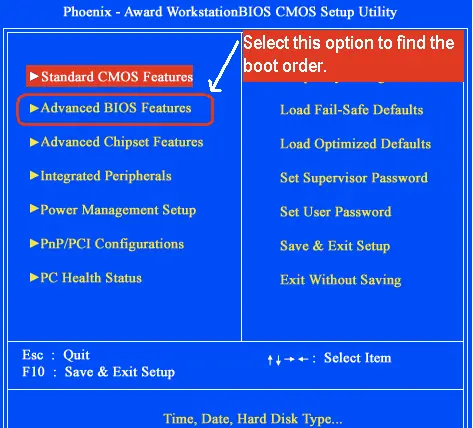
2.Ya dentro de SETUP entras a la opción llamada “Advanced BIOS features”, esto puede varias de acuerdo a la versión y marca del BIOS.
3.Ahí en First Boot Device debe de decir CDROM.
4.Para guardar los cambios presiona F10 y reinicia
2.Ya dentro de SETUP entras a la opción llamada “Advanced BIOS features”, esto puede varias de acuerdo a la versión y marca del BIOS.
3.Ahí en First Boot Device debe de decir CDROM.
4.Para guardar los cambios presiona F10 y reinicia