Seguridad y privacidad
Evidentemente, teniendo en cuenta que Zeitgeist, se encarga de recopilar toda esta información, te puedes plantear tus serias dudas sobre la privacidad y seguridad de esta aplicación, dado que cualquier aplicación que acceda a Zeitgeist tiene a su alcance toda esta información disponible.
Ahora bien, los sucesos, acciones y registros capturados por Zeitgeist, están disponibles de la misma manera que lo están los de Firefox y Chromium, igual de fácil es acceder a un registro como a otro, y lo mismo se puede decir de otras aplicaciones como Pidgin, que además guarda tus contraseñas en texto plano.
Con Zeitgeist, simplemente tienes que adoptar las mismas medidas de seguridad que con el resto de tu sistema Linux. No debes hacerlo funcionar como administrador (root) y no debes instalar aplicaciones que no sean de confianza.
Si tu inicias una sesión como root y tu máquina sufre una ataque de malware, el daño infringido será superior al que puede sufrir si lo haces como un usuario normal. Trabajando como administrador, una aplicación malware, se puede autoinstalar en un ubicación global o ponerse para que que se autoinicie con el arranque del sistema, con lo que esto representa, como te puedes imaginar.
Igualmente instalar o ejecutar aplicaciones que no sean de confianza, te pueden llevar a un serio riesgo. Por ejemplo, te podrían robar las contraseñas de tu explorador, el historial de búsquedas, tus marcadores, las contraseñas de Pidgin, y en su caso los eventos de Zeitgeist.
Por esta razón, instalar Zeitgeist, no menoscaba tu seguridad, siempre que sigas estos sencillos pasos. No vas a estar mas expuesto que con otras aplicaciones.
Controlar el registro
Entonces te preguntarás ¿si efectivamente, Zeitgeist, no supone un peligro ni para mi seguridad ni para mi privacidad, para que quiero controlar el registro de Zeitgeist?
Te puedo mencionar algunas:
¿Para que quieres guardar datos que no vas a utilizar nunca?. Me refiero, a que hay determinadas aplicaciones de las que no es necesario guardar registro porque no nos interesa. O bien porque la hemos instalado para hacer algo en particular y la vamos a desinstalar de inmediato, o porque los datos que nos aporta no nos interesan, o por lo que sea. Cuantos más datos guardas, mas tiene que trabajar Zeitgeist, para localizar lo que buscas.
Por esta misma razón, a lo mejor no te interesa guardar el registro de la música que escuchas, o de los videos que ves.
También puede ser que no te interese guardar la información de la última hora, porque has estado trabajando en algo, que no te interesa que permanezca en el registro.
Igualmente puede ser que no te interese que se registre la actividad en determinadas carpetas
Finalmente, se trata de determinar que es lo que quieres que Zeitgeist te registre. Tu eres el que controla los datos de registro y no al revés.
Instalación y Funcionamiento
Como he mencionado antes, la instalación de Zeitgeist viene por defecto con Ubuntu, sin embargo es necesario tener instalada la última versión, al igual que instalar el Activity Log Manager, que va a ser el que nos de el control sobre Zeitgeist.
Instalación
Lo primero añadir el repositorio de Zeitgeist y actualizar:
sudo add-apt-repository ppa:zeitgeist/ppa && sudo apt-get update && sudo apt-get upgrade
El siguiente paso, es parar el demonio de Zeitgeist
zeitgeist-daemon --quit
y lo vuelves a iniciar, pero para ello ejecutas el comando con Alt+F2
zeitgeist-daemon
Ahora tienes que instalar la aplicación que se encarga de controlar a Zeitgeist:
sudo apt-get install activity-log-manager
Funcionamiento
Para inciar el Gestor de Zeitgeist, lo haces desde el Dash:
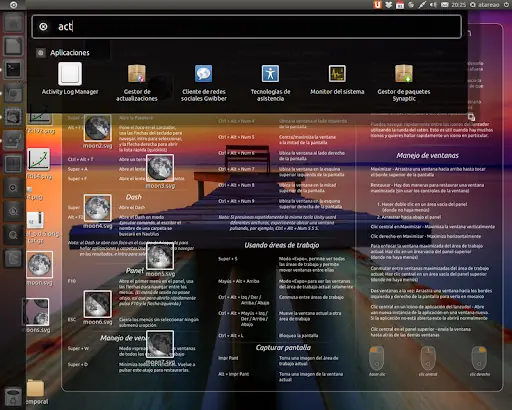
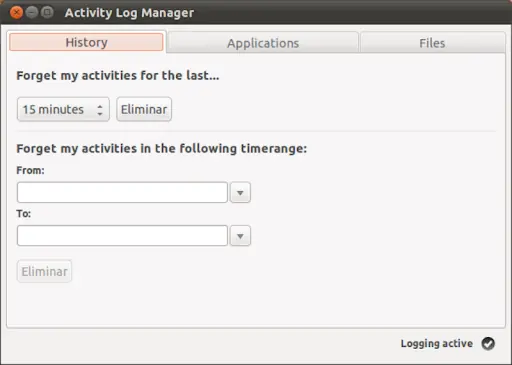
Lo que ves es la pantalla principal del gestor de Zeitgeist, donde aparece la pestaña Historia, donde puedes eliminar el registro de los eventos acaecidos en el último período de tiempo (últimos 15 minutos, última hora, …) hasta el registro de eventos sucedidos en un período de tiempo comprendido entre dos días determinados.
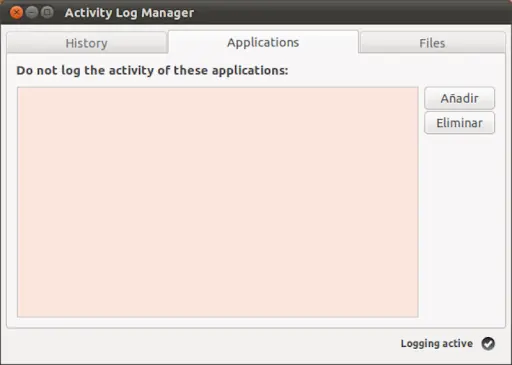
En la siguiente pestaña, correspondiente a aplicaciones, puedes añadir aquellas aplicaciones de las que no quieres que se registre ningún evento:
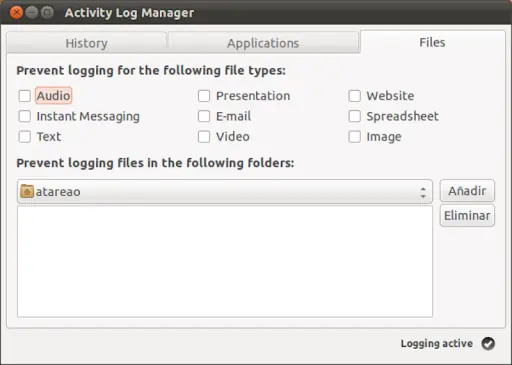
Y en la última pestaña, es la encargada de la gestión de archivos y carpetas, donde puedes impedir que se registren los eventos, tanto en función del tipo de archivo, como en función de la carpeta en la que se encuentran. Por ejemplo, ¿para que quieres que se registra la actividad de la carpeta temporal?
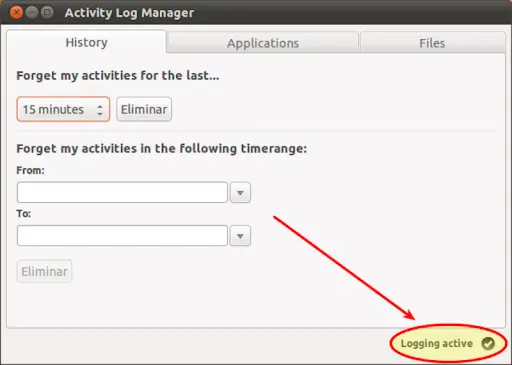
También puedes impedir que se registre cualqueir tipo de actividad, simplemente pulsando el botón inferior derecho:
http://zeitgeist-project.com/
Evidentemente, teniendo en cuenta que Zeitgeist, se encarga de recopilar toda esta información, te puedes plantear tus serias dudas sobre la privacidad y seguridad de esta aplicación, dado que cualquier aplicación que acceda a Zeitgeist tiene a su alcance toda esta información disponible.
Ahora bien, los sucesos, acciones y registros capturados por Zeitgeist, están disponibles de la misma manera que lo están los de Firefox y Chromium, igual de fácil es acceder a un registro como a otro, y lo mismo se puede decir de otras aplicaciones como Pidgin, que además guarda tus contraseñas en texto plano.
Con Zeitgeist, simplemente tienes que adoptar las mismas medidas de seguridad que con el resto de tu sistema Linux. No debes hacerlo funcionar como administrador (root) y no debes instalar aplicaciones que no sean de confianza.
Si tu inicias una sesión como root y tu máquina sufre una ataque de malware, el daño infringido será superior al que puede sufrir si lo haces como un usuario normal. Trabajando como administrador, una aplicación malware, se puede autoinstalar en un ubicación global o ponerse para que que se autoinicie con el arranque del sistema, con lo que esto representa, como te puedes imaginar.
Igualmente instalar o ejecutar aplicaciones que no sean de confianza, te pueden llevar a un serio riesgo. Por ejemplo, te podrían robar las contraseñas de tu explorador, el historial de búsquedas, tus marcadores, las contraseñas de Pidgin, y en su caso los eventos de Zeitgeist.
Por esta razón, instalar Zeitgeist, no menoscaba tu seguridad, siempre que sigas estos sencillos pasos. No vas a estar mas expuesto que con otras aplicaciones.
Controlar el registro
Entonces te preguntarás ¿si efectivamente, Zeitgeist, no supone un peligro ni para mi seguridad ni para mi privacidad, para que quiero controlar el registro de Zeitgeist?
Te puedo mencionar algunas:
¿Para que quieres guardar datos que no vas a utilizar nunca?. Me refiero, a que hay determinadas aplicaciones de las que no es necesario guardar registro porque no nos interesa. O bien porque la hemos instalado para hacer algo en particular y la vamos a desinstalar de inmediato, o porque los datos que nos aporta no nos interesan, o por lo que sea. Cuantos más datos guardas, mas tiene que trabajar Zeitgeist, para localizar lo que buscas.
Por esta misma razón, a lo mejor no te interesa guardar el registro de la música que escuchas, o de los videos que ves.
También puede ser que no te interese guardar la información de la última hora, porque has estado trabajando en algo, que no te interesa que permanezca en el registro.
Igualmente puede ser que no te interese que se registre la actividad en determinadas carpetas
Finalmente, se trata de determinar que es lo que quieres que Zeitgeist te registre. Tu eres el que controla los datos de registro y no al revés.
Instalación y Funcionamiento
Como he mencionado antes, la instalación de Zeitgeist viene por defecto con Ubuntu, sin embargo es necesario tener instalada la última versión, al igual que instalar el Activity Log Manager, que va a ser el que nos de el control sobre Zeitgeist.
Instalación
Lo primero añadir el repositorio de Zeitgeist y actualizar:
sudo add-apt-repository ppa:zeitgeist/ppa && sudo apt-get update && sudo apt-get upgrade
El siguiente paso, es parar el demonio de Zeitgeist
zeitgeist-daemon --quit
y lo vuelves a iniciar, pero para ello ejecutas el comando con Alt+F2
zeitgeist-daemon
Ahora tienes que instalar la aplicación que se encarga de controlar a Zeitgeist:
sudo apt-get install activity-log-manager
Funcionamiento
Para inciar el Gestor de Zeitgeist, lo haces desde el Dash:
Lo que ves es la pantalla principal del gestor de Zeitgeist, donde aparece la pestaña Historia, donde puedes eliminar el registro de los eventos acaecidos en el último período de tiempo (últimos 15 minutos, última hora, …) hasta el registro de eventos sucedidos en un período de tiempo comprendido entre dos días determinados.
En la siguiente pestaña, correspondiente a aplicaciones, puedes añadir aquellas aplicaciones de las que no quieres que se registre ningún evento:
Y en la última pestaña, es la encargada de la gestión de archivos y carpetas, donde puedes impedir que se registren los eventos, tanto en función del tipo de archivo, como en función de la carpeta en la que se encuentran. Por ejemplo, ¿para que quieres que se registra la actividad de la carpeta temporal?
También puedes impedir que se registre cualqueir tipo de actividad, simplemente pulsando el botón inferior derecho:
http://zeitgeist-project.com/