les explico rapidito el por que de las fotos borrosas asi se dejan de romper un poco los huevos =)
boe yo buscaba porno y no se por que me apareció esto
resulta que hace unos meses le pague a un tipo para que me partiera el disco y formateara la maquina bue me meti para ver que mierda hizo para asegurarme de que no fuera una boludez que yo podría aver hecho y desidi a ponerlo en taringa ya que no estaba
desde ya gracias por visitar el post
bueno antes de empezar quiero dejarles bien en claro que guarden el serrucho porque no lo van a necesitar
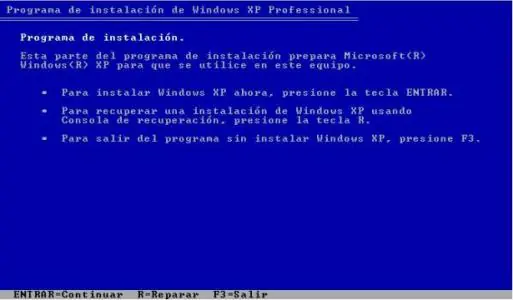
Nos aparece el contrato de licencia y para Aceptar pulsamos sobre F8. A continuación el ordenador detectará nuestro disco duro y como vamos a crear una partición nueva pulsamos la letra C
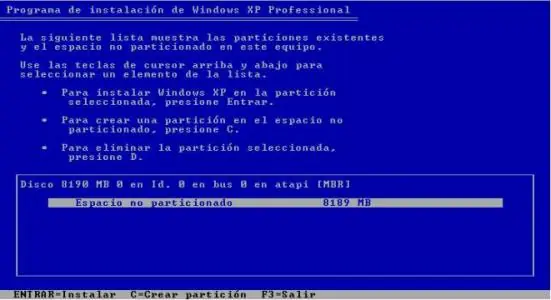
En la siguiente ventana veremos por un lado la capacidad total en Megas de nuestro disco y en la línea inferior será donde escribiremos la cantidad de megas que queremos para la partición. Para no romperos demasiado la cabeza la partición la haremos de la mitad de la capacidad del disco. Si el disco es de 100 gigas asignamos a la partición 50
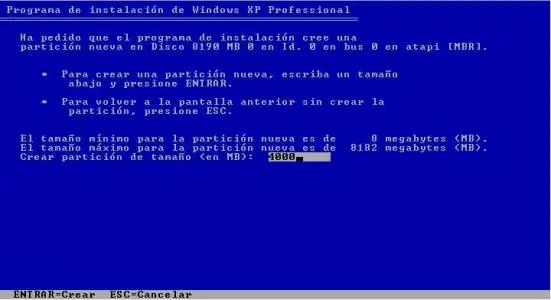
Una vez que hemos creado la partición nos aparece la siguiente ventana donde instalaremos el Sistema Operativo en la nueva partición , y pulsamos enter para instalar Windows donde hemos seleccionado.
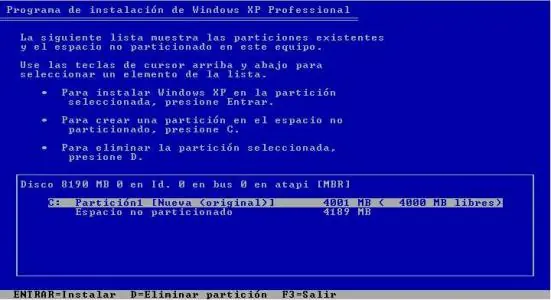
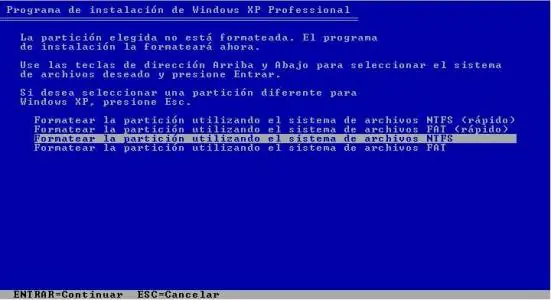
A continuación formateamos la partición con el sistema de archivos que mas nos guste FAT o NTFS, yo acostumbro a hacerlo en NTFS, pero eso va en gustos.
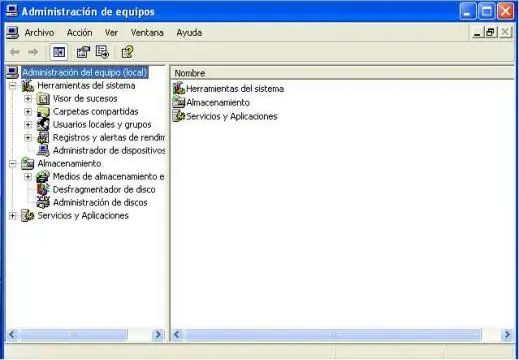
En la pantalla que nos aparece dentro de Almacenamiento seleccionamos Administración de discos
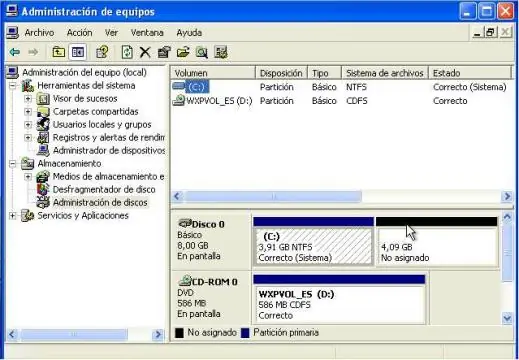
En esta pantalla vemos que nuestro disco duro Disco 0 esta partido en dos, una partición donde tenemos instalado el sistema operativo y los programas y otro espacio sin particionar, así que vamos a darle formato al espacio sin particionar para poder usarlo como otro disco duro. Situamos el puntero del ratón sobre el espacio en negro o no asignado y pinchamos sobre el botón derecho de Mouse, en las opciones que nos aparecen pinchamos sobre Formatear .
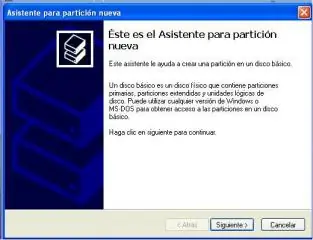
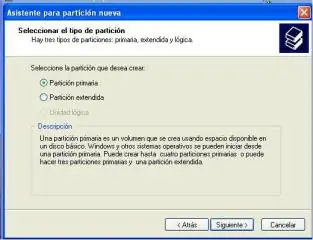
Nos aparece el asistente para formatear le damos a siguiente y en la ventana que aparece a continuación seleccionamos sobre Partición Primaria y damos a Siguiente
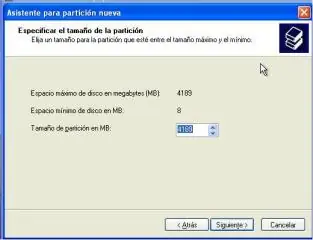
Si no vamos a crear mas particiones pinchamos sobre siguiente y en la ventana inferior derecha colocamos la letra que tendra la nueva partición (D: E

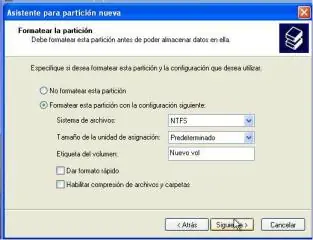
A continuación elegimos el sistema de archivos NTFS o bien FAT y le damos a siguiente y a Finalizar, el ordenador comenzará a formatear la particion que hemos seleccionado
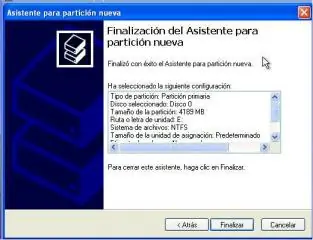
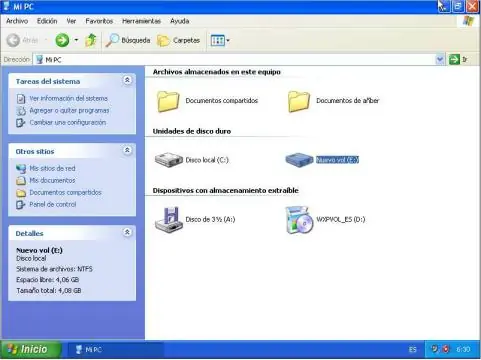
Cuando acabe el proceso de formateado veremos que ya tenemos un nuevo disco en nuestro ordenador
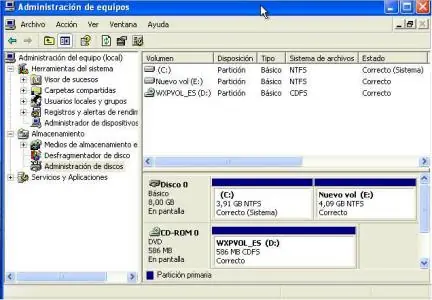
donde podremos tener las copias de seguridad de nuestros programas y archivos, incluso instalar un segundo sistema operativo en ese disco.
espero que les sirva
fuente:www.ayudadigital.com
pd:todos los caminos conducen a TARINGA!
boe yo buscaba porno y no se por que me apareció esto
resulta que hace unos meses le pague a un tipo para que me partiera el disco y formateara la maquina bue me meti para ver que mierda hizo para asegurarme de que no fuera una boludez que yo podría aver hecho y desidi a ponerlo en taringa ya que no estaba
desde ya gracias por visitar el post
bueno antes de empezar quiero dejarles bien en claro que guarden el serrucho porque no lo van a necesitar
Creo que este manual a muchos le puede ser de gran interés debido a que cada día los discos tienen mas capacidad y para programas y aplicaciones apenas usamos una mínima parte de la capacidad de nuestro disco. Con este manual podemos partir nuestro disco en dos o mas partes depende de la capacidad. Así podemos usar la partición C: para el sistema operativo y los programas, y la otra partición D: para guardar nuestros datos importantes, como archivos, música, películas, fotos, programas ,etc. De este modo si alguna vez se nos cuela o virus o se nos estropea el sistema operativo podremos formatear y reinstalar Windows en la partición primaria C:, dejando nuestros datos importantes a salvo. Es como tener dos discos duros independientes dentro de uno.
Para comenzar insertamos en la unidad de CD el disco de instalación de Windows XP (que es el que vamos a usar para este manual) y arrancamos el Ordenador. Si la Bios esta bien configurada arrancará directamente desde el CD y nos aparece la siguiente ventana donde pulsaremos sobre Enter
Para comenzar insertamos en la unidad de CD el disco de instalación de Windows XP (que es el que vamos a usar para este manual) y arrancamos el Ordenador. Si la Bios esta bien configurada arrancará directamente desde el CD y nos aparece la siguiente ventana donde pulsaremos sobre Enter
Nos aparece el contrato de licencia y para Aceptar pulsamos sobre F8. A continuación el ordenador detectará nuestro disco duro y como vamos a crear una partición nueva pulsamos la letra C
En la siguiente ventana veremos por un lado la capacidad total en Megas de nuestro disco y en la línea inferior será donde escribiremos la cantidad de megas que queremos para la partición. Para no romperos demasiado la cabeza la partición la haremos de la mitad de la capacidad del disco. Si el disco es de 100 gigas asignamos a la partición 50
Una vez que hemos creado la partición nos aparece la siguiente ventana donde instalaremos el Sistema Operativo en la nueva partición , y pulsamos enter para instalar Windows donde hemos seleccionado.
A continuación formateamos la partición con el sistema de archivos que mas nos guste FAT o NTFS, yo acostumbro a hacerlo en NTFS, pero eso va en gustos.
Acabado el proceso de formateo de la partición que nos llevara unos cuantos minutos, dependiendo de la capacidad del disco duro comenzará la instalación de Windows. Si tienes alguna duda durante la instalación Ver instalación de Windows XP
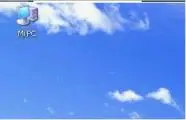
Si todo ha salido bien ya tenemos instalado Windows XP en la partición que hemos creado, vamos a ver como queda esto y formatear el resto del disco. para ello nos vamos al icono de MI PC , situamos el puntero sobre MiPC y pulsamos el botón derecho del Mouse, nos aparecen varias opciones, una de ellas es Administrar, pinchamos sobre ella
Si todo ha salido bien ya tenemos instalado Windows XP en la partición que hemos creado, vamos a ver como queda esto y formatear el resto del disco. para ello nos vamos al icono de MI PC , situamos el puntero sobre MiPC y pulsamos el botón derecho del Mouse, nos aparecen varias opciones, una de ellas es Administrar, pinchamos sobre ella
En la pantalla que nos aparece dentro de Almacenamiento seleccionamos Administración de discos
En esta pantalla vemos que nuestro disco duro Disco 0 esta partido en dos, una partición donde tenemos instalado el sistema operativo y los programas y otro espacio sin particionar, así que vamos a darle formato al espacio sin particionar para poder usarlo como otro disco duro. Situamos el puntero del ratón sobre el espacio en negro o no asignado y pinchamos sobre el botón derecho de Mouse, en las opciones que nos aparecen pinchamos sobre Formatear .
Nos aparece el asistente para formatear le damos a siguiente y en la ventana que aparece a continuación seleccionamos sobre Partición Primaria y damos a Siguiente
Si no vamos a crear mas particiones pinchamos sobre siguiente y en la ventana inferior derecha colocamos la letra que tendra la nueva partición (D: E
A continuación elegimos el sistema de archivos NTFS o bien FAT y le damos a siguiente y a Finalizar, el ordenador comenzará a formatear la particion que hemos seleccionado
Cuando acabe el proceso de formateado veremos que ya tenemos un nuevo disco en nuestro ordenador
donde podremos tener las copias de seguridad de nuestros programas y archivos, incluso instalar un segundo sistema operativo en ese disco.
espero que les sirva
fuente:www.ayudadigital.com
pd:todos los caminos conducen a TARINGA!