GNome 2.32 en openSUSE 11.4
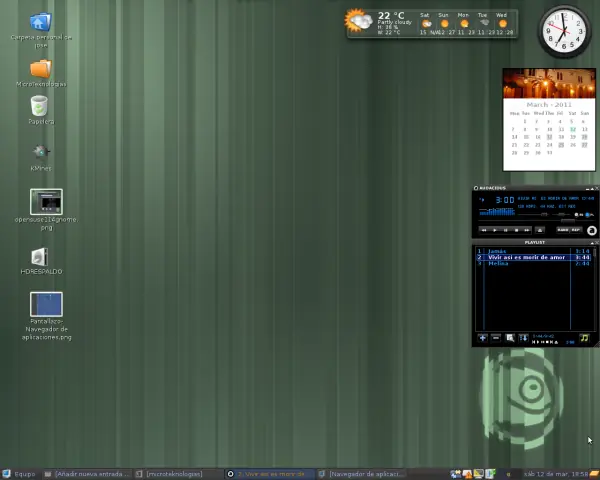
Después de haber utilizado openSUSE 11.4 por un par de días, he decido probar el escritorio GNOME que trae openSUSE. Reconozco que he utilizado bastante poco este entorno, sin embargo en cosas de minutos logre personalizarlo a mi gusto, además he agregado un par de mini aplicaciones, también conocidas como gadgets/widgets, al escritorio para darle mas funcionalidad.
Personalmente, siento que GNOME 2.32 en openSUSE presenta un buen rendimiento y una gran fluidez.
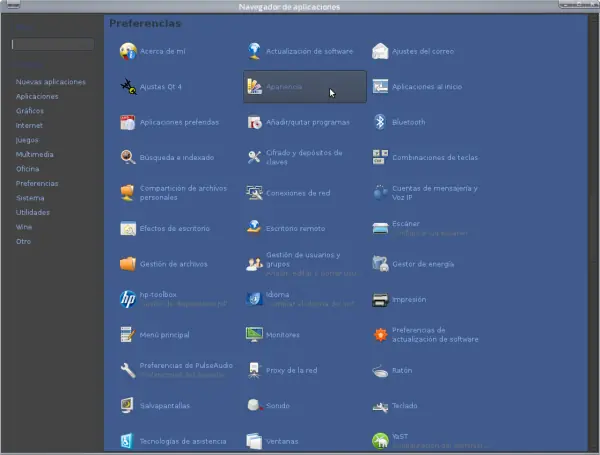
Lo primero que he realizado es cambiar la apariencia, para ello buscamos el panel Apariencia en el menú Gnome o con clic derecho sobre el escritorio seleccionamos Cambiar fondo de escritorio, llegaremos a la misma ventana.
En la ventana de Preferencias de la apariencia, podemos seleccionar un tema, el cual nos cambiará la apariencia de los controles (botones, barras, etc.), los colores del sistema, el diseño de los bordes de las ventanas, el set de iconos y los punteros del mouse, todo de una sola vez.
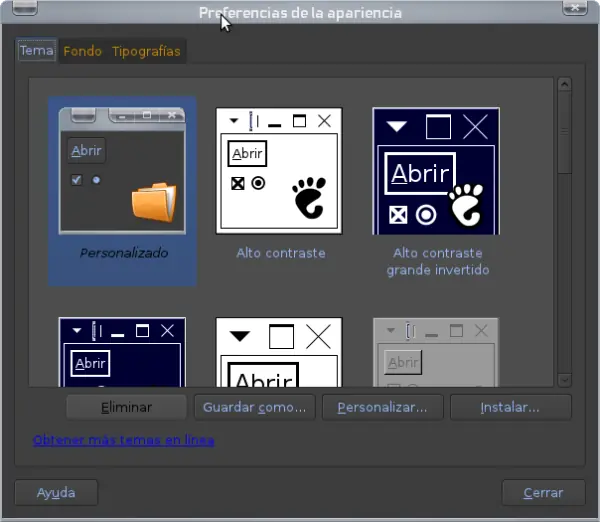
Si los temas que trae el escritorio no satisfacen nuestras exigencias al 100%, podemos buscar más temas en la web, presionando el botón Obtener más temas en línea, que nos llevará a la página en donde podremos elegir alguno de los temas que se encuentran disponibles. La instalación es bastante sencilla, hacemos clic en descargar y dejamos que el sistema haga el resto del trabajo.
Si deseamos personalizar cada elemento de la apariencia, tan solo debemos presionar el botón Personalizar… y realizar los cambios que queramos.
Los desklets
Para agregar desklets a nuestro escritorio, lo primero que debemos hacer es agregar gDesklets, podemos hacerlo tanto con YaST como con Zypper (zypper install gdesklets).
Cuando tengamos el programa instalado, tan solo lo iniciamos. Y aunque parezca que no ha pasado nada, veremos un icono en la bandeja del sistema.
Al hacer clic derecho sobre el icono aparece un menú, seleccionamos Manage desklets y en la ventana seleccionamos con doble clic los desklets que queremos en nuestro escritorio. La lista es bastante corta, apenas 5, seleccione Calendario y Reloj.
Para añadir más desklets, visitamos el sitio gDesklets , descargamos el accesorio que nos interese, en mi caso GoodWeather.
n la ventana de gDesklets, seleccionamos File, Install package. Buscamos el archivo que descargamos y nos aparece el desklet en la lista. Hacemos doble clic y ya lo tendremos en el escritorio. Ahora nos queda configurar la ubicación para que nos muestre el pronóstico de nuestra ciudad, clic derecho sobre el desklet del clima, seleccionamos Configure desklet y en la pantalla que aparece ingresamos el código de la ciudad, en mi caso CIXX0020, que corresponde a Santiago de Chile. Para otras ciudades, consultar en Weather.com
Presionamos aceptar y ya tenemos el pronostico del clima en nuestro flamante escritorio GNOME. Puedes buscar mas elementos para personalizar el escritorio en GNOME-Look.org.
El resultado de todos los cambios, se pueden apreciar en la primera captura. A disfrutar el escritorio del piecito!
PD: Me encanto la característica del capturador de pantalla de GNOME, ya que nombra de forma automática la captura con el titulo de la ventana. Punto para GNOME!

Después de haber utilizado openSUSE 11.4 por un par de días, he decido probar el escritorio GNOME que trae openSUSE. Reconozco que he utilizado bastante poco este entorno, sin embargo en cosas de minutos logre personalizarlo a mi gusto, además he agregado un par de mini aplicaciones, también conocidas como gadgets/widgets, al escritorio para darle mas funcionalidad.
Personalmente, siento que GNOME 2.32 en openSUSE presenta un buen rendimiento y una gran fluidez.
Lo primero que he realizado es cambiar la apariencia, para ello buscamos el panel Apariencia en el menú Gnome o con clic derecho sobre el escritorio seleccionamos Cambiar fondo de escritorio, llegaremos a la misma ventana.
En la ventana de Preferencias de la apariencia, podemos seleccionar un tema, el cual nos cambiará la apariencia de los controles (botones, barras, etc.), los colores del sistema, el diseño de los bordes de las ventanas, el set de iconos y los punteros del mouse, todo de una sola vez.
Si los temas que trae el escritorio no satisfacen nuestras exigencias al 100%, podemos buscar más temas en la web, presionando el botón Obtener más temas en línea, que nos llevará a la página en donde podremos elegir alguno de los temas que se encuentran disponibles. La instalación es bastante sencilla, hacemos clic en descargar y dejamos que el sistema haga el resto del trabajo.
Si deseamos personalizar cada elemento de la apariencia, tan solo debemos presionar el botón Personalizar… y realizar los cambios que queramos.
Los desklets
Para agregar desklets a nuestro escritorio, lo primero que debemos hacer es agregar gDesklets, podemos hacerlo tanto con YaST como con Zypper (zypper install gdesklets).
Cuando tengamos el programa instalado, tan solo lo iniciamos. Y aunque parezca que no ha pasado nada, veremos un icono en la bandeja del sistema.
Al hacer clic derecho sobre el icono aparece un menú, seleccionamos Manage desklets y en la ventana seleccionamos con doble clic los desklets que queremos en nuestro escritorio. La lista es bastante corta, apenas 5, seleccione Calendario y Reloj.
Para añadir más desklets, visitamos el sitio gDesklets , descargamos el accesorio que nos interese, en mi caso GoodWeather.
n la ventana de gDesklets, seleccionamos File, Install package. Buscamos el archivo que descargamos y nos aparece el desklet en la lista. Hacemos doble clic y ya lo tendremos en el escritorio. Ahora nos queda configurar la ubicación para que nos muestre el pronóstico de nuestra ciudad, clic derecho sobre el desklet del clima, seleccionamos Configure desklet y en la pantalla que aparece ingresamos el código de la ciudad, en mi caso CIXX0020, que corresponde a Santiago de Chile. Para otras ciudades, consultar en Weather.com
Presionamos aceptar y ya tenemos el pronostico del clima en nuestro flamante escritorio GNOME. Puedes buscar mas elementos para personalizar el escritorio en GNOME-Look.org.
El resultado de todos los cambios, se pueden apreciar en la primera captura. A disfrutar el escritorio del piecito!
PD: Me encanto la característica del capturador de pantalla de GNOME, ya que nombra de forma automática la captura con el titulo de la ventana. Punto para GNOME!