Hola amigos de Taringa! en este post quiero compartir con ustedes algunas soluciones para el famoso "cartel" de Windows XP...

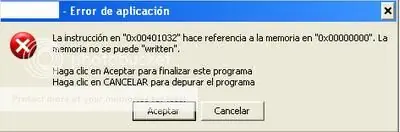
El visor de eventos da el siguiente mensaje:
Faulting application svchost.exe, version 5.1.2600.2180, faulting module msi.dll, version
3.1.4000.2435, fault address 0x00******.
Este problema está relacionado a la gestión de direcciones de memoria por parte de la memoria.
Las causas de este problema pueden ser las siguientes:
1. Problemas de hardware (falla de una o varios módulos de memoria)
2. Problemas debido a un malware ( virus , gusano , troyano , spyware ) presente en la memoria.
3. Problemas relacionados a un mal empleo de un recurso lógico por parte de una aplicación o varias aplicaciones ejecutadas simultáneamente.
4. Insuficiente cantidad de memoria de acceso aleatorio (cantidad de memoria insuficiente y disco duro saturado que impide la creación de un archivo swap (memoria virtual).
Para solucionar el problema, a continuación los pasos a seguir:
1)Revisar los módulos de memoria
-> Examinar los módulos de RAM .
2)Proteger tu PC de los malwares y virus
Para esto lo ideal es utilizar dos programas...
El primero va a ser un anti-malware, anti-bots, anti-spyware como Spybot (es gratuito).
El segundo va a ser un anti-virus completo como NOD32 (ésta es la última versión registrada -NO TRIAL- en la página oficial de ESET Latinoamérica. Cuando les pida Usuario y Contraseña para bajarlo y después para actualizarlo busquen en los comentarios de acá ).
Una vez instalados ambos programas, los actualizamos y por último realizamos el análisis/scan con uno y luego con el otro.
3)Revisar la configuración de Windows
Si el problema ocurre cuando se abre una carpeta conteniendo numerosos archivos multimedia (imágenes, audios, videos), entonces la causa del problema puede estar relacionada a la extracción de información de los archivos que Windows realiza, lo que provoca una fuerte disminución de la velocidad. Es un "bug" de Windows XP. En efecto, Windows “calcula” la duración de todos los videos en el disco, lo que provoca que el proceso Explorer.exe utilice cerca del 100% de los recursos del CPU o de la memoria.
Para remediar el problema, inicialmente vamos a desactivar las vistas previas:
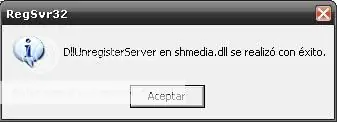
Vamos al menú Inicio, luego Ejecutar y escribimos: regsvr32 -u shmedia.dll. Si lo hiciste bien debería mostrarte un cartel como este...
Después hay que editar el registro del sistema, vamos al menú Inicio, luego Ejecutar y escribimos regedit, por último hay que buscar y eliminar la siguiente entrada:
"HKEY_LOCAL_MACHINESOFTWAREClassesCLSID{87D62D94-71B3-4b9a-9489-5FE6850D C73E}
InProcServer32"
NOTA: En algunos sistemas, la clave se encuentra en la siguiente ubicación:
HKEY_CLASSES_ROOTCLSID{87D62D94-71B3-4b9a-9489-5FE6850DC73E}
De ser así, NO la eliminen, hay que renombrarla haciéndola preceder del signo (-):
-{87D62D94-71B3-4b9a-9489-5FE6850DC73E}
Si el problema ocurre cuando se ejecuta una aplicación específica, entonces desinstálala y reinstálala.
4)Limpiar el disco duro
Elimina los archivos inútiles del disco duro (especialmente la carpeta Temporary Internet Files). Para esto vamos a usar el programa CCleaner (es gratuito, y además es capaz de limpiar de una sola vez la caché de varios navegadores como IE, Opera, Firefox, etc.).
5)Liberar memoria
Cierra los programas/aplicaciones que se esten ejecutando en segundo plano y no estes utilizando.
6)Reparar Windows Update
Si el mensaje de error persiste:
6.1 Revisa la configuración de los servicios Windows Update y BITS:
a. Ve al menú Inicio, luego Ejecutar, escribe services.msc y haz clic en Aceptar.
b. Haz doble clic en el servicio Actualizaciones automáticas.
c. Ve a la pestaña Iniciar sesión, asegúrate de que Cuenta del sistema local esté seleccionada y que la opción Permitir a los servicios que interactúen con el escritorio esté desmarcada.
d. Verifica que el Perfil de hardware (generalmente perfil 1) esté activado. Si no, haz clic en Activar.
e. Regresa a la pestaña General, verifica que el Tipo de inicio sea automático. Si el estado del servicio no está en iniciado, haz clic en Iniciar.
f. Repite cada etapa de estas operaciones con el servicio Servicio de transferencia inteligente en segundo plano (Background Intelligent Transfer Service ou BITS)
6.2 Guarda las DLL de Windows Update:
a. Abre el menú Inicio, luego Ejecutar, escribe cmd y haz clic en Aceptar.
b. En el prompt, escribimos REGSVR32 WUAPI.DLL y presiona Enter. Cuando aparezca el mensaje DllRegisterServer in WUAPI.DLL succeeded, haz clic en OK.
c. repite estas operaciones para cada uno de los siguientes comandos: REGSVR32 WUAUENG.DLLREGSVR32 WUAUENG1.DLL REGSVR32 ATL.DLL REGSVR32 WUCLTUI.DLL REGSVR32 WUPS.DLL REGSVR32 WUPS2.DLL REGSVR32 WUWEB.DLLd. Luego detén el servicio de Windows Update, para eso escribe: net stop WuAuServ.
6.3 Renombra la carpeta de Windows Update:
Vamos al menú Inicio, luego Ejecutar, escribe %windir% y pulsa Aceptar. En la ventana renombra la carpeta SoftwareDistribution en SD_Old.
6.4 Reinicia el servicio Windows Update:
Para ello abre el menú Inicio, luego Ejecutar, escribe net start WuAuServ y haz clic en Aceptar.
6.5 Reinicia la PC.
6.6 Ve al sitio de Windows Update para proceder manualmente a las actualizaciones de los productos Microsoft.
Si todo esto no funciona, prueba con este método:
1. Ve al menú Escritorio, haz clic derecho sobre Mi PC y selecciona Propiedades.
2. Ve a la pestaña Actualizaciones automáticas.
3. Marca Desactivar Actualizaciones automáticas y pulsa Aceptar.
4. Reinicia la PC.
5. Ve al menú Inicio, luego Todos los programas, abre Windows Update para actualizar Windows manualmente.
6. Regresa a las Propiedades de Mi PC para reponer la opción Automática (recomendado) de las actualizaciones automáticas.
7)Agregar memoria RAM
Como último recurso puedes aumentar la memoria RAM de la PC con uno o más módulos de RAM adicionales.
-> Agregar módulos de memoria
FUENTE
PD: A mí me sirvio la solución 3 .
.

El visor de eventos da el siguiente mensaje:
Faulting application svchost.exe, version 5.1.2600.2180, faulting module msi.dll, version
3.1.4000.2435, fault address 0x00******.
Este problema está relacionado a la gestión de direcciones de memoria por parte de la memoria.
Las causas de este problema pueden ser las siguientes:
1. Problemas de hardware (falla de una o varios módulos de memoria)
2. Problemas debido a un malware ( virus , gusano , troyano , spyware ) presente en la memoria.
3. Problemas relacionados a un mal empleo de un recurso lógico por parte de una aplicación o varias aplicaciones ejecutadas simultáneamente.
4. Insuficiente cantidad de memoria de acceso aleatorio (cantidad de memoria insuficiente y disco duro saturado que impide la creación de un archivo swap (memoria virtual).
Para solucionar el problema, a continuación los pasos a seguir:
1)Revisar los módulos de memoria
-> Examinar los módulos de RAM .
2)Proteger tu PC de los malwares y virus
Para esto lo ideal es utilizar dos programas...
El primero va a ser un anti-malware, anti-bots, anti-spyware como Spybot (es gratuito).
El segundo va a ser un anti-virus completo como NOD32 (ésta es la última versión registrada -NO TRIAL- en la página oficial de ESET Latinoamérica. Cuando les pida Usuario y Contraseña para bajarlo y después para actualizarlo busquen en los comentarios de acá ).
Una vez instalados ambos programas, los actualizamos y por último realizamos el análisis/scan con uno y luego con el otro.
3)Revisar la configuración de Windows
Si el problema ocurre cuando se abre una carpeta conteniendo numerosos archivos multimedia (imágenes, audios, videos), entonces la causa del problema puede estar relacionada a la extracción de información de los archivos que Windows realiza, lo que provoca una fuerte disminución de la velocidad. Es un "bug" de Windows XP. En efecto, Windows “calcula” la duración de todos los videos en el disco, lo que provoca que el proceso Explorer.exe utilice cerca del 100% de los recursos del CPU o de la memoria.
Para remediar el problema, inicialmente vamos a desactivar las vistas previas:
Vamos al menú Inicio, luego Ejecutar y escribimos: regsvr32 -u shmedia.dll. Si lo hiciste bien debería mostrarte un cartel como este...
Después hay que editar el registro del sistema, vamos al menú Inicio, luego Ejecutar y escribimos regedit, por último hay que buscar y eliminar la siguiente entrada:
"HKEY_LOCAL_MACHINESOFTWAREClassesCLSID{87D62D94-71B3-4b9a-9489-5FE6850D C73E}
InProcServer32"
NOTA: En algunos sistemas, la clave se encuentra en la siguiente ubicación:
HKEY_CLASSES_ROOTCLSID{87D62D94-71B3-4b9a-9489-5FE6850DC73E}
De ser así, NO la eliminen, hay que renombrarla haciéndola preceder del signo (-):
-{87D62D94-71B3-4b9a-9489-5FE6850DC73E}
Si el problema ocurre cuando se ejecuta una aplicación específica, entonces desinstálala y reinstálala.
4)Limpiar el disco duro
Elimina los archivos inútiles del disco duro (especialmente la carpeta Temporary Internet Files). Para esto vamos a usar el programa CCleaner (es gratuito, y además es capaz de limpiar de una sola vez la caché de varios navegadores como IE, Opera, Firefox, etc.).
5)Liberar memoria
Cierra los programas/aplicaciones que se esten ejecutando en segundo plano y no estes utilizando.
6)Reparar Windows Update
Si el mensaje de error persiste:
6.1 Revisa la configuración de los servicios Windows Update y BITS:
a. Ve al menú Inicio, luego Ejecutar, escribe services.msc y haz clic en Aceptar.
b. Haz doble clic en el servicio Actualizaciones automáticas.
c. Ve a la pestaña Iniciar sesión, asegúrate de que Cuenta del sistema local esté seleccionada y que la opción Permitir a los servicios que interactúen con el escritorio esté desmarcada.
d. Verifica que el Perfil de hardware (generalmente perfil 1) esté activado. Si no, haz clic en Activar.
e. Regresa a la pestaña General, verifica que el Tipo de inicio sea automático. Si el estado del servicio no está en iniciado, haz clic en Iniciar.
f. Repite cada etapa de estas operaciones con el servicio Servicio de transferencia inteligente en segundo plano (Background Intelligent Transfer Service ou BITS)
6.2 Guarda las DLL de Windows Update:
a. Abre el menú Inicio, luego Ejecutar, escribe cmd y haz clic en Aceptar.
b. En el prompt, escribimos REGSVR32 WUAPI.DLL y presiona Enter. Cuando aparezca el mensaje DllRegisterServer in WUAPI.DLL succeeded, haz clic en OK.
c. repite estas operaciones para cada uno de los siguientes comandos: REGSVR32 WUAUENG.DLLREGSVR32 WUAUENG1.DLL REGSVR32 ATL.DLL REGSVR32 WUCLTUI.DLL REGSVR32 WUPS.DLL REGSVR32 WUPS2.DLL REGSVR32 WUWEB.DLLd. Luego detén el servicio de Windows Update, para eso escribe: net stop WuAuServ.
6.3 Renombra la carpeta de Windows Update:
Vamos al menú Inicio, luego Ejecutar, escribe %windir% y pulsa Aceptar. En la ventana renombra la carpeta SoftwareDistribution en SD_Old.
6.4 Reinicia el servicio Windows Update:
Para ello abre el menú Inicio, luego Ejecutar, escribe net start WuAuServ y haz clic en Aceptar.
6.5 Reinicia la PC.
6.6 Ve al sitio de Windows Update para proceder manualmente a las actualizaciones de los productos Microsoft.
Si todo esto no funciona, prueba con este método:
1. Ve al menú Escritorio, haz clic derecho sobre Mi PC y selecciona Propiedades.
2. Ve a la pestaña Actualizaciones automáticas.
3. Marca Desactivar Actualizaciones automáticas y pulsa Aceptar.
4. Reinicia la PC.
5. Ve al menú Inicio, luego Todos los programas, abre Windows Update para actualizar Windows manualmente.
6. Regresa a las Propiedades de Mi PC para reponer la opción Automática (recomendado) de las actualizaciones automáticas.
7)Agregar memoria RAM
Como último recurso puedes aumentar la memoria RAM de la PC con uno o más módulos de RAM adicionales.
-> Agregar módulos de memoria
FUENTE
PD: A mí me sirvio la solución 3
.
Y si pueden algun punto