primero debes crear tus lentes 3D

Elementos a usar:
-Celofán Azul y Rojo (un poco nada mas) (es un plastiquito que se consigue en las librerías y no cuesta más de 20 centavos)
-Tijeras
-Pegamento (mas conocido como plasticola)
-Impresora y Papel
INSTRUCCIONES:
1- imprime estas gafas:
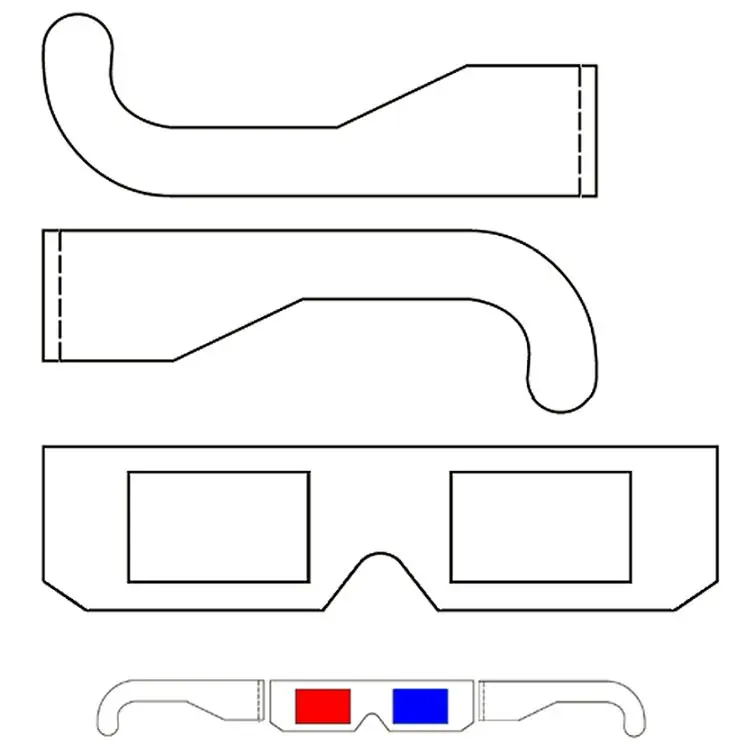
1- cuando las tengas imprimidas, recorta las partes de las gafas
2- dobla las partes indicadas con guiones
3- aplique pegamento en las partes que doblaste y luego pegalas junto al lente
4- Coloque celofan azul o verde en la parte derecha.
5- Coloque celofan rojo en la parte izquierda
6- disfrute de sus lentes
llego la hora de empezar a crear las fotos
Imágenes anaglifas 3D
Podemos crear nuestras Imágenes anaglifas de 3d de dos maneras, una utilizando photoshop como en otras ocasiones, y la segunda con el programa gratuito Anaglyph Maker , en cualquier caso necesitamos dos fotografías de las que partir, una la imagen que llamaremos imagen "izquierda",haremos esta imagen con nuestra cámara de fotos y a continuación sin movernos desplazaremos la cámara aproximadamente 3cm a la derecha y sacaremos nuestra segunda fotografía, que llamaremos imagen "derecha".
Photoshop:
1º Nos iremos a la imagen "izquierda" entraremos en la paleta capas, y seleccionamos el canal rojo, a continuación seleccionamos todo ( control + A ) y copiamos ( control + C )
2º Ahora nos vamos al canal rojo de la imagen "derecha" y seleccionamos todo ( control + A ) y pegamos el canal que tenemos en el porta papeles de la imagen "izquierda" ( control + V )
3º Ya tenemos creada nuestra imagen anaglifa, ahora solo nos queda ajustar el canal rojo de la imagen " derecha " donde pegamos en canal rojo de la " izquierda". para ellos solo tenemos que seleccionar la herramienta mover, ( tecla V ) y bien mover el canal rojo con los cursores o con el ratón .
Anaglyph Maker
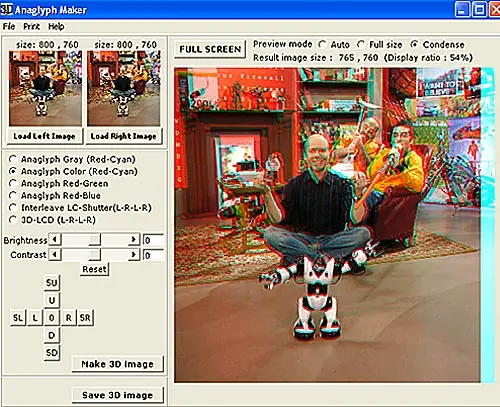
1ºDesde el programa Anaglyph Maker cargar la imagen "izquierda" desde el botón " load left image" después cargamos la imagen derecha desde el botón " Load right image"
2º seleccionamos la casilla de verificación "Anaglyph Color ( red-cyan) " recordar que necesitamos unas gafas anaglifas con lentes roja y azul.
3º solo nos queda dar al botón "make 3d image" y ahora con la cruz de controles ajustamos la imagen hasta ver el efecto 3D, para guardar nuestra imagen "save 3D image"
http://www.stereoeye.jp/software/anamk108.zip
eso es todo
Elementos a usar:
-Celofán Azul y Rojo (un poco nada mas) (es un plastiquito que se consigue en las librerías y no cuesta más de 20 centavos)
-Tijeras
-Pegamento (mas conocido como plasticola)
-Impresora y Papel
INSTRUCCIONES:
1- imprime estas gafas:
1- cuando las tengas imprimidas, recorta las partes de las gafas
2- dobla las partes indicadas con guiones
3- aplique pegamento en las partes que doblaste y luego pegalas junto al lente
4- Coloque celofan azul o verde en la parte derecha.
5- Coloque celofan rojo en la parte izquierda
6- disfrute de sus lentes
llego la hora de empezar a crear las fotos
Imágenes anaglifas 3D
Podemos crear nuestras Imágenes anaglifas de 3d de dos maneras, una utilizando photoshop como en otras ocasiones, y la segunda con el programa gratuito Anaglyph Maker , en cualquier caso necesitamos dos fotografías de las que partir, una la imagen que llamaremos imagen "izquierda",haremos esta imagen con nuestra cámara de fotos y a continuación sin movernos desplazaremos la cámara aproximadamente 3cm a la derecha y sacaremos nuestra segunda fotografía, que llamaremos imagen "derecha".
Photoshop:
1º Nos iremos a la imagen "izquierda" entraremos en la paleta capas, y seleccionamos el canal rojo, a continuación seleccionamos todo ( control + A ) y copiamos ( control + C )
2º Ahora nos vamos al canal rojo de la imagen "derecha" y seleccionamos todo ( control + A ) y pegamos el canal que tenemos en el porta papeles de la imagen "izquierda" ( control + V )
3º Ya tenemos creada nuestra imagen anaglifa, ahora solo nos queda ajustar el canal rojo de la imagen " derecha " donde pegamos en canal rojo de la " izquierda". para ellos solo tenemos que seleccionar la herramienta mover, ( tecla V ) y bien mover el canal rojo con los cursores o con el ratón .
Anaglyph Maker
1ºDesde el programa Anaglyph Maker cargar la imagen "izquierda" desde el botón " load left image" después cargamos la imagen derecha desde el botón " Load right image"
2º seleccionamos la casilla de verificación "Anaglyph Color ( red-cyan) " recordar que necesitamos unas gafas anaglifas con lentes roja y azul.
3º solo nos queda dar al botón "make 3d image" y ahora con la cruz de controles ajustamos la imagen hasta ver el efecto 3D, para guardar nuestra imagen "save 3D image"
http://www.stereoeye.jp/software/anamk108.zip
eso es todo