Son pocas las personas que saben como modificar, eliminar o cambiar los archivos de windows para no se cambiarle el tema, iconos, o el de windows media player aqui te dire paso a paso lo que tienes que hacer para poder tomar el control y asi darle tu imagen a tu pc!

NOTA: NO TODOS LOS ARCHIVOS, (POR MAS PROCESOS QUE FINALICEMOS) PUEDEN SER CAMBIADOS O ELIMINADOS A MENOS QUE SE REINICIE LA PC Y UN PROGRAMA COMO: REPLACER (PONLO EN GOOGLE Y LO ENCONTRARAS) LO CAMBIE POR OTRO O LO ELIMINE (CLARO YA NO FUNCIONARA LA PC), PERO LA MAYORIA EN CUANTO A PERSONALIZACION SON MUY FACILES DE CAMBIAR Y/O MODIFICAR
Aca van los pasos:
1. Ubicamos el archivo, en este caso yo como un ejemplo uso el write.exe( Wordpad) de la carpeta de windows principal
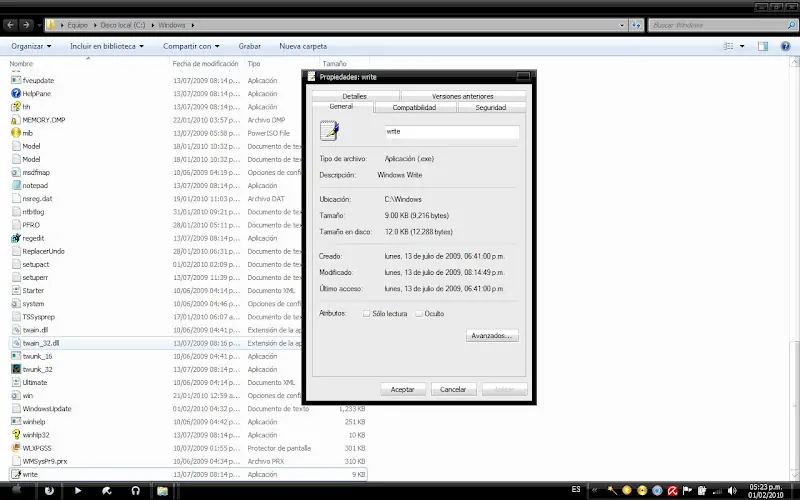
2. Nos vamos a la pestaña que dice seguridad, como notaran necesitan permisos de trusted installer para poder eliminos o modificar el archivo, ya que notemos eso te vas a la opcion que dice opciones avanzadas
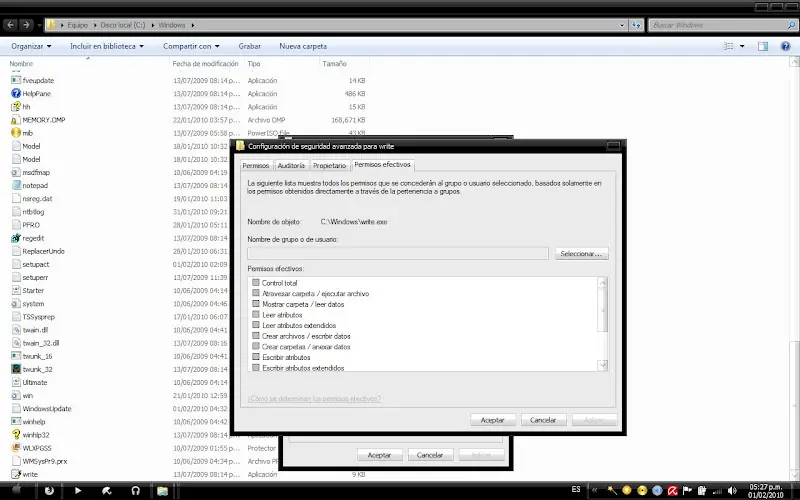
3. tenemos 4 pestañas, a nosotros nos interesa la que dice AUDITORIA debajo de la lista que nos presenta, generalmente dice todos, no vamos a donde dice Editar... , y nos sale una ventana parecida a la anterior
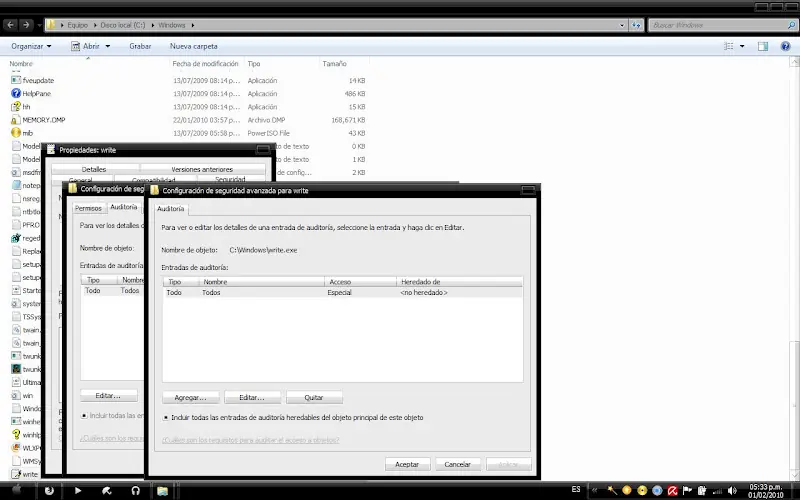
4. De nuevo clikeamos en Editar..., nos vamos a donde aparece control total y le damos click tanto en la de correcto como en la de incorrecto
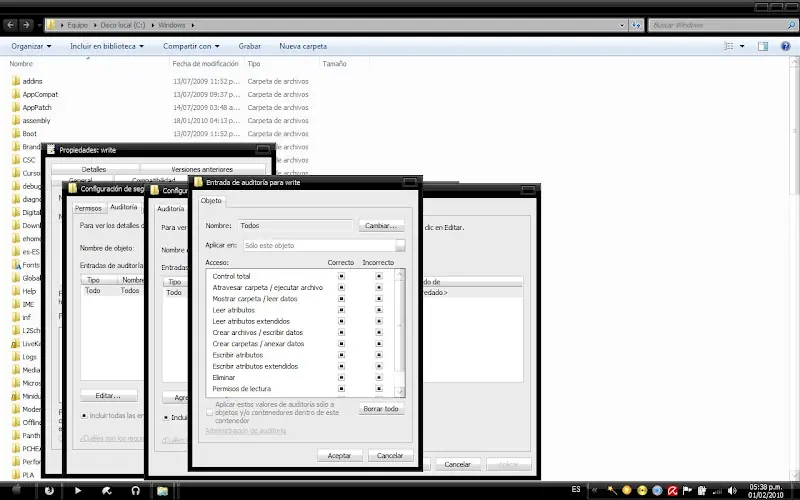
5. Aceptamos, y vamos a la parte de abajo de la ventanita y acaptamos de igual manera
6. Ahora vamos a la pestaña de PROPIETARIO como vemos esta el de trusted installer, para cambiar al usuario administrador vamos a hacer lo siguiente, damos click en Editar... , seleccionas tu usuario, le das en aplicar, te saldra una ventana diciendo..."Si ya obtubo la propiedad de este objeto debera cerrar y volver a abrir las propiedades del objeto para ver o cambiar los permisos (Hacemos caso omiso) y le damos en aceptar
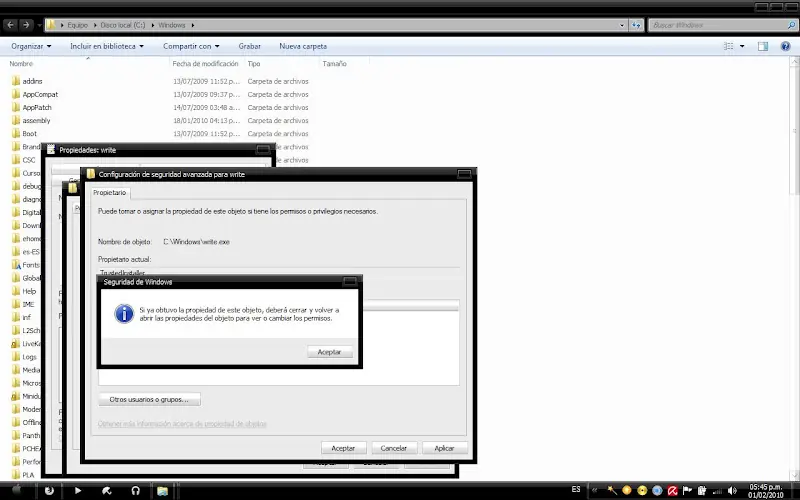
7. Una vez cerrado el cuadro de mensaje, damos click en Aceptar
8. Ahora si, nos vamos a la pestaña de permisos, y damos click en cambiar permisos... , nos sale una ventana parecida, una vez que salga movemos la vista a los siguietes tipos : Administradores, SYSTEM y Usuarios, empezamos dando click en Administradores, luego en EDITAR...
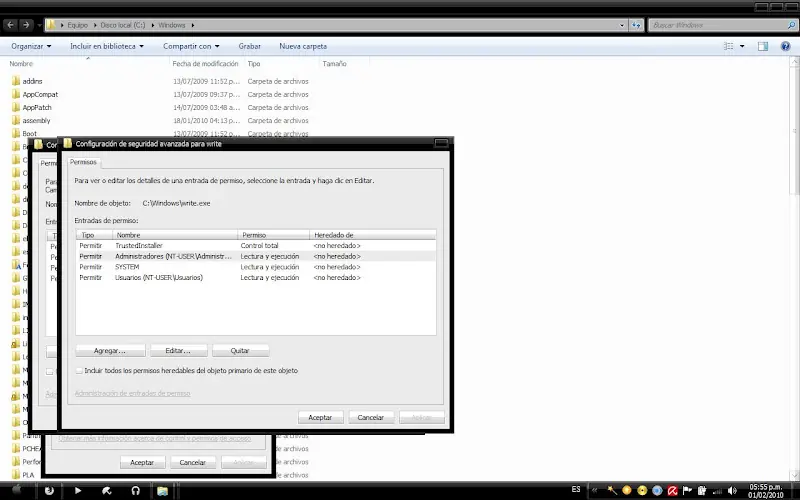
9. Nos saldra algo parecido a lo que hicimos en auditoria, damos click en el cuadrito de permitir de la parte que dice control total, automaticamente se seleccionan todas, y damos en ACEPTAR
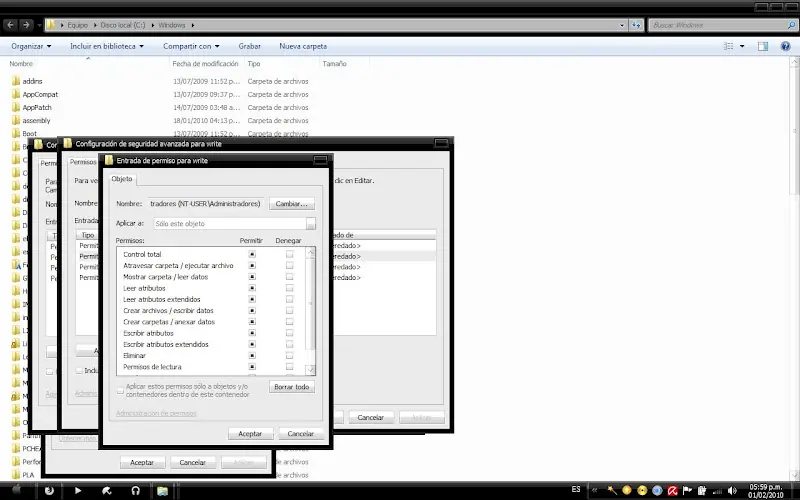
10. Repetimos el paso 9 para SYSTEM y usuarios, una vez que todos tengan contro total aceptamos en la parte de abajo de la ventana y ahi nos sale otro cuadro de mensaje, nos centramos en ¿Desea Continuar? y por supuesto le damos que si
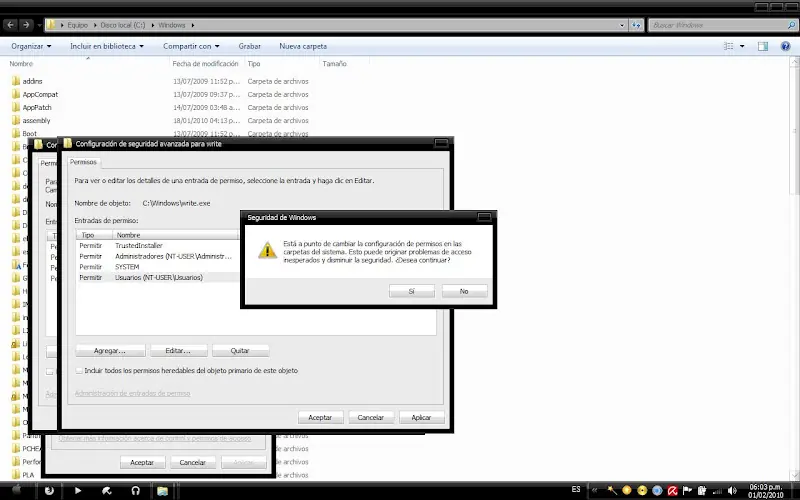
11. Aceptamos en la parte de abajo de la ventana, de nuevo Aceptar en la ventana de propiedades del archivo
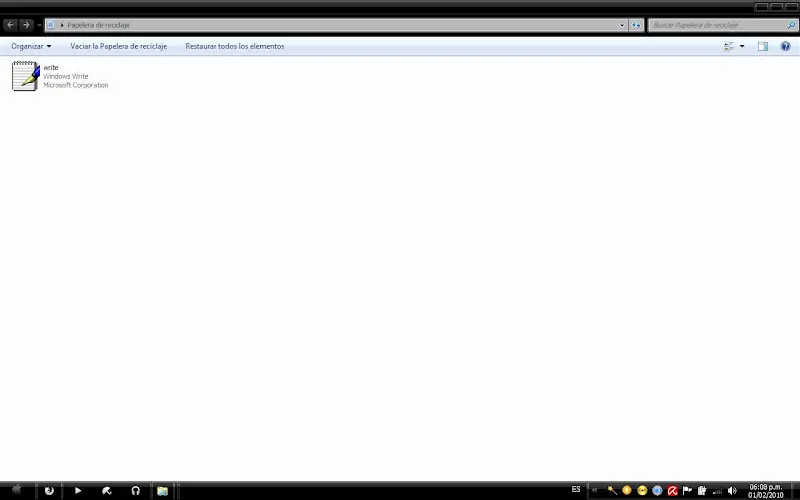
Ahora solo nos queda ver si nuestro proceso funciono...
le damos eliminar o cambiar segun sea el caso
funciono? AHI TA!!
NOTA:
PARA LAS APLICACIONES ACTIVAS COMO EXPLORER.EXE, RECOMIENDO TOMAR EL CONTROL, DESCARGAR LA APLICACION MINI EXPLORER de aca: http://descargar.portalprogramas.com/Mini-Explorer.html , iniciamos el administrador de tareasl control+alt+supr o + esc segun el caso, iniciamos el mini explorer , finalizamos el explorer.exe, y modificamos o reemplazamos el archivo, seleccionando el archivo origen control+c y copiandolo en , la carpeta destino "replace this archive" aceptar , iniciar de nuevo el explorapor y listo!
SALUDOS DESDE GDL...
ENTRA ACA!