Ola
HDR con Photoshop CS5
Photoshop CS5 soluciona varias de las necesidades manifestadas por sus usuarios, en el caso de los fotógrafos una de ellas era el manejo adecuado de imágenes HDR (High Dinamic Range), veamos en este tutorial Photoshop CS5 y HDR.
Con el Photoshop CS5 viene cubierto el anhelo de muchos fotógrafos, quienes insistentemente se quejaban de una adecuada opción de manejo de imágenes HDR (High Dinamic Range), muchos se vieron en la necesidad de adquirir programas externos como el Photomatrix, el cual cuenta con una mayor potencia que las versiones anteriores de photoshop.
En esta nueva versión CS5 encontramos con mucho gusto que las herramientas para el manejo de imágenes HDR ha mejorados significativamente y no habrá más necesidad de usar programas externos pues, con paciencia y algo de práctica, se pueden crear fabulosas imágenes HDR en Photoshop CS5.
Mejor aún es que Photoshop CS5 permite crear imágenes HDR usando tan solo una imagen, es decir, no es necesario tener varias imágenes con varias exposiciones para alcanzar tal efecto.
Recordemos que la función original del HDR era reproducir adecuadamente las zonas oscuras y las zonas claras de una imagen, sin embargo de unos años acá, el HDR ya no solo es un medio para lograr buena iluminación, sino que se ha convertido en un fin, es decir que el efecto en sí mismo se ha vuelto el objetivo final de una edición de fotografía, con lo que continuamente vemos fotografías con efectos HDR sumamente exagerado, y aunque para muchos nos pareciera inadecuado, para otros es justo su meta.
A continuación veremos un par de ejemplo manejados con una sola imagen; en el primero usaremos el efecto HDR para lograr un mejor manejo de las luces y sombras y el segundo lo usaremos para crear un exagerado efecto HDR que luce muy intenso, pero no deja de verse bien.
Mejorar las sombras y luces para recuperar nitidez en una fotografía
Abrimos la imagen que usaremos, en este caso es un hermoso paisaje tomado de http://www.sxc.hu/photo/1221762
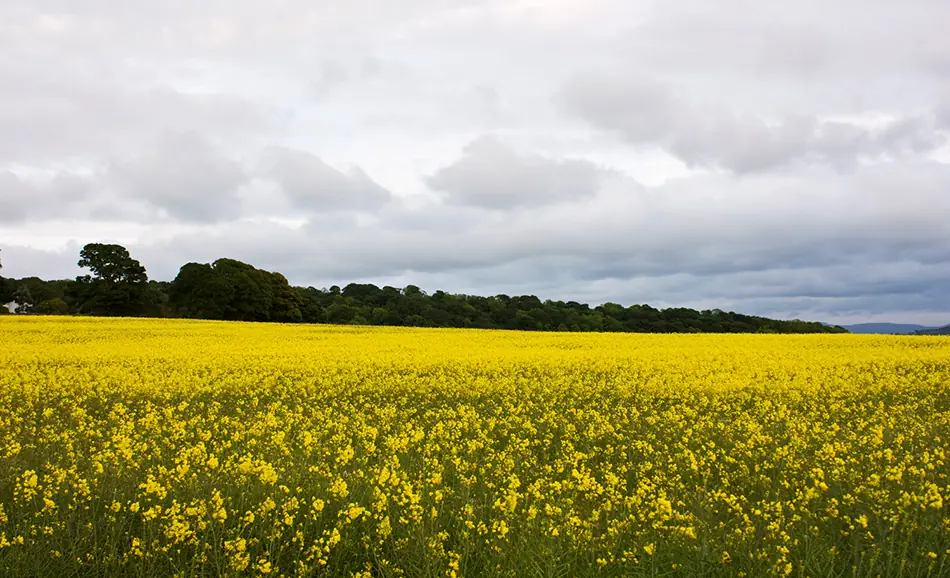
Vemos que la imagen, a pesar de ser muy bella así como está ahora, luce algo pobre en las nubes, además de que entre las flores y especialmente en los tallos y hojas vemos un marcado color dominante, el cual no permite un adecuado contraste y, por si fuera poco, claramente vemos un faltante de detalle en la línea de árboles, la cual luce muy oscura y casi sin distinción entre los árboles.
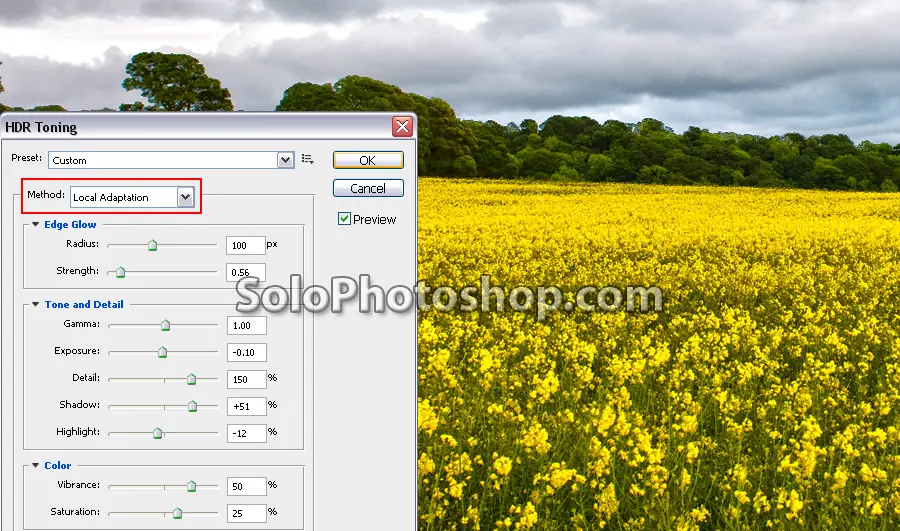
Abrimos la nueva opción de HDR toning (aún no sé cómo la llamarán en español), esto lo hacemos desde “Imagen > Ajustes > HDR toning”. Recordemos que solo está disponible en el Photoshop CS5.
En este caso usaremos específicamente el Método “Local Adaption” pues es el que brinda una mayor flexibilidad y mejores resultados. Luego vemos 4 bloques con opciones que se pueden editar, como lo son: Edge Glow (resplandor de borde), Tone and Detail (tono y detalle), Color y Toning Curve and Histrogram (Curva de tono e Histograma), esta última no me pareció conveniente utilizar pues con las demás opciones basta.
La primera opción que deberíamos editar en cada imagen es la de Detalle, la cual nos permite enfocar o desenfocar la imagen. En mi caso, partía siempre de probar un 150 y 300% y de acuerdo a cómo lucía la imagen ajustaba el porcentaje. En esta imagen en particular el valor de 150 me pareció justo. A continuación es conveniente mover las opciones de Shadow (sombra) y Highlight (luces). Si aumentamos el valor de Shadow iremos paulatinamente aclarando las sombras. Para este ejemplo el valor de +51% me pareció ideal. En el caso de Highlight si aumentamos la intensidad de las luces, por lo que lo he bajado un poco, hasta -12, para recuperar el detalle de las zonas más iluminadas de la imagen.
Luego de esto, disminuí un poco la exposición para bajar la iluminación general de la imagen, un valor de -.10 es adecuado. En el caso de la saturación, en automático esta inicia con un valor de +20, por lo que la aumenté apenas un poco a +25% y la Intensidad a 50%.
Uno de los valores más importantes es el Edge Glow (resplandor del borde) pues nos genera la luz, clásica del HDR, que surge de los bordes de las distintas formas de una fotografía. En este valor hay que probar mucho más que en los demás, especialmente para el segundo ejemplo que veremos, ya que parte importante de la apariencia de la imagen se debe a este efecto. En este caso, después de mucho modificar, he dejado un valor de 10 px en radio y .56 en intensidad.
En la siguiente imagen podemos ver todos los valores:
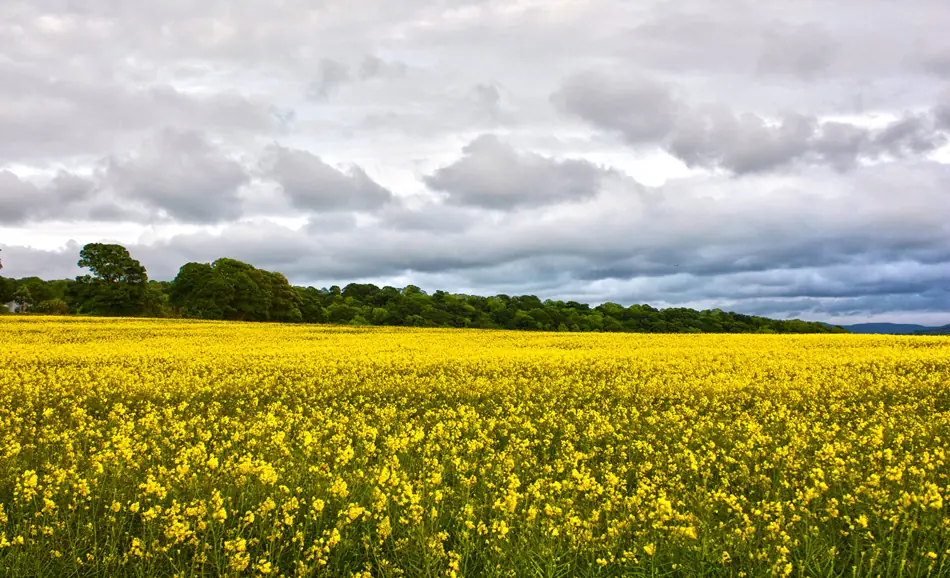
Y listo, este es nuestro resultado final, que comparado con el original vemos una extraordinaria mejoría.
Efecto HDR
Bien ahora veremos un efecto HDR exagerado, de manera que logremos que la imagen luzca mucho más intensa que la original. Esta es la hermosa fotografía que utilizaremos que fue tomada de http://www.sxc.hu/photo/1238390. Un bello y muy tranquilo atardecer en alguna playa del planeta.
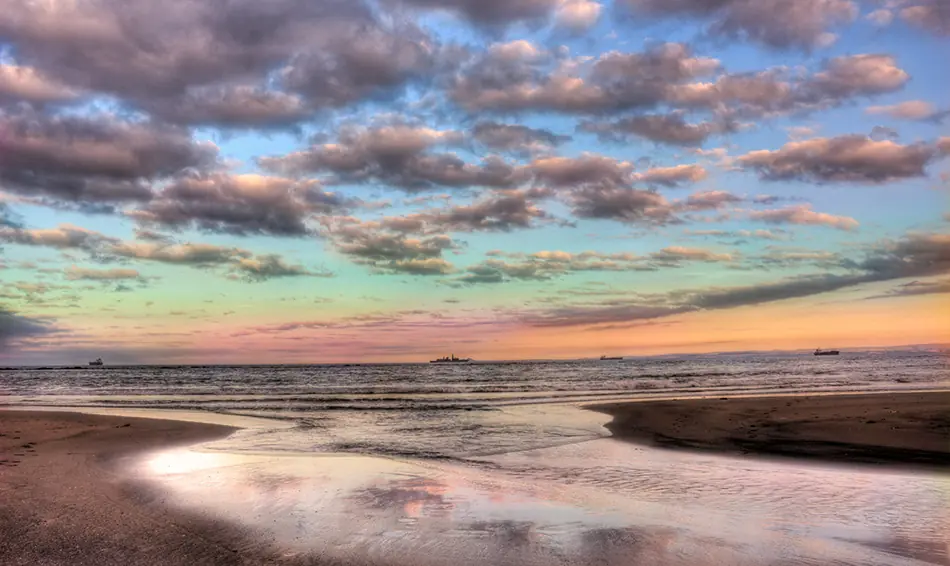
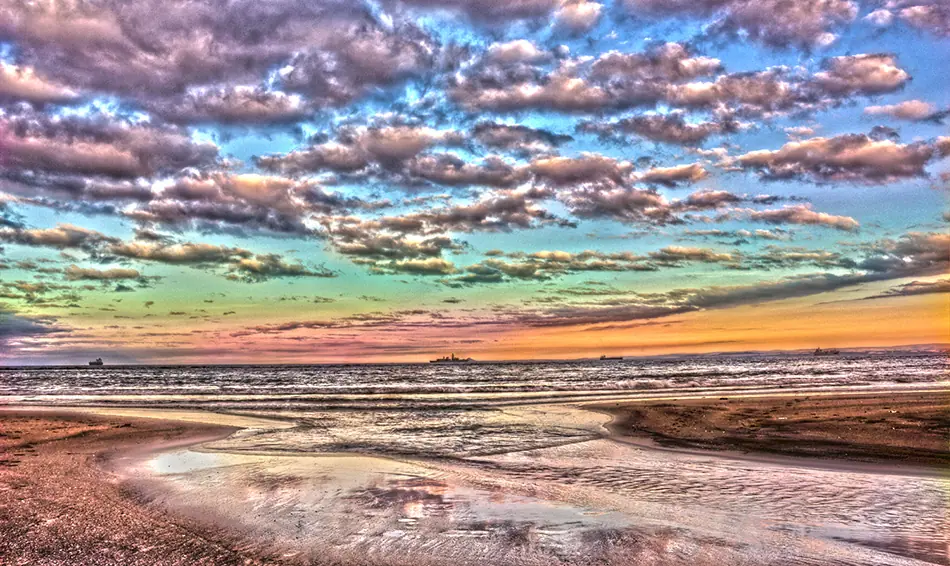
El objetivo es intensificar las sombras e iluminaciones, así como aumentar, exageradamente, la nitidez de la imagen, pero teniendo cuidado de no subexponer o sobreexponer zonas importantes del paisaje.
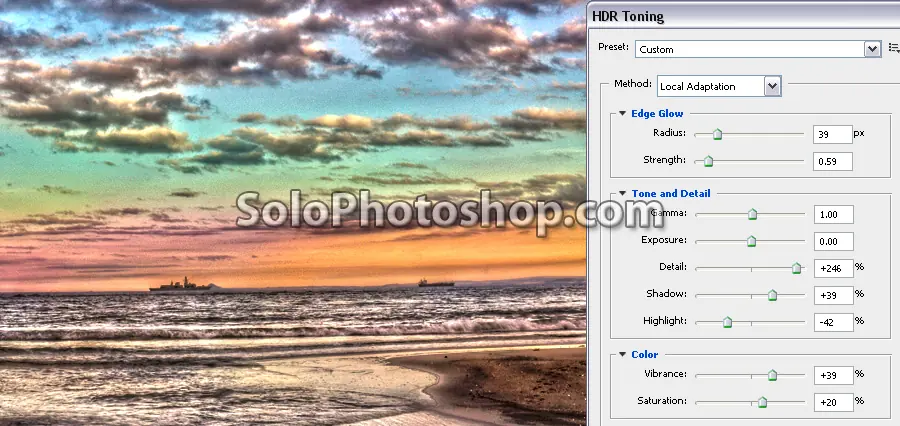
Después de unos minutos probando he encontrado la siguiente combinación como la más adecuada a lo que deseo:
Y esta es nuestra imagen final:
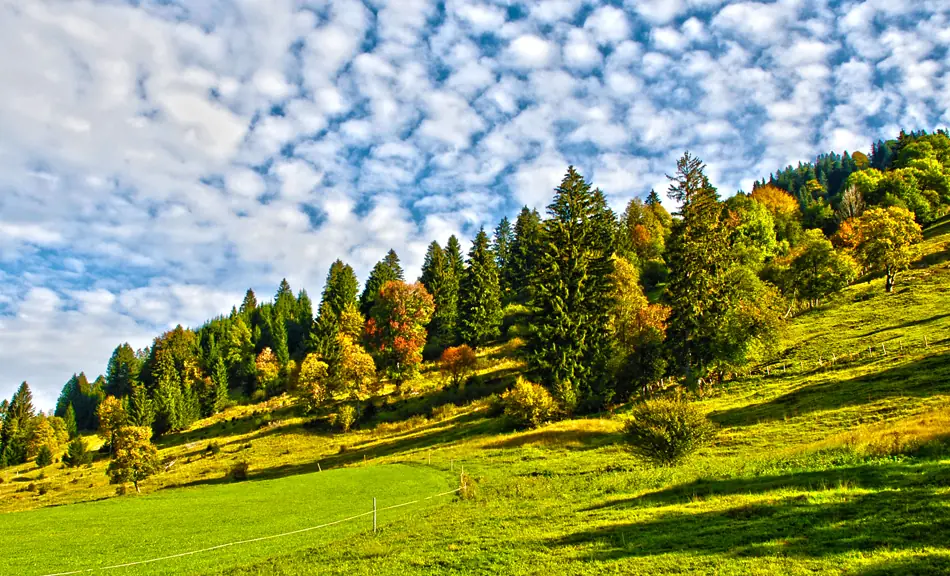
Un resultado extra:
Espero que les guste. Nos vemos en el próximo tutorial de Photoshop CS5.
Photoshop CS5 lanzamiento 2010 | Solo Photoshop
Si te perdiste el lanzamiento de Adobe Photoshop CS5 el 12 de abril 2010, en este artículo podrás conocer todas las novedades que trae nuestro software de edición favorito Photoshop CS5
Este lunes 12 de abril se presentaron las novedades del próximo Photoshop CS5, del cual desde hace meses se venía hablando mucho. A mi manera de ver lo que podría considerarse más destacado serian el mejoramiento de la edición de imágenes HDR, la mejora en manejo de elementos 3D y las herramientas de refinamiento de selecciones.
A continuación veremos un vídeo que nos explica (en inglés) algunas de estas nuevas funciones del Photoshop cs5 y más delante veremos un poco de algunas de estas nuevas funciones.
Novedades del Photoshop CS5 Extended
Adobe Photoshop CS5 Extended ofrece mejoras en su capacidad para crear selecciones, en el retoque de imágenes, pintura realista, y extrusiones 3D. Ahora podrás experimentar de un mejor rendimiento gracias al manejo de 64 bits, entre otras mejoras que te ayudarán a acelerar tus flujos de trabajo.
Proyectos de Diseño
Ir más allá de la imagen digital tradicional. Seleccionar fácilmente los elementos complejos de una imagen, como el cabello. Ver espacio relleno en casi mágicamente cuando se quita elementos de la imagen. Crear logos 3D y dibujos fácilmente a partir de extrusión de texto y otros gráficos en 2D.
Efectos extraordinarios de Pintura
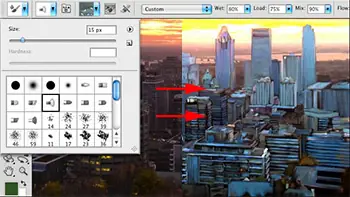
Logra efectos de pinturas naturales y realistas con el nuevo Pincel Mezclador que ofrece la posibilidad de crear trazos realistas y espectaculares en tus imágenes.
Facilidad en Selecciones Complejas
[Selecciona fácilmente elementos complicados de una imagen. Elimina el color del fondo en los bordes de la selección, y modifica los bordes de una selección, y perfecciona las máscaras utilizando las nuevas herramientas de refinamiento./color]
Content-Aware Fill
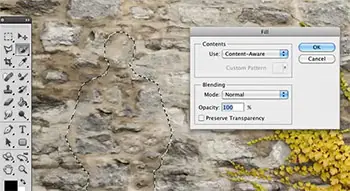
color=indigo]Retire cualquier objeto o detalles de la imagen y observa como la nueva función “Content-Aware Fill” mágicamente rellena en el espacio vacío que queda detrás. Esta innovadora tecnología iguala la iluminación, tono y ruido, de manera que lucirá como si el contenido removido jamás hubiese existido.
Puppet Warp
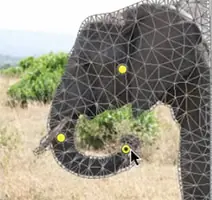
De forma precisa estira o deforma elementos gráficos, texto o imágenes para crear diseños únicos.
Edición Superior de Imágenes HDR
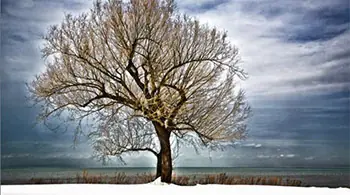
Crear imágenes HDR foto-realistas o surrealistas con una velocidad, control y precisión sin precedentes. Obtén resultados como nunca gracias a la opción remoción de fantasmas y al mayor control de justes y tone mapping.
Diseña Contenido Interactivo sin Escribir Código
Inicia con diseños creados en Photoshop Extended, impórtalos a Flash Catalyst y llévalo como un prototipo interactivo o como acabado para la visualización de contenido en Adobe Flash Player.
Extrusiones 3D con el Nuevo Adobe Repoussé

Crea logotipos 3d y otros diseños a partir de cualquier capa de texto, selección, máscara o trazado, con la tecnología Adobe repujado. Podrás rotar, biselar, transformar e inflar tus diseños.
Mejoramiento del Realismo 3D
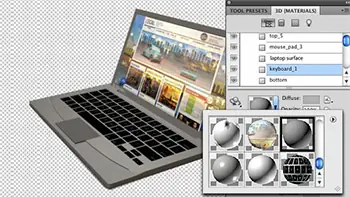
Mejora los objetos 3D y diseños con una sencilla creación de sombras, luces basadas en la imagen, y materiales como vidrio y cromo. Explora con diversos puntos de enfoque en tu escena 3d ajustando el rango de profundidad del campo.
Mejoramiento en el manejo de imágenes Raw
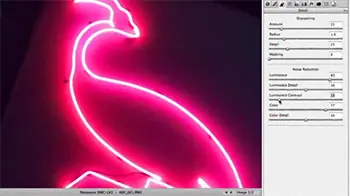
Utiliza el plugin camera raw 6 de adobe photoshop para remover el ruido de una imagen de forma no destructiva, mientras se preserva el color y detalle; agrega grano para lograr que tus imágenes digitales luzcan más realistas; mayor control en la función de viñeteado; y más.
Mejor Rendimiento en todas las Plataformas
Acelera las labores diarias y procesa imágenes muy grandes hasta 10 veces más rápido tomando ventaja del soporte para 64 bits en todas las plataformas (Requiere un equipo con capacidad para 64 bits).
Tutoriales
Espero que os haya gustado y hallais aprendido algo amigos sobre photoshop cs5.
Si os ha gustado y quereis dejar algunos puntos y comenten por favor.Gracias amigos