La situación es la siguiente, por ejemplo abrimos un archivo desde una memoria USB, lo vemos y luego lo cerramos. Ahora le damos a desconectar el dispositivo USB en Windows y este nos dice que ¡no se puede!, el archivo está bloqueado. Otro ejemplo, hemos abierto un archivo de nuestro disco duro con un programa determinado, ahora cerramos el programa y queremos borrar el archivo ¡pero no nos deja! Windows nos muestra el típico mensaje de que el archivo se está utilizando por otra aplicación, ¿te suenan de algo estas situaciones? pues afortunadamente hay solución, a parte lógicamente de reiniciar el equipo.
Una de las cosas que más me molestan es tener que averiguar qué programa ha quedado residente en memoria y está monitorizando los archivos a los que quiero acceder, borrar, copiar o pegar en otra ubicación.
Normalmente esto sucede porque o bien el archivo está aún en memoria o el programa que lo ha abierto está ejecutándose, pero no siempre es así o la menos no lo parece. La única solución es intentar cerrar el programa manualmente desde el administrador de dispositivos, buscando el programa residente o servicio y parándolo (aunque no siempre es posible) o lo más efectivo, reiniciar el ordenador. Esto último sin embargo molesta bastante porque no suele ser muy rápido y si estábamos trabajando con varios documentos, cerrarlo todo puede suponer un problema.
Para minimizar estas situaciones existe un programa denominado Unlocker, que encuentra por nosotros lo que está bloqueando el archivo, programa o unidad (disco duro, USB externo…) y lo desbloquea o cierra para poder seguir trabajando.
El programa podemos descargarlo desde la página del autor: http://ccollomb.***/unlocker/
O bien desde nuestra sección de Programas Gratis: http://mundopc.net/...p?cat=11&scat=72
Instalación e interfaz
El programa se instala como cualquier otro, un asistente nos muestra los pasos necesarios para tenerlo funcionando. Durante la instalación, no obstante, es posible que se nos sugiera la instalación de alguna barra para navegador que podemos evitar desmarcando la casilla correspondiente si no estamos interesados. En unos segundos tendremos Unlocker funcionando.
En cuanto a la interfaz, el programa no tiene una pantalla principal como cualquier otro ya que hacemos uso de él solo en momentos concretos, cuando se presenten los problemas descritos.
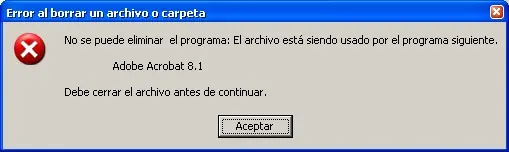
Vamos a provocar un error. Esto es lo que sucede cuando tenemos un archivo abierto con Adobe Acrobat e intentamos borrarlo:
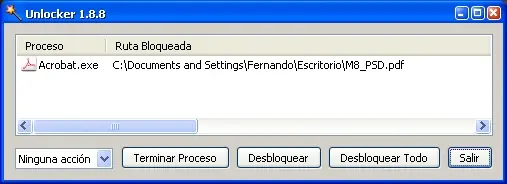
Para llegar a esa ventana hacemos clic sobre el archivo con el botón derecho del ratón y seleccionamos Unlocker (Imagen 2):
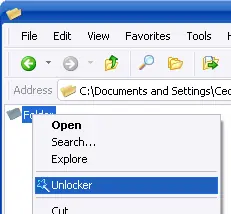
Ahora tenemos varias posibilidades que se nos presentan y que ya hemos visto en la “Imagen 1″. Son las siguientes:

Tenemos un menú desplegable, donde se dan las opciones de:
- Eliminar
– Renombrar
– Mover
– Copiar
Podemos elegir entre ellas o bien, como vemos en la Imagen 3:
- Terminar proceso
– Desbloquear
– Desbloquear todo (en caso de que haya varios programas bloqueados en la lista)
– Salir
Como ves tienes muchas posibilidades para pode evitar este tipo de problemas, desde intentar desbloquear el archivo para poder realizar cualquier acción con él hasta eliminarlo o cerrar el proceso que lo mantiene bloqueado.
En cualquier caso, si el problema es grave y ni siquiera Unlocker puede solventarlo, nos sugerirá resolverlo en el próximo reinicio de Windows, aunque lo logra casi el 100% de las veces.
Notas finales
El programa funciona con cualquier versión de Windows, incluidas las de 64 bit (a partir de la versión de Unlocker 1.9.0), también puede funcionar desde la línea de comandos para ejecutar acciones fuera de Windows haciendo uso de Unlocker -H. Si nos molestan las advertencias constantes de Windows Vista o 7 cada vez que usamos Unlocker, podemos desactivarlas. Estas advertencias son las conocidas como UAC o User Account Control. Para más información puedes pasarte por aquí.
Algunos antivirus o Firewall detectan a Unlocker como una amenaza. Tiene su lógica pues está intentando quitar a Windows el protagonismo sobre algún archivo o aplicación como ya hemos visto, pero no hay ningún problema y el programa es seguro al 100%. Más información sobre esto (en inglés) en el blog del autor: http://ccollomb.***/blog/?p=69
Pues es todo, a partir de ahora Windows se nos resistirá un poco menos…
Comentar es agradecer . Gracias
Una de las cosas que más me molestan es tener que averiguar qué programa ha quedado residente en memoria y está monitorizando los archivos a los que quiero acceder, borrar, copiar o pegar en otra ubicación.
Normalmente esto sucede porque o bien el archivo está aún en memoria o el programa que lo ha abierto está ejecutándose, pero no siempre es así o la menos no lo parece. La única solución es intentar cerrar el programa manualmente desde el administrador de dispositivos, buscando el programa residente o servicio y parándolo (aunque no siempre es posible) o lo más efectivo, reiniciar el ordenador. Esto último sin embargo molesta bastante porque no suele ser muy rápido y si estábamos trabajando con varios documentos, cerrarlo todo puede suponer un problema.
Para minimizar estas situaciones existe un programa denominado Unlocker, que encuentra por nosotros lo que está bloqueando el archivo, programa o unidad (disco duro, USB externo…) y lo desbloquea o cierra para poder seguir trabajando.
El programa podemos descargarlo desde la página del autor: http://ccollomb.***/unlocker/
O bien desde nuestra sección de Programas Gratis: http://mundopc.net/...p?cat=11&scat=72
Instalación e interfaz
El programa se instala como cualquier otro, un asistente nos muestra los pasos necesarios para tenerlo funcionando. Durante la instalación, no obstante, es posible que se nos sugiera la instalación de alguna barra para navegador que podemos evitar desmarcando la casilla correspondiente si no estamos interesados. En unos segundos tendremos Unlocker funcionando.
En cuanto a la interfaz, el programa no tiene una pantalla principal como cualquier otro ya que hacemos uso de él solo en momentos concretos, cuando se presenten los problemas descritos.
Vamos a provocar un error. Esto es lo que sucede cuando tenemos un archivo abierto con Adobe Acrobat e intentamos borrarlo:
Para llegar a esa ventana hacemos clic sobre el archivo con el botón derecho del ratón y seleccionamos Unlocker (Imagen 2):
Ahora tenemos varias posibilidades que se nos presentan y que ya hemos visto en la “Imagen 1″. Son las siguientes:
Tenemos un menú desplegable, donde se dan las opciones de:
- Eliminar
– Renombrar
– Mover
– Copiar
Podemos elegir entre ellas o bien, como vemos en la Imagen 3:
- Terminar proceso
– Desbloquear
– Desbloquear todo (en caso de que haya varios programas bloqueados en la lista)
– Salir
Como ves tienes muchas posibilidades para pode evitar este tipo de problemas, desde intentar desbloquear el archivo para poder realizar cualquier acción con él hasta eliminarlo o cerrar el proceso que lo mantiene bloqueado.
En cualquier caso, si el problema es grave y ni siquiera Unlocker puede solventarlo, nos sugerirá resolverlo en el próximo reinicio de Windows, aunque lo logra casi el 100% de las veces.
Notas finales
El programa funciona con cualquier versión de Windows, incluidas las de 64 bit (a partir de la versión de Unlocker 1.9.0), también puede funcionar desde la línea de comandos para ejecutar acciones fuera de Windows haciendo uso de Unlocker -H. Si nos molestan las advertencias constantes de Windows Vista o 7 cada vez que usamos Unlocker, podemos desactivarlas. Estas advertencias son las conocidas como UAC o User Account Control. Para más información puedes pasarte por aquí.
Algunos antivirus o Firewall detectan a Unlocker como una amenaza. Tiene su lógica pues está intentando quitar a Windows el protagonismo sobre algún archivo o aplicación como ya hemos visto, pero no hay ningún problema y el programa es seguro al 100%. Más información sobre esto (en inglés) en el blog del autor: http://ccollomb.***/blog/?p=69
Pues es todo, a partir de ahora Windows se nos resistirá un poco menos…
Comentar es agradecer . Gracias

