VENTANA DE PHOTOSHOP
Una vez iniciado PS y cerrada la pantalla de bienvenida, el escritorio se nos muestra de acuerdo a la figura 1.1.
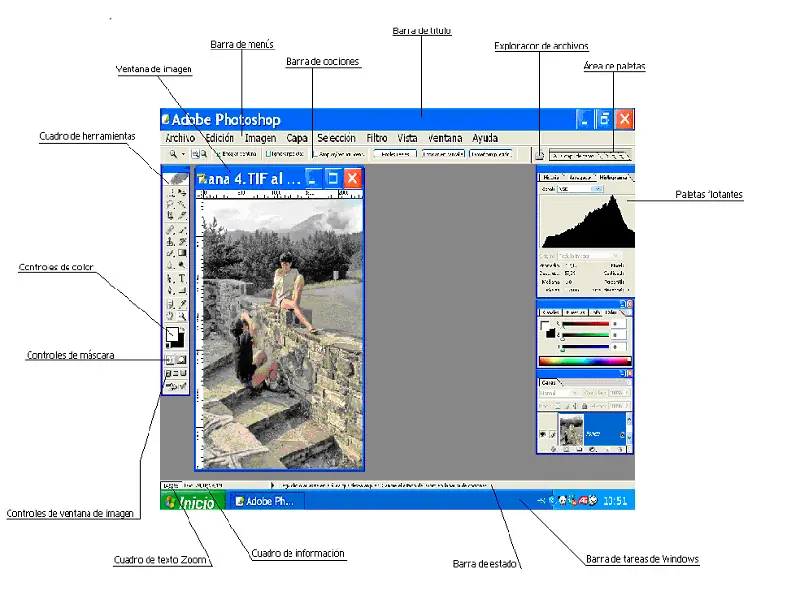
Figura 1.1
Los elementos que componen el escritorio son estos:
Barra de título
La barra de título, nos informa del programa abierto y si ésta ventana se encuentra maximizada, realizando un clic izquierdo en la pestaña de maximizar y posteriormente si pinchamos en cualquier lugar de dicha barra, podemos desplazar la ventana de PS a cualquier lugar de la pantalla, claro está que para ello se debe de mantener pulsado el ratón.
Barra de menús
La barra de menús es como cualquier otra barra de Windows, nos proporciona acceso a menús y comandos.
Barra de opciones
Situada justo debajo de la barra de menús, esta barra contiene los principales controles de las herramientas. Aquí estableceremos los ajustes para las herramientas activas en cada momento, activando casillas de verificación, cliqueando en iconos, y seleccionando opciones en menús emergentes de dicha barra.
Para visualizar la barra de opciones, tenemos en PS, tres diferentes formas de hacerlo:
Ventana>Opciones y se visualizará la barra.
Cliqueando dos veces en cualquier herramienta del cuadro herramientas. Esta acción es como seleccionar el comando opciones del menú ventana.
Pulsando la tecla tabulador, si la barra de opciones se encuentra presente y pulsamos tabulador, la barra desaparece, así como las paletas y el cuadro herramientas, es decir, se muestra en su totalidad la ventana de imagen, en caso de no estar presente se mostraría la barra de opciones, al pulsar la tecla tabulador.
La barra de opciones por omisión, se encuentra acoplada debajo de la barra de menús, pero se puede recolocar en cualquier otro lugar de la ventana de PS.
Existe un manejador, unas líneas discontinuas, en la parte izda de la barra, justo debajo del menú archivo, al arrastrar ese manejador la barra puede a acoplarse en cualquier lugar de la ventana y hasta incluso fuera de ella, es decir se comporta como una paleta flotante.
Barra de estado
Esta barra se sitúa justo encima de la barra de tareas de Windows y nos proporciona info, sobre la imagen y herramienta activas.
Si la barra de estado no aparece en la ventana de PS, deberemos seleccionar el menú Ventana>Barra de estado para visualizarla.
Existen cuatro áreas con información en la barra de estado, a saber:
Comenzando por su extremo izquierdo tenemos en primer lugar
Cuadro de texto del Zoom
Que nos indica, el % de zoom que estamos aplicando en cada momento.
Continuando hacia la derecha la siguiente área con información es:
Cuadro de información
Aquí podemos observar como PS, por omisión nos informa del tamaño de documento actual y el tamaño que va adquiriendo según lo tratamos con PS. El formato es X/Y, donde el primer valor, es decir la “X”, nos dice el tamaño al abrirlo y el segundo valor la “Y”, el tamaño que va adquiriendo.
Si la imagen solo tiene una capa los dos números serán coincidentes.
En caso de que deseemos imprimir el documento y deseemos tener una idea aproximada de la posición actual de la imagen en la página de impresión, podemos cliquear y mientras mantenemos pulsado el ratón sobre el Cuadro de información, PS nos abre una página donde podemos observar, el tamaño y la posición de la imagen, en el papel de impresión. Ver figura 1.2.
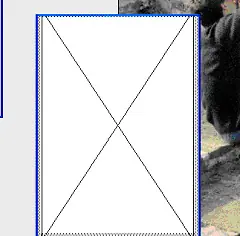
Figura 1.2
Un poco hacia la derecha de estos números vemos un triangulito negro, si cliqueamos en él se nos muestra un menú desplegable con diversas opciones, ver figura 1.3
Si observamos veremos que hay unas letras, un prefijo, antes de los números que nos indican el tamaño del documento, pues bien este prefijo irá cambiando según tengamos una u otra opción seleccionada en el menú desplegable, así tendríamos:
Si seleccionamos, Tamaños de archivo, el prefijo sería…………….Doc
Si seleccionamos, Tamaños virtuales, el prefijo sería………………Pan. Cuando tenemos esta opción seleccionada, PS nos informa del consumo de memoria y su disponibilidad. El primer valor indica la cantidad de espacio en memoria Ram necesaria para alojar las imágenes abiertas. El segundo valor nos indica la cantidad de Ram, de la que dispone PS para trabajar. Para que el programa funcione con la máxima eficacia el primer valor debe ser inferior al segundo valor.
Si seleccionamos, Eficiencia, el prefijo sería……………………….Efe. Cundo tenemos seleccionada esta opción, PS nos muestra el tiempo que se dedica a ejecutar operaciones en Ram, comparado con el intercambio de datos en el disco duro. El valor del 100% es el ideal y Adobe sugiere que si el valor es inferior al 75% hay que asignar más memoria a PS o adquirir más memoria Ram.
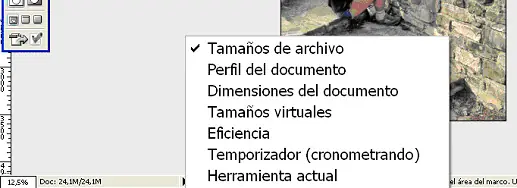
Figura 1.3
Si seleccionamos, Temporización, nos indicaría el tiempo en segundos.
Si seleccionamos, Perfil de documento, nos informaría ICC del documento.
Si seleccionamos, Dimensiones del documento, se nos informa de la dimensiones del documento, en las unidades preestablecidas. Las unidades de medida se establecen en el menú Edición>Preferencias>Unidades y reglas.
Si seleccionamos, Herramienta actual, nos indica la herramienta que tenemos seleccionada en estos momentos.
Tengamos seleccionada una u otra opción en el menú desplegable, si pulsamos la tecla Alt mientras realizamos clic en el Cuadro de información, ver figura 1.4, nos aparecerá una ventana con información.
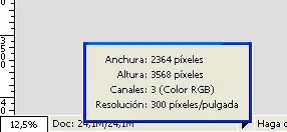
Figura 1.4
Cuadro de Herramientas
Para no alargar demasiado la descripción de la ventana de PS, hablaremos de las herramientas en un documento específico, es decir dedicaremos un tema para tratar sobre las herramientas, aquí solamente daremos unas indicaciones de cómo manipular con ellas.
Al mantener el cursor sobre una herramienta PS, nos informa del nombre de la herramienta, así de como la podemos seleccionar desde el teclado. La letra a la derecha del nombre de la herramienta es el método abreviado que utiliza PS para seleccionar esa herramienta desde el teclado.
Vemos que existen diferentes herramientas que comparten una misma ubicación en el cuadro de herramientas, siempre que esta circunstancia concurra, se nos lo hace saber por medio de un triangulito negro en la parte inferior derecha de la o las herramientas.
Controles del cuadro de herramientas
Control de Color
Color frontal
El color frontal lo utilizan las herramientas siguientes:
Lápiz, Pincel, Aerógrafo, Degradado y Forma.
Si realizamos clic en el icono de color frontal, nos aparece el Selector de colores, seleccionamos el deseado y pulsamos intro. Ver figura 1.5.
Color de fondo
El color de fondo lo utilizan las herramientas siguientes:
Borrador y Degradado.
Si realizamos clic en el icono de color fondo, nos aparece el Selector de colores, seleccionamos el deseado y pulsamos intro. Ver figura 1.5.
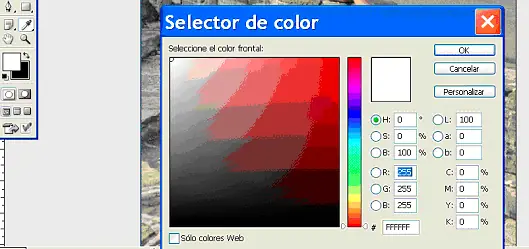
Figura 1.5
Podemos conmutar los colores frontal y de fondo si realizamos un clic en el icono de doble flecha.
Podemos volver a los colores por defecto, de los colores frontal y de fondo, si cliqueamos en el icono pequeño.
Control de Máscara
Modo máscara rápida
Si cliqueamos en el icono de Modo Máscara rápida, (icono situado a la derecha), entramos en dicho modo, que nos permite modificar los contornos de selección utilizando herramientas de pintura.
Modo estándar
Si cliqueamos en el icono de modo estándar, (icono situado a la izquierda), salimos del modo máscara rápida y veremos los contornos de selección como líneas punteadas.
Controles de la ventana de imagen
Podemos recorrer los tres modos de pantalla pulsando la tecla F y vamos pasando de modo a modo de pantalla, entre los diferentes modos de pantalla.
Tenemos tres modos para visualizar las imágenes en PS:
Modo Pantalla estándar
Si realizamos clic en este icono, (icono situado a la izquierda en la zona de controles de imagen), la imagen la veremos como se muestra en la figura 1.1.
Por otra parte todas las imágenes cuando se abren por primera vez se abren en el modo de pantalla estándar.
Modo de Pantalla Entera con Barra de Manús
Si no podemos visualizar la imagen al completo podemos hacer uso de este modo de pantalla. Ver Fig. 1.6
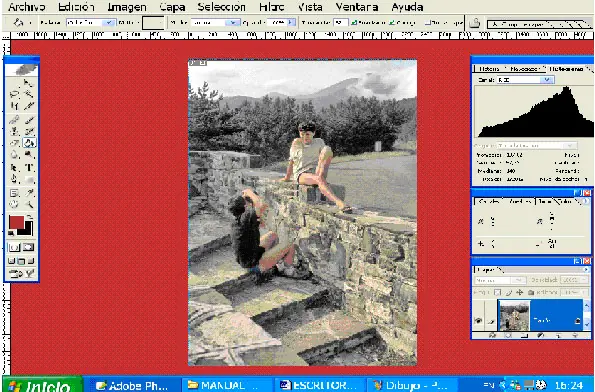
Figura 1.6
Si hacemos clic en el icono, (icono situado en el centro, en la zona de control de imagen) de este modo de pantalla, desaparecen la barra de título y l a barra de desplazamiento de la ventana de imagen, también desaparece la ventana de fondo y la barra de tareas de Windows y un fondo de color gris claro rellena las áreas vacías alrededor de la imagen.
Cuando la imagen no ocupa la totalidad de la ventana podemos cambiar el color gris claro que la rodea y sustituirlo por otro color a nuestro gusto, para ello se elige el color y tecleamos Shif al mismo tiempo que realizamos clic con la herramienta bote de pintura, en el área gris que queremos cambiar de color.
Modo de Pantalla Entera
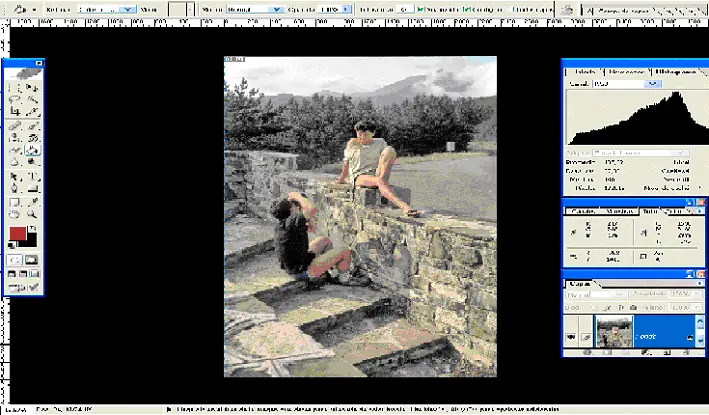
Si aún existen partes de la imagen que no se pueden visualizar, podemos entrar en este modo de pantalla, para ello realizaremos clic en el icono, (icono situado más a la derecha, en la zona de control de la imagen), y veremos la imagen, sobre un fondo negro, este color de fondo no se puede cambiar. Ver figura 1.7
En este modo de pantalla entera, la barra de menús desaparece, por lo que el acceso a los comandos se encuentra limitado a los métodos abreviados de teclado.
Pero también podemos hacer visible al barra de menús, pulsando las teclas Shif +F y si las volvemos a pulsar desaparece la barra de menús.
Si nos siguen molestando diferentes elementos y no visualizamos la imagen en su totalidad, podemos ocultar, las paletas, la barra de opciones y el cuadro de herramientas, pulsando la tecla Tabulador. Si la pulsamos de nuevo estos elementos son restituidos a su lugar dentro de la ventana.
http://www.photoshop-designs.com/foro/viewtopic.php?t=3910
LAS PALETAS DEL PHOTOSHOP
Cuando iniciamos PS todas las paletas que aparecen marcadas en el menú Ventana, aparecen como paletas flotantes en la ventana de PS. Ver figura 2.1
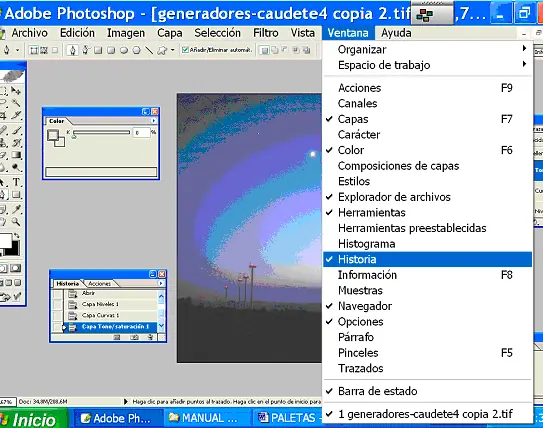
Figura 2.1
Las paletas que no aparecen seleccionadas en el menú Ventana, las podemos encontrar en el Área de Paletas; dicha área se encuentra a la derecha del todo, de la Barra de Opciones. Ver figura 2.2
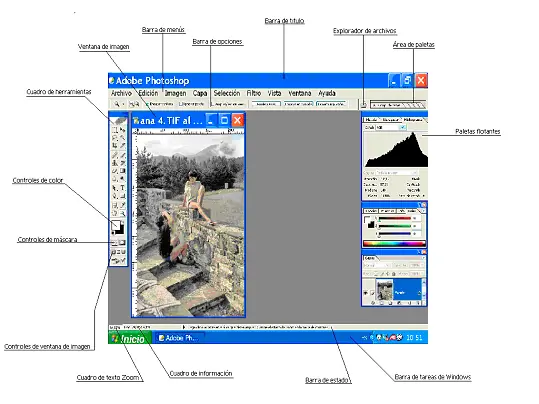
Figura 2.2
Para visualizar el Área de paletas, es necesario que la resolución de pantalla sea igual o mayor de 800 píxeles en anchura.
Una excepción a lo dicho anteriormente, son las paletas Carácter y Párrafo. Ambas paletas para que sean visibles hay que seleccionarlas en el menú Ventana, o bien si tenemos seleccionada una Herramienta de texto, podemos realizar doble clic en el Conmutador de Paletas (El Conmutador de Paletas se encuentra en la Barra de Opciones, junto al Explorador de Archivos) y con ello las paletas Carácter y Párrafo nos aparecerán como paletas flotantes en la ventana de PS.
La mayoría de las paletas soportan la misma apariencia y la mayoría de los elementos de las paletas, son variaciones en miniatura de cualquier ventana de Windows. Ver figura 2.3
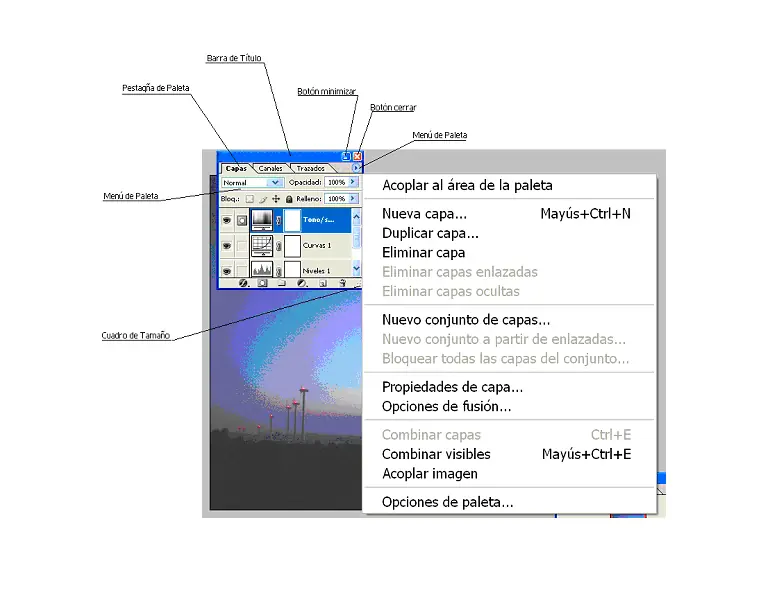
Figura 2.3
A las paletas una vez que han abandonado el Área de paletas, se las puede modificar su tamaño predeterminado, agrandándolas o recogiéndolas a nuestro antojo, simplemente tenemos que colocar el puntero del ratón en uno de sus bordes y cuando éste adquiera la forma de doble flecha, arrastraremos el puntero del ratón mientras lo mantenemos pulsado.
Existen 4 elementos que exclusivamente pertenecen al ámbito de las paletas:
Opciones de paleta
Cada paleta ofrece su propia selección de opciones.
Menú de paleta
Realizando un clic en el triángulo de la derecha, se despliega un menú, con comandos específicos de la propia paleta, que permiten manipular las opciones de paleta y ajustar sus preferencias.
Pestañas de paleta
Al realizar un clic en la pestaña de la paleta, ésta se sitúa en primer plano, tanto si está acoplada a otras paletas, como si se encuentra en el Área de paletas.
Al realizar un clic en la pestaña de paleta y manteniendo pulsado el ratón, mientras arrastramos, podemos acoplar y desacoplar paletas, tanto en las paletas flotantes como en el área de paletas.
Botón minimizar
Si tenemos la paleta a su tamaño predeterminado y realizamos un clic en el botón de minimizar, se reduce el tamaño de la paleta y lo contrario ocurre si está minimizada.
Si a una paleta o grupo de paletas acopladas, se les había agrandado su tamaño predeterminado, al realizar un clic en el botón de minimizar, la paleta vuelve al tamaño predeterminado y al realizar un segundo clic, la paleta se minimiza.
Hasta aquí hemos visto a grandes rasgos, como podemos manipular las paletas, para dejar el área de trabajo a nuestro agrado.
Ahora veremos como la utilización de ciertas teclas también nos pueden ayudar a mejorar nuestra área de trabajo:
Tabulador
Si pulsamos esta tecla desaparecerán de un plumazo, las herramientas, la barra de opciones y las paletas flotantes, con lo que nuestra área de trabajo quedará limpia. Si la volvemos a pulsar, todos estos elementos son restituidos a su lugar.
Shif + Tabulador
Pulsando esta combinación de teclas, solamente hacemos desaparecer la Paletas flotantes, estén o no acopladas. Volviendo a pulsar la misma combinación de teclas, se restituye su ubicación a las paletas.
Si lo que deseamos es trasladar paletas flotantes de un lugar a otro pincharemos en la Barra de Título y sin soltar arrastraremos, hasta alcanzar el lugar deseado.
Si lo que deseamos es acoplar paletas o dejarlas en el área de paletas, deberemos pinchar en la Pestaña de la paleta y sin soltar arrastrarla hasta el lugar y cuando observemos que el contorno de las otras paletas varía soltaremos.
Podemos también mover una paleta o varias paletas acopladas, alrededor del contorno o perímetro de la pantalla, si mantenemos pulsada la tecla Shif, mientras pinchamos en la Barra de Título y arrastramos.
Si deseamos que una paleta se alinee con el borde de la pantalla, mantendremos pulsada la tecla Shif, mientras realizamos clic en la Barra de Título.
http://www.photoshop-designs.com/foro/viewtopic.php?t=4024
TRUCO CON LAS CAPAS
Esto es un simple truco, pero si alguien no lo sabe le puede resultar muy util.
Supongamos que tenemos tres capas, creamos un layer nuevo y mientras seleccionamos la opcion Combinar Visibles, matenemos apretada la tecla ALT. Lograremos una nueva capa combinada y mantenemos debajo las tres originales.
http://www.photoshop-designs.com/foro/viewtopic.php?t=2308
TIPS PARA PHOTOSHOP
Aquí van algunos tips que quizás algunos no conocen
1.- Probablemente saben que presionando la tecla TAB se esconde la barra de herramientas y las paletas, pero si presionan SHIFT+TAB se esconden solo las paletas.
2.- Se pueden acercar las paletas al borde de pantalla más cercano haciendo SHIFT+CLICK en la barra de cada paleta.
3.- Con la tecla CAPSLOCK se puede rotar entre los cursores de precisión y los normales.
4.- Con la tecla F se puede rotar entre los 3 modos de pantalla completa
5.- Presionando SHIFT+F en los modos de pantalla completa se pueden ocultar los menús superiores.
6.- Haciendo doble click en el fondo (zona gris) se activa el comando Open File
7.- Para dibujar líneas rectas entre dos puntos (con cualquier herramienta de dibujo) hacer un click en el primer punto, luego moverse hasta el segundo punto y hacer SHIFT+CLICK.
8.- Zoom IN ==>> CRTL+(signo mas)
9.- ZOOM OUT ==>> CRTL+(signo menos)
http://www.photoshop-designs.com/foro/viewtopic.php?t=104
JUGANDO CON LOS PÌXELES
Para comenzar a entender estos conceptos vamos a crear un documento nuevo de
1 píxel por 1 píxel (con la herramienta zoom (Z) amplíen al máximo 1600% para que puedan apreciar la imagen)
Luego, con el bote de pintura (G), vamos a rellenar con el color naranja amarillento que es el tercero de la quinta fila de la paleta muestras.

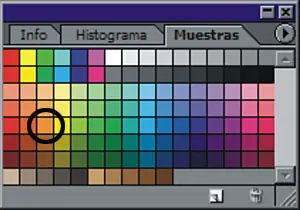
Si ahora miramos la paleta Color (F6)
vemos que nuestro color tiene unos valores de R: 247, G: 148, B: 29
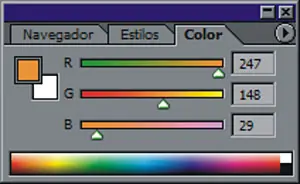
Ahora vamos a crear otro documento, le vamos a crear tres capas y eliminamos la capa fondo, luego vamos a rellenar cada capa con el color primario que tiene nuestro color naranja, es decir : R: 247, G: 148, B: 29 y vamos a poner nuestras capas en modo trama.
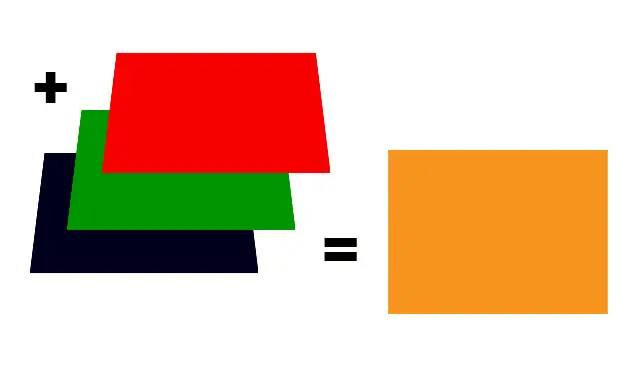
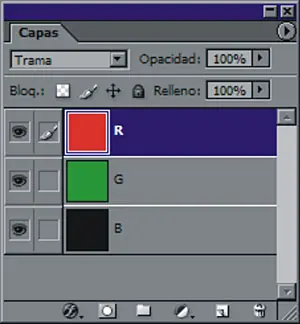
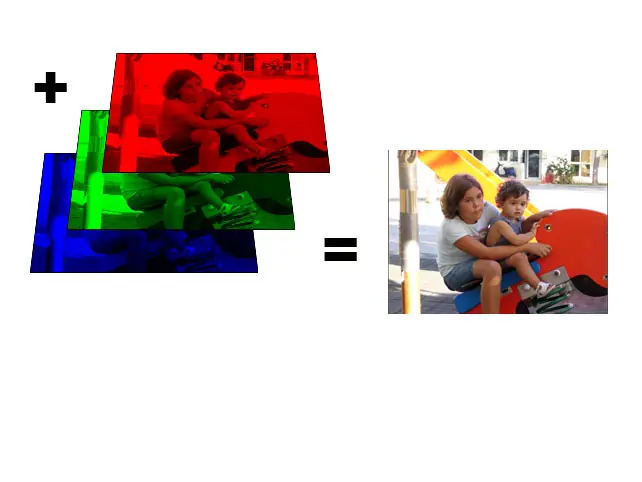
¡¡Voila!!, qué obtenemos, nuestro mismo color naranja. Esto nos lleva a la conclusión de que cada píxel está compuesto por tres canales y en realidad para que nosotros nos entendamos es como si tuviéramos tres capas.
Bueno, como todos sabemos, una imagen esta compuesta por muchos píxeles, éstos se representan en una cuadrícula con unas coordenadas X, Y
Y cada píxel por tres canales, que como comenté antes hay una similitud con las capas, es como si tuviéramos tres capas en modo trama.
Si descargáis las siguientes imágenes y apretando Mayúc. arrastráis con la herramienta Mover (V) las otras dos imágenes una encima de otra y luego ponéis las capas en modo trama, veréis que os aparece la imagen en color.
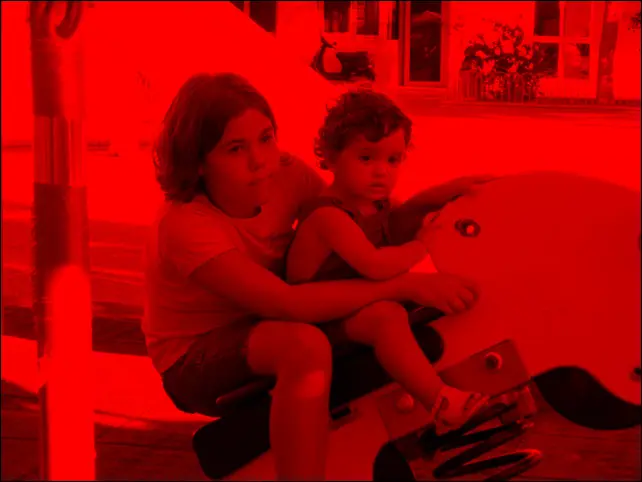
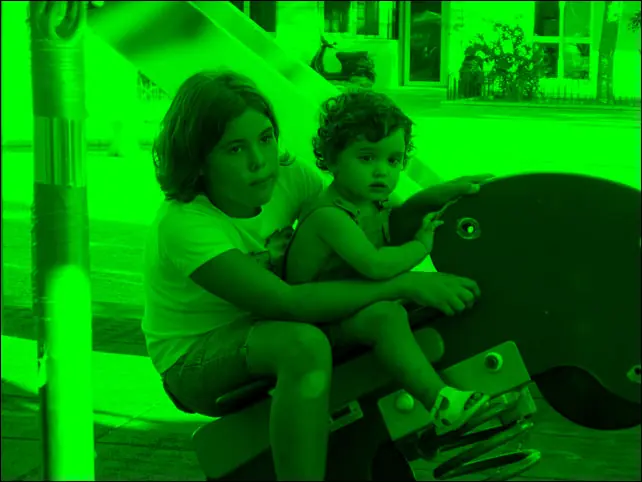
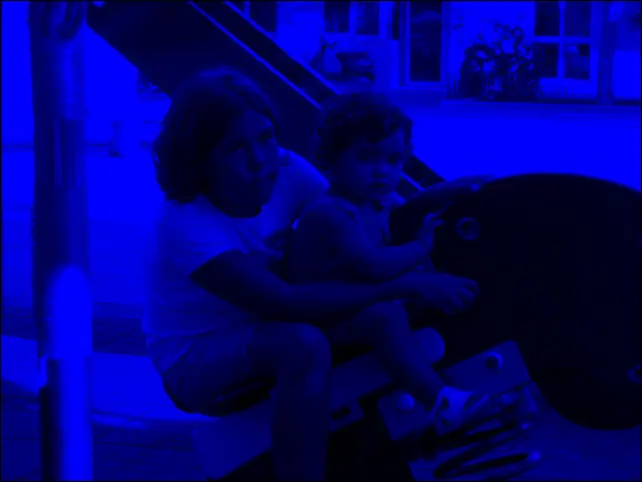
Aquí veis el resultado
http://www.photoshop-designs.com/foro/viewtopic.php?t=7008
JUGANDO CON LOS PINCELES
Veamos la utilidad de los estilos de capa en conjunto con la gran variedad de brushes (pinceles) que se hallan en todo el internet, logrando enriquecer nuestras posibilidades creativas.
a)Vamos a suponer que tu tienes un pincel (brush) con forma de mariposa a la cual al aplicarla sobre tu lienzo quieres darle efectos vistosos de color...
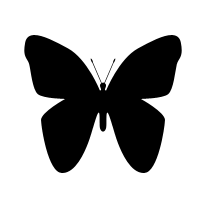
b) Para que se cumpla el objetivo de darle colorizado a tu brocha debes cumplir una condicionante, el pincel debe aplicarse siempre en una layer vacía o en su defecto sobre un documento con fondo transparente...
c) Ya una vez aplicado tu pincel sobre el lienzo, vas a la paleta Estilos y aplicas alguno de ellos...
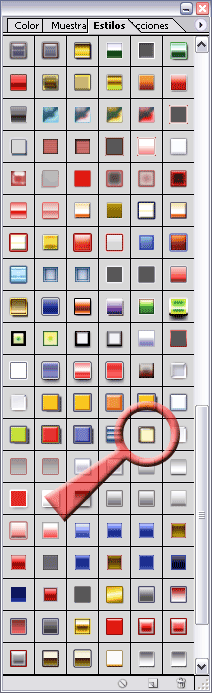
(Yo en mi caso apliqué el que señalo con la lupa)
Quedando de este modo:
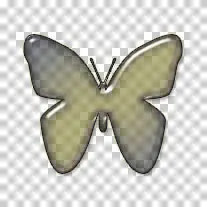
Y listo... te aseguro que tendrás millones de posibilidades con éste método que aunado a los antes mencionados, te abrirán la puerta de la creatividad de formas insospechadas... sólo falta que la cruces jejeje.
-Aqui algunos estilos más...
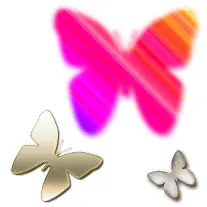
Y aquí aplicado sobre un fondo...
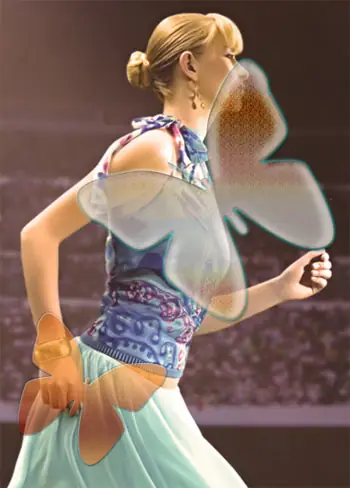
http://www.photoshop-designs.com/foro/viewtopic.php?t=7021
UNA APROXIMACION A LAS HERRAMIENTAS DE CORRECCION
Esto es una aproximación a las herramientas de corrección Tampón de Clonar, Pincel Corrector y Parche, es una explicación que si bien pueda resultar muy superficial, he querido aportarla en vez de dejarla en el baul de los cachivaches.
Notas Previas:
Antes que nada, debes ver de qué tamaño es la imperfección y si ésta abarca una zona donde al clonar se vea el cambio de tonalidad en la piel, porque para tal caso es más recomendable la herramienta Healing Brush (Pincel Corrector) y/o la herramienta Parche, ya que tienen una funcionalidad muy especial, básicamente quitando la imperfección pero conservando la tonalidad de la parte clonada.
Te invito a que las pruebes y ya después lo comentas...
Yo siempre recomiendo que cuando se clone se usen brochas de bordes muy suaves, con un 10% de dureza como máximo y eso si, con la opacidad al 100% en modo normal para que al momento de clonar no haya cambios de tonalidad e inclusive "manches" tu parte clonada por hacerlo con baja opacidad.
También es recomendable que al hacer uso de la clonación, lo hagas como yo le llamo "click a click", asi tendrás mas control de tu restauración, refiriéndome con esto a que clones punto por punto click a click del ratón, así al usar el comando deshacer no es necesario que tengas que clonar toda una parte de nuevo, no se si haya sido explícito.
Si en algo he fallado o estoy en un error en lo que he escrito lineas arriba no duden en aclararlo, ya que aunque no soy un experto, me gusta aportar lo poco que sé en vez de quedarme callado, quien quita y lo poco que aporto a alguien le sirve.
En la Ayuda de Photoshop, dice lo siguiente respecto a:
Tampón de Clonar
"La herramienta Tampón de clonar toma una muestra de una imagen, que más tarde puede aplicar sobre otra imagen u otra parte de esa misma imagen. También puede clonar parte de una capa sobre otra capa. Cada trazo de la herramienta pinta usando la muestra.
Si utiliza la herramienta Tampón de clonar, define un punto de la muestra en el área que desea aplicar sobre otra área. Al seleccionar Alineado en la barra de opciones, puede volver a usar el punto de la muestra más actual, independientemente de las veces que interrumpa y reanude la pintura. Al deseleccionar Alineado, utilizará los mismos píxeles muestreados cada vez que pinte.
La herramienta Tampón de clonar permite utilizar cualquier punta de pincel, por lo que se consigue un mayor control sobre el tamaño del área que se clona. También puede utilizar los ajustes de opacidad y flujo de la barra de opciones para ajustar la forma de aplicación del área clonada. También puede tomar muestras de una imagen y aplicar el clon a otra, siempre que las dos tengan el mismo modo de color."
Pincel Corrector
"La herramienta Pincel corrector permite corregir imperfecciones para que desaparezcan de la imagen. Al igual que las herramientas de clonar, el Pincel corrector se utiliza para pintar con píxeles muestreados de una imagen o un motivo. Sin embargo, el Pincel corrector también hace coincidir la textura, iluminación y sombreado de los píxeles muestreados con los píxeles de origen. Como resultado, los píxeles reparados se fusionan perfectamente con el resto de la imagen."
Parche
"La herramienta Parche permite reparar un área seleccionada con píxeles de otra área o un motivo. Al igual que la herramienta Pincel corrector, la herramienta Parche hace coincidir la textura, la iluminación y el sombreado de los píxeles muestreados con los píxeles de origen. También puede utilizar la herramienta Parche para clonar áreas aisladas de una imagen.
TIP: Al reparar con los píxeles de la imagen, seleccione un área pequeña para obtener un resultado óptimo."
Ahora si, hablemos de cada herramienta en partícular.
Herramienta Tampón de Clonar:
Aqui la foto original:
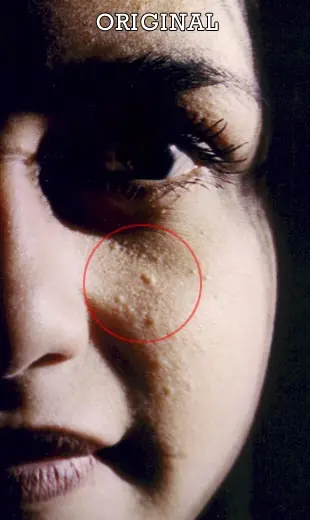
Como verán, el círculo rojo nos marca algunas de las imperfecciones que mas saltan a la vista en nuestra modelo Brenda.
He escogido de ellas, una de las que mas resalta, la cual señalo en la siguiente imagen:
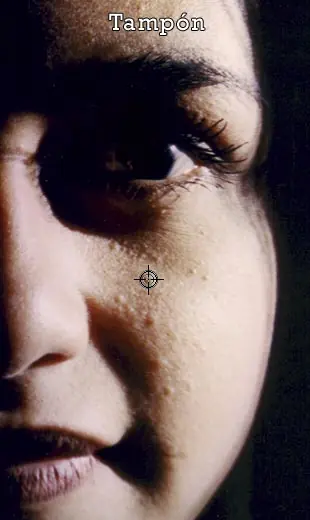
Ahora bien, vamos a quitarla con la primera herramienta que nos ocupa en este post.
Herramienta Tampón de Clonar.
Usando una brocha de bordes suaves (circular difuso 27 pixeles) y teniendo escogida la herramienta "tampón de clonar" he tomado la parte que señalo con el pequeño círculo en rojo colocándome sobre ella, (dando click al mismo tiempo que oprimo ALT) y después con un sólo click sobre el defecto lo he borrado satisfactoriamente:
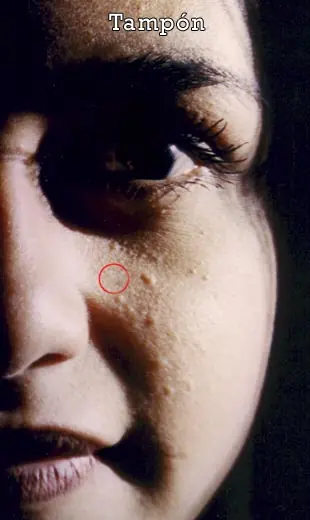
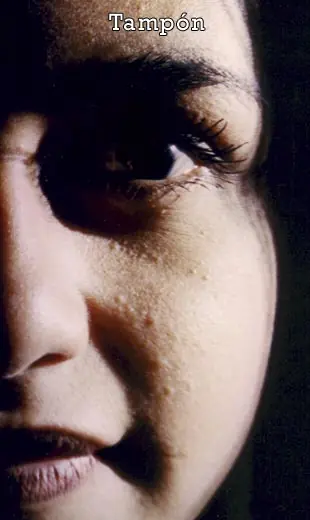
Como podemos ver en el resultado, se ha borrado totalmente ese molesto granito que no le iba muy bien que digamos a nuestra modelo, pero también debemos tener muy en cuenta que tanto las áreas a clonar como la clonada eran bastante parecidas en color, tonalidad, textura, brillo...
Aqui termina la parte de la herramienta tampón de clonar, espero les haya orientado lo suficiente, saludos XD.
Herramienta Pincel Corrector
Ahora bien, en esta misma área vamos a ver el resultado de nuestro Pincel Corrector:
http://www.photoshop-designs.com/imagenes/escribanto/herramientasclonacion057mj.jpg
Con sólo dos brochazos con la herramienta Pincel Corrector, he conseguido que se eliminen casi todas las imperfecciones de esa área, tomando como muestra una parte de la misma, que casi no tenía imperfecciones o que no eran muy vistosas.
Recomiendo que practiquen mucho con ésta herramienta y vean todas sus posibilidades, sólo ustedes con el tiempo podrán descubrir su enorme potencial, humildemente lo mio es sólo una base orientativa de la cual partir.
Herramienta Parche
En particular una de las que mas me gustan, por las cualidades que ya he posteado antes.
Marcando previamente los parámetros de esta herramienta de la siguiente manera:

Y haciendo una selección de la parte con la que voy a REPARAR, tomo precisamente mi parche...
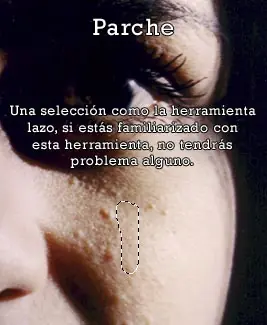
Y lo JALO encima de los defectos más grandes en nuestra área que nos ocupa en esta explicación:
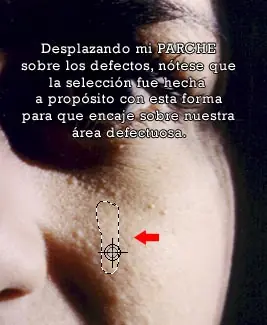
Y listo, haciendo unas selecciones adicionales he logrado el siguiente resultado, las flechas señalan los parches que he aplicado a la imagen de nuestra modelo:
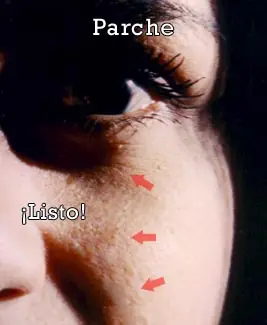
Ahora ya pueden seguir con su trabajo sobre la imagen, ahora verán que es más facil corregir los defectos restantes y que poco a poco, la limpieza de sus imágenes será cada vez más satisfactoria.
http://www.photoshop-designs.com/foro/viewtopic.php?t=3818
LOS FILTROS DE PHOTOSHOP I (ARTISTICO)
Os voy a ir subiendo una serie de explicaciones sobre los filtros que trae el Photoshop por defecto, más o menos para que os hagais una idea de sus resultados y como afectan a nuestras imágenes, tanto el filtro como sus distintas opciones
Empezaremos con los filtros ARTÍSTICOS, estos filtros nos emulan efectos de pintura manual y consta de los siguientes filtros:
Bordes añadidos: Nos introduce líneas de corte en los cambios bruscos de color, creando un efecto de siluetado. Nos dará un aspecto mucho más duro de la imagen con contornos más gruesos y toscos. Dispone de tres opciones para ajustarlo:
1. Grosor del borde, que nos definirá la anchura de las líneas que enmarcará la imagen.
2. Intensidad del borde, que nos determinará la dureza de las líneas.
3. Posterización, que equilibrará los colores limitrofes con las líneas.
Color diluido: Nos agua los colores de la imagen, dando un aspecto de acuarela al conjunto. Al igual que en el anterior, también dispone de tres herramientas para ajustarlo:
1. Detalle del pincel, Cuanto más alto sea el número menos nos distorsionará los bordes de la imagen.
2. Intensidad de la sombra, determina lo oscuras que serán las sombras.
3. Textura, el pincel de este filtro provoca una ligera textura rugosa, imitando el grueso papel de una acuarela. A mayor textura más patente.
Cuarteado: Este es uno de los filtros más interesantes que nos ofrece Photoshop, este se encarga de separar y seccionar los colores, creando bloques planos de color con resultados muy interesantes. Dispone de tres herramientas:
1. Número de niveles, es el nivel de tolerancia a la hora de separar los colores, cuando mayor sea el número, más matices de color respetará en pantalla. Determina la cantidad de colores puros que habrán. Va desde 2 hasta 10.
2. Simplicidad del borde, A menor número, mayor ajuste de las capas de color al original. Si aumentamos esta cifra los bloques serán más simples y menos matizados.
3. Fidelidad al borde, Nos da el ajuste que va a tener el resultado final a los contornos de las figuras que en la imagen aparecen.
Espátula: Crea los efectos que proporcionaría si la imagen hubiese sido hecha con la técnica artística de la espátula. Puede crear efectos muy interesantes con ciertos matices planos que nos recordarán a una vidriera, también dispone de tres herramientas:
1. Tamaño del trazo, nos da el calibre de la teórica espátula que hemos utilizado. Cuanto mayor sea el tamaño, menor será el detalle de la imagen.
2. Detalle del trazo, Busca la fidelidad a los bordes del trazo.
3. Suavizado, sirve para controlar cuán borroso será el efecto final del filtro.
Esponja: En este caso, la emulación que produce este filtro es la técnica de la esponja, mediante la cual se usa una esponja blanda para dar capas de pintura, sus herramientas son las siguientes:
1. Tamaño del pincel, ajusta el tamaño de la esponja.
2. Definición, controla el ajuste final con respecto a la imagen original. A mayor definición, más detalles a respetar.
3. Suavizar, se encarga de dar un resultado más borroso o más enfocado.
Fresco: Representa las pinceladas duras y marcadas de los trabajos sobre pared, también conocidos como frescos, tiene tres herramientas:
1. Tamaño del pincel, determina el grosor del pincel.
2. Detalle del pincel, nos regula la fidelidad de los bordes originales de los objetos de la imagen.
3. Textura, marca la rugosidad del teórico fondo que sufren las pinturas sobre la pared. Cuanto más fuerte lo apliquemos, mayor será su intensidad y la violencia del trazo.
Lápiz de color: Este filtro emula los lápices de color de toda la vida, sus herramientas son:
1. Anchura del lápiz, determina el grosor de la herramienta.
2. Presión del trazo, cuanto más alto sea el valor mayor será la intensidad del color y los surcos que se crearán por el efecto teórico del lápiz serán más visibles.
3. Brillo del papel, Al trabajar con lápices el brillo del papel que usamos de base es muy importante. Con esta herramienta controlaremos ese brillo, dando al acabado un resultado más luminoso o más oscuro.
Manchas: El efecto es parecido a "Color diluido", con la excepción de que aquí da la sensación de que usamos un pincel sucio o diluido en tonos ocres u oscuros. Este filtro nos da unos efectos muy curiosos, sus herramientas son:
1. Longitud del trazo, mide lo largas que son las pinceladas. Cuanto mayor sea el indicador, mayor será su longitud y creará un efecto más intenso.
2. Área resaltada, aumenta la zona donde se aplica el efecto. Si optamos por una numeración alta, las zonas claras quedarán más resaltadas con relación a las sombras.
3. Intensidad, es el efecto contrario. Aumenta la presencia de las sombras. Si también optamos por una numeración alta, la sensación de claroscuro puede ser realmente interesante.
Película granulada: El efecto es similar al filtro "Ruido", este nos crea un granulado basándose en los colores de la imagen, sus herramientas son:
1. Granulado, es la cantidad de granulado que se genera en la imagen.
2. Área resaltada, intensifica las zonas claras de la imagen.
3. Intensidad, nos da la frecuencia de granulado generado sobre la imagen.
Pinceladas: Junto a "Cuarteado" problabemente se trate del mejor filtro de este apartado, sus herramientas son:
1. Tamaño del pincel, determina el grosor del pincel.
2. Enfoque, si aplicamos el medidor a un número alto las pinceladas serán más ásperas y bruscas, si por el contrario optamos por una numeración más baja tendremos efectos más suaves y cálidos.
3. Tipo de pincel, nos ofrece varios tipos de pinceles que determinaran en gran medida el acabado. Es recomendable irlos previsualizando uno a uno para poder elegir el que mejor le convenga a la imagen.
Disponemos de los siguientes pinceles (Sencillo, rugosidad clara, rugosidad oscura, enfocado, borroso y destello).
Pintar debajo: Este filtro juega con un posible lienzo sobre el que estaría la imagen impresa y sobre el que podemos hacer algunos retoques de color para que se transparenten en el efecto final. Sus herramientas son:
1. Tamaño del pincel, determina el grosor de la herramienta.
2. Cobertura de textura, Determina que cantidad de area es afectada por la textura del lienzo. Existe un submenú donde podemos determinar cuál será la textura de ese soporte, Lienzo, Ladrillo, Arpillera o Arenisca.
3. Escalado, El tamaño de la textura con relación a la imagen.
4. Relieve, determina la intensidad de la textura. Al igual que en el tipo de textura, aquí nos encontramos con un submenú donde podremos decidir desde que ángulo incide la luz sobre la textura, consiguiendo diferentes efectos.
Como última opción se puede marcar la casilla invertir, para que nos ponga el efecto de la textura invertida.
Plastificado: Da la sensación de que una capa de plástico envuelve las figuras representadas, sus herramientas son:
1. Intensidad, la dureza con que el plástico se adhiere a las figuras.
2. Detalle, Cuánto se ajustan las irregularidades del plástico a los contornos de las figuras representadas en la imagen.
3. Suavizar, si optamos por una numeración baja las arrugas del plástico quedarán más disimuladas
Resplandor de neón: Imita la fluorescencia que produciría un tubo de neón sobre los objetos. Dispone de tres herramientas:
1. Tamaño del resplandor, indica la cantidad de luz y la superficie afectada.
2. Brillo de resplandor, la intensidad con la que la luz incide sobre los objetos.
3. Color de resplandor, seleccionamos el color de la luz de neón.
Trazos de pastel: Crea un efecto similar al que se produciría al haber ejecutado la imagen con colores tipo pastel. Es muy similar al filtro pinceladas, sus herramientas son:
1. Longitud del trazo, determina lo largas que serían las pinceladas. Contra mayores sean, más impreciso será el resultado con respecto a la imagen.
2. Detalle del trazo, la capacidad de resaltar detalles de la imagen original.
3. Textura, menú donde podemos determinar cuál será la textura de ese soporte, Lienzo, Ladrillo, Arpillera, Líneas o Arenisca.
4. Escalado, El tamaño de la textura con relación a la imagen.
5. Relieve, la intensidad de la textura. Al igual que en el tipo de textura, aquí nos encontramos con un submenú donde podremos decidir desde que ángulo incide la luz sobre la textura, consiguiendo diferentes efectos.
Como última opción se puede marcar la casilla invertir, para que nos ponga el efecto de la textura invertida.
http://www.photoshop-designs.com/foro/viewtopic.php?t=8520
FILTROS DE PHOPTOSHOP II(BOSQUEJAR)
Seguimos la serie de filtros de Photoshop con el filtro BOSQUEJAR, estos filtros se encargan de añadir textura a las imágenes, con frecuencia para crear un efecto tridimensional. Tambien son muy útiles para simular dibujos hechos a mano. Muchos de estos filtros utilizan el color frontal y de fondo mientras vuelven a dibujar la imagen. Veamos cueles son:
Bajorrelieve: Crea un efecto sobre las imágenes que emula un bajorrelieve, como msu propio nombre indica, y las ilumina para acentuar las variaciones de la superficie. Las zonas oscuras que posea la imagen tomarán color frontal y las claras el de fondo. Dispone de tres herramientas, Detalle, ajusta la fidelidad de la imagen, Suavizado y la dirección desde donde apunta el foco de luz.
Bordes rasgados: Este filtro resulta interesante para imágenes que contengan textos o zonas de alto contraste. Crea una reconstrucción de la imagen a base de un collage de trozos de papel rasgados y los dota del color frontal y de fondo que tengamos seleccionado. Los ajustes que nos ofrece son Equilibrio de la imagen, que contrapesa la cantidad de claroscuro que va a dotar a la imagen, Suavizar y Contraste.
Carboncillo: Repasa el dibujo de una imagen para crear un efecto pasterizado o de mancha. De esta forma los bordes principales o las zonas que poseen un cambio de tono muy brusco se dibujan con un tono muy oscuro y para los semitonos utiliza unas líneas diagonales. Anchura de carboncillo nos determinará el grosor de las líneas diagonales. Además Detalle y Equilibrio entre luz y sombra, nos permitirá ajustar la imagen lo más posible.
Conté crayón: Reproduce la textura de los pasteles Conté blancos puros y los oscuros densos de una imagen. Utiliza el color frontal en las áreas oscuras, y el de fondo en las claras. Aporta un completo catálogo de ajustes que nos permite definir los niveles frontales y de fondo, así como el Escalado, el Relieve y la Textura del lienzo y su iluminación.
Cromo: Le da a la imagen un aspecto de cromo pulido. Las luces se convierten en los puntos altos y las sombras en los bajos, emulando una superficie reflectante. Detalle y Suavizar nos permite sacar todos los tipos diferentes de resultados, pero también resulta óptimo usar los niveles para conseguir mejores efectos.
Escayola: Aplicando este filtro se moldeará una imagen en escayola como si fuese tridimensional y colorea el resultado utilizando los colores frontal y de fondo que tengamos seleccionados. Las áreas oscuras se elevan y las claras se hunden. Equilibrio de imagen nos permite conseguir un efecto más o menos detallado. Suavizar nos dará el acabado general de la imagen.
Estilográfica: Utiliza trazos de tinta para definir los detalles de la imagen y es muy recomendable sobre imágenes escaneadas, ya que realza de sobremanera el acabado. El filtro sustituye el color de la imagen original utilizando el color frontal para la tinta y el de fondo para el papel. Con sus herramientas podemos variar la longitud del trazo, su dirección y el equilibrio entre claro y oscuro.
Fotocopia: Nos reproduce el acabado que podemos obtener de una imagen cuando la fotocopiamos. Las áreas grandes de oscuridad tienden a copiarse sólo alrededor de sus bordes y los medios tonos quedan como negro o blanco sólido. El Detalle y la Cantidad de Oscuro nos dará una imagen más limpia o más sucia, propia de un proceso de varias fotocopias.
Modelo de semitono: Simula el efecto de una trama de semitonos al tiempo que mantiene la gama continua de los tonos. Algo muy parecido a los que se suele usar en los cómics en blanco y negro. Podremos manejar el contraste, el tipo y la forma del punto.
Papel con relieve: Emula una imagen que ha sido construida de papel a mano. El filtro simplifica la imagen y combina los efectos de los filtros Estilizar/Relieve y Textura/Granulado. Las áreas oscuras de la imagen aparecen como agujeros en la capa superior del papel y descubren el color de fondo. Se pueden ajustar el Equilibrio de la imagen, el Granulado y el Relieve de la misma.
Papel húmedo: Usa manchas descoloridas que parecen pintadas sobre papel fibroso y húmedo, lo que hace que los colores fluyan y se fundan. Es un efecto muy parecido a una acuarela o una aguada y puede crear bellos entornos, principalmente recomendable para paisajes. Los clásicos brillo y contraste se pueden ajustar, así como la longitud de la fibra del papel sobreel que teóricamente estamos trabajando.
Reticulación: Nos da el efecto que se produce debido a la reducción y distorsión controlada de la emulsión de la película. Creará una imagen que parece agrupada en las áreas en sombra y ligeramente granulada en las iluminaciones. El nivel frontal y de fondo para ajustar el contraste así como la Densidad de la emulsión son controladas por las herramientas del filtro.
Tampón: Muy recomendable de aplicar en imágenes en blanco y negro, El filtro simplifica la imagen para que parezca acuñada con un tampón de goma o de madera creando grandes zonas de blanco y negro puro. Podremos ajustar el Equilibrio de la imagen así como su Suavizado.
Tiza y carboncillo: Aplicando este filtro se vuelven a dibujar las luces y los medios tonos de una imagen con un fondo de medios tonos grises dibujados con tiza. Las áreas de sombra se sustituyen por líneas negras diagonales de carboncillo. El carboncillo se dibuja en el color frontal y la tiza en el color de fondo. Sin duda una técnica mixta realmente interesante. Se puede controlar la Presión del trazo, el Nivel del carboncillo y la tiza.
http://www.photoshop-designs.com/foro/viewtopic.php?t=8549
ESPERO QUE LES HAYA SERVIDO ESTE TUTORIAL....SALUDOS
