Como reemplazar el Explorer.exe en Windows 7


Muchas veces cuando queremos instalar temas en Windows 7, es necesario reemplazar el explorador (Explorer.exe). Sin embargo cuando tratamos de modificar o reemplazar el archivo, no podemos hacerlo porque necesitamos permiso incluso si estamos en la cuenta de administrador.
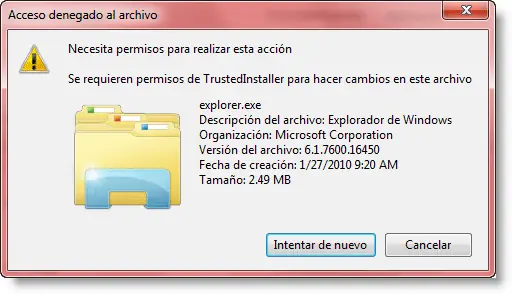
Pero no te alarmes, resolver este problema es mas fácil de lo que crees, lo único que tienes que hacer es tomar posesion del archivo. Existen herramientas para hacer esto, pero nosotros lo haremos manualmente para mayor seguridad.
1. Entra a las propiedades del Explorer.exe —-> pestaña de seguridad —-> opciones avanzadas
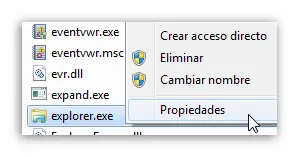
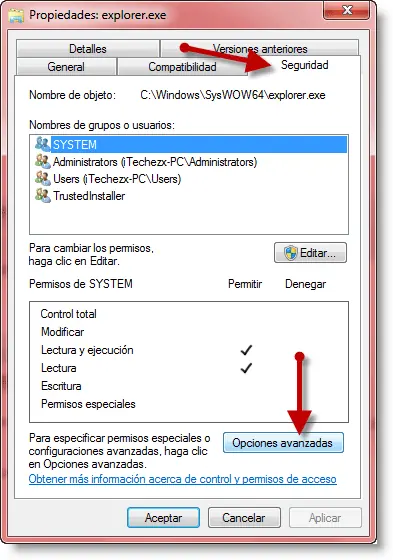
2. Ahora ve a la pestaña Propietario y da clic al botón Editar
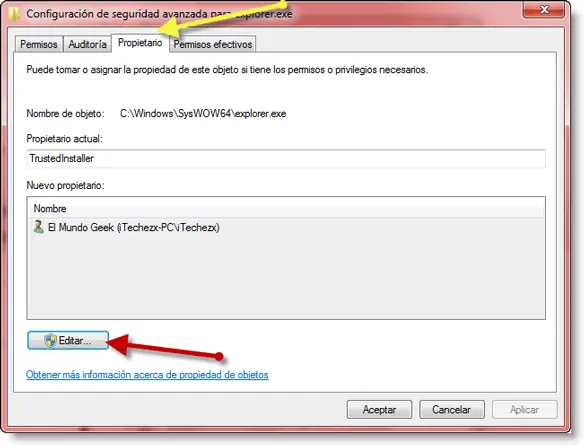
3. Elige tu cuenta de administrador y acepta todos los cambios.
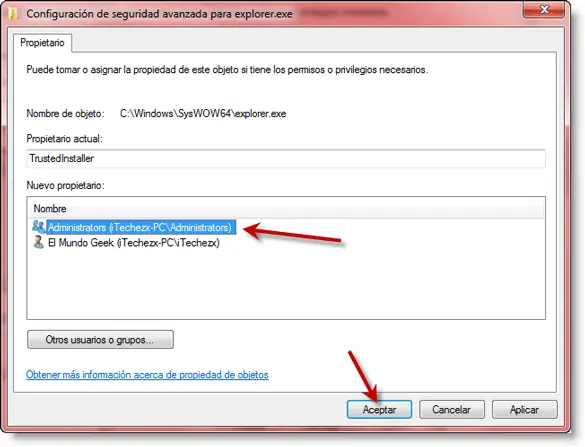
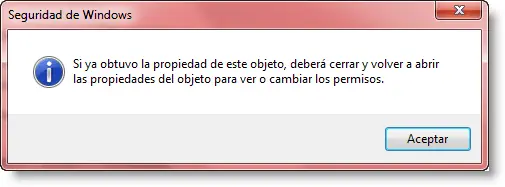
Si aparece cualquier otra ventana solo acepta
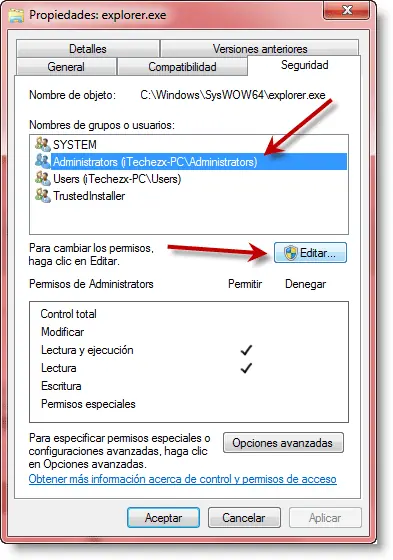
4. Ahora solo ve a la pestaña de seguridad, elige tu cuenta de administrador y da clic al botón Editar para cambiar los permisos.
5. Dentro de los permisos para el Explorer.exe elige tu cuenta de administrador y etiqueta todas las cajas de permitir, acepta todos los cambios.
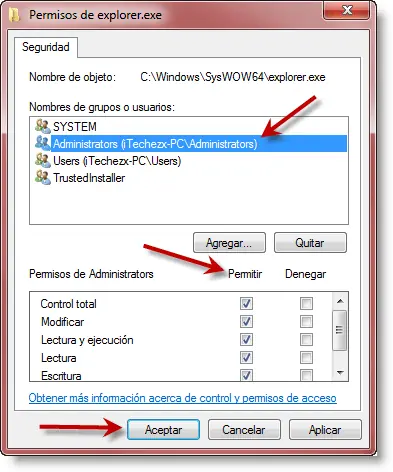
Eso es todo, ahora podrás reemplazar y modificar el archivo Explorer.exe sin problemas ya que tienes todos los permisos necesarios.
Este método también funciona para cualquier otro archivo que necesite permisos especiales. Despues de reemplazar o modificar el Explorer, necesitaras reiniciar tu PC o reiniciar el procesos Explorer.exe para ver los cambios.