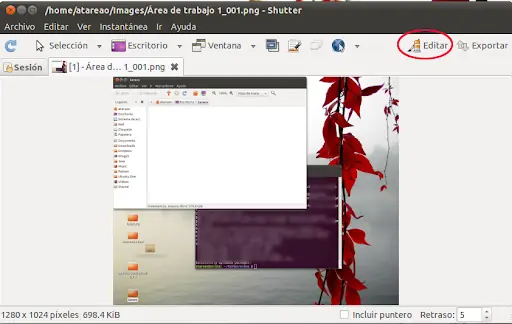
Para entrar en la herramienta de editar, en Shutter, tienes que hacer clic en el botón indicado en la siguiente imagen:
Herramientas
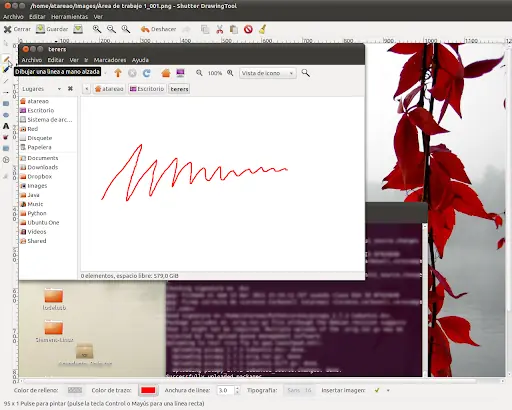
La primera de las herramientas nos permite dibujar a mano alzada:
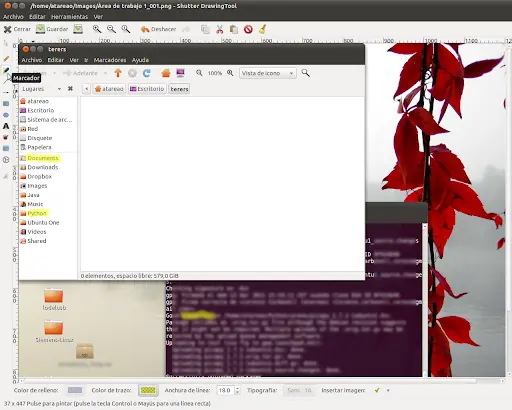
Un marcador para resaltar aquello que consideremos interesante:
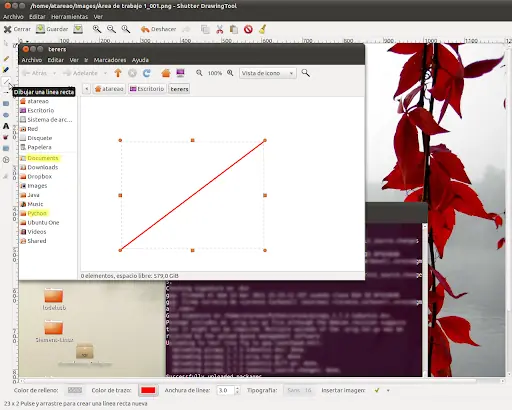
Para dibujar líneas rectas
Para dibujar flechas
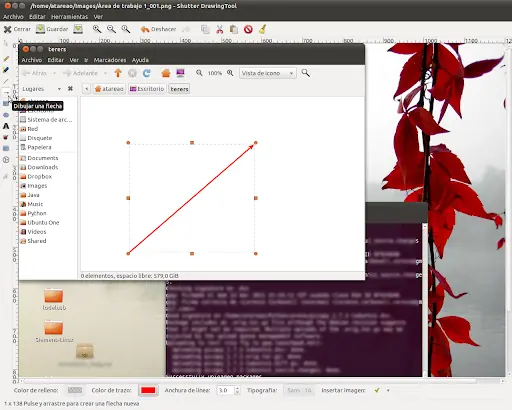
Para dibujar rectángulos
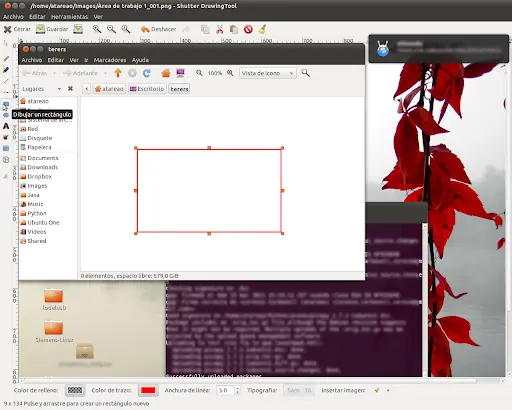
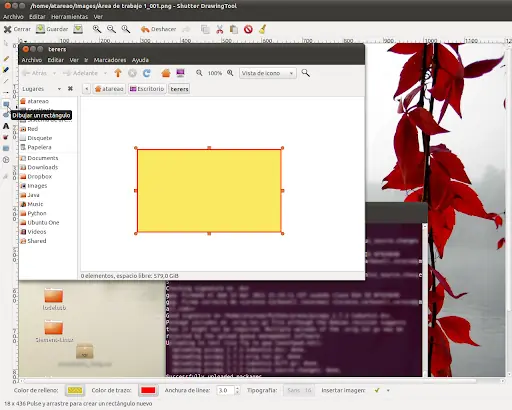
Los rectángulos también pueden tener el fondo coloreado, permitiendo que los colores tengan sus correspondientes canales, alfa, lo que te permite hacer transparencias
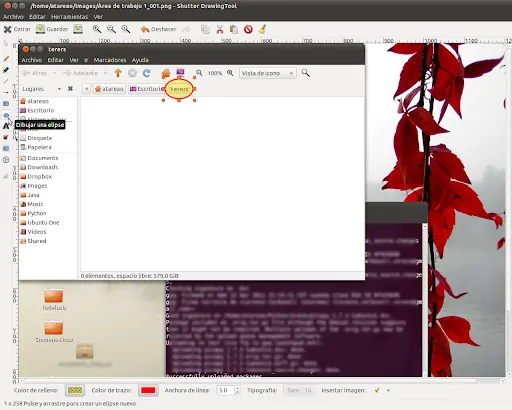
Para hacer elipses, o transparentes o con fondo, al igual que en el caso de los rectángulos:
También nos permite introducir texto, con diferentes tipos de letra y colores:
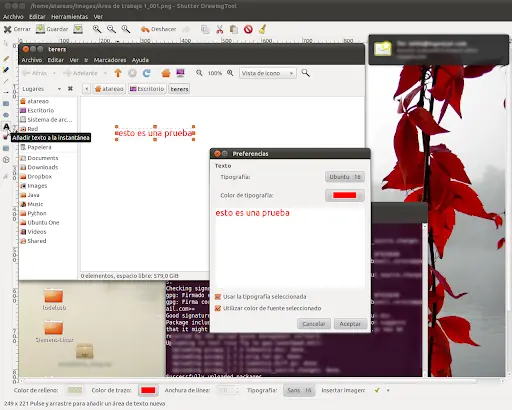
A partir de ahora, vienen las herramientas más diferenciadoras, y que están más especializadas para las capturas de pantalla, donde hay que eliminar o ocultar, parte de la misma:
Censurar parte del la imagen. Simplemente se trata de un pincel con un tipo de trama típica, que da el aspecto de censura:
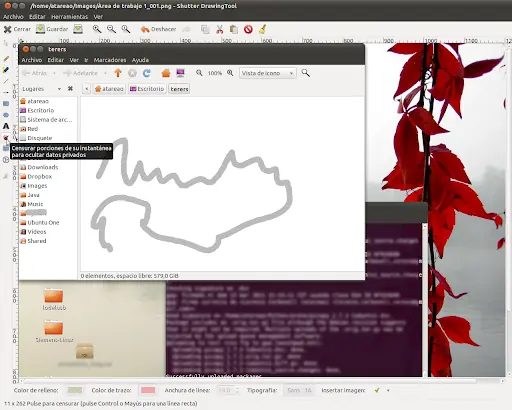
Otra gran herramienta, es la de pixelar, que es otro sistema para ocultar aquello que no queremos mostrar. En este caso, lo que hace es pixelizar la parte de la imagen que consideremos. Queda muy interesante:
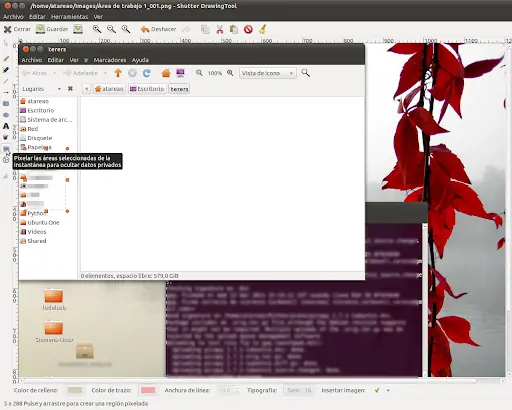
La siguiente, ahorra mucha trabajo, y nos permite de una manera sencilla y rápida, indicar los pasos a seguir en algún tutorial:
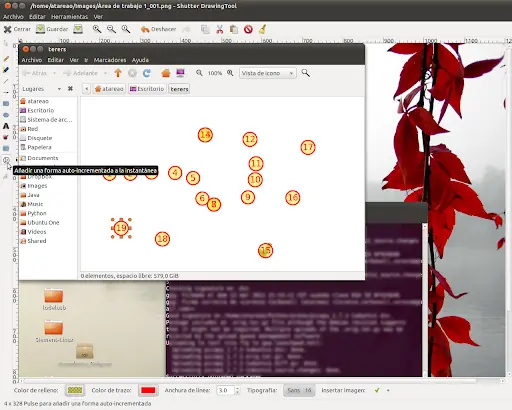
Esta es la típica herramienta para recortar:
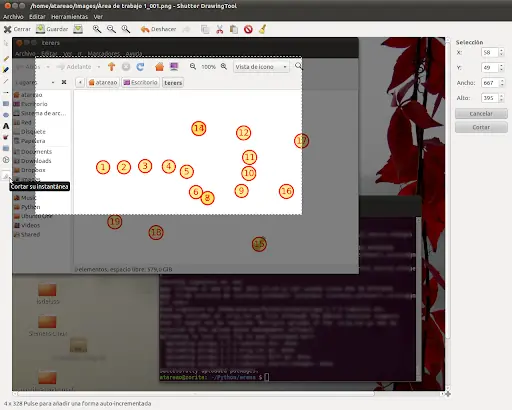
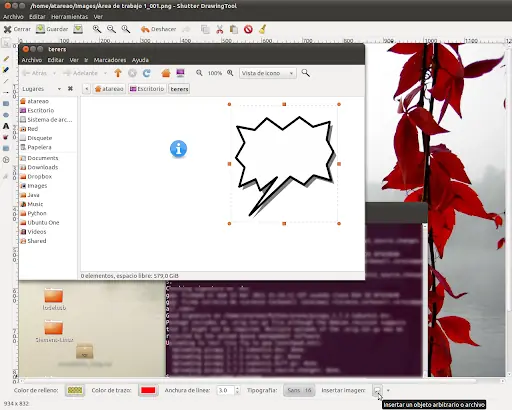
Por último, una herramienta para insertar imágenes. Esto es muy práctico si queremos poner algún tipo de sello en las imágenes que hacemos:
Instalación
Shutter se encuentra en los repositorios de Ubuntu, así que para instalarla, solo tienes que hacer clic en Shutter, o bien desde el terminal:
sudo apt-get install shutter
El repositorio de Launchpad
Si quieres tener la última versión con sus mejoras y novedades, te puedes instalar el siguiente repositorio de Launchpad:
sudo add-apt-repository ppa:shutter/ppa && sudo apt-get update
http://shutter-project.org/
Herramientas
La primera de las herramientas nos permite dibujar a mano alzada:
Un marcador para resaltar aquello que consideremos interesante:
Para dibujar líneas rectas
Para dibujar flechas
Para dibujar rectángulos
Los rectángulos también pueden tener el fondo coloreado, permitiendo que los colores tengan sus correspondientes canales, alfa, lo que te permite hacer transparencias
Para hacer elipses, o transparentes o con fondo, al igual que en el caso de los rectángulos:
También nos permite introducir texto, con diferentes tipos de letra y colores:
A partir de ahora, vienen las herramientas más diferenciadoras, y que están más especializadas para las capturas de pantalla, donde hay que eliminar o ocultar, parte de la misma:
Censurar parte del la imagen. Simplemente se trata de un pincel con un tipo de trama típica, que da el aspecto de censura:
Otra gran herramienta, es la de pixelar, que es otro sistema para ocultar aquello que no queremos mostrar. En este caso, lo que hace es pixelizar la parte de la imagen que consideremos. Queda muy interesante:
La siguiente, ahorra mucha trabajo, y nos permite de una manera sencilla y rápida, indicar los pasos a seguir en algún tutorial:
Esta es la típica herramienta para recortar:
Por último, una herramienta para insertar imágenes. Esto es muy práctico si queremos poner algún tipo de sello en las imágenes que hacemos:
Instalación
Shutter se encuentra en los repositorios de Ubuntu, así que para instalarla, solo tienes que hacer clic en Shutter, o bien desde el terminal:
sudo apt-get install shutter
El repositorio de Launchpad
Si quieres tener la última versión con sus mejoras y novedades, te puedes instalar el siguiente repositorio de Launchpad:
sudo add-apt-repository ppa:shutter/ppa && sudo apt-get update
http://shutter-project.org/