Hola T! aqui les traigo un tutorial para los amantes del photoshop igual que yo espero que sea de su agrado y puedan ponerlo en practica
Aprenderemos como aplicar máscaras a nuestros capas en Photoshop de una manera muy sencilla.
Lo primero que haremos será crear un nuevo documento del tamaño que deseemos
y con fondo transparente, rellenamos con un color de fondo la primera capa o layer (en ingles),
yo elegí el blanco (este color será el fondo de la imagen en
los lugares enmascarados, te darás cuenta más adelante). En
un nueva capa colocamos la imagen a la que le aplicaremos la mascara (para colocorla solo se van a archivo, colocar..).
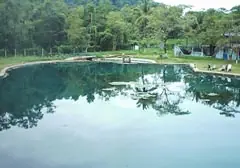
Yo utilizare la siguiente imagen

Bueno hasta el momento tenemos que tener algo parecido a esto:
Ahora viene la parte más importante: aplicar la mascara al layer, para esto
presionamos click en el botón “Añadir máscara
de capa” o “Add layer mask”.
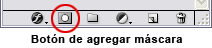
Veremos que a al lado de la mascara aparece un recuadro, por default esta todo de color
blanco y se mira por completo la imagen. El principio básico de las
mascaras es que se basan en el color blanco y negro, es decir que las partes
que pintemos de blanco serán visibles, y las partes que estén
con negro no se podrán ver.
Luego que tengamos nuestra mascara creada nos tiene que quedar asi:
Bueno ahora lo que haremos es que rellenamos la mascara con color negro |Ojo: cuando vallan a rellenar fijense que tengan negro arriba y blanco abajo, bueno presionando la tecla D nos queda asi negro arriba y blanco abajo|
Cuando ya rellenemoos la mascara de la misma cogeremos la herramienta Borrador, con el tamaño que mas les guste.
Lo siguiente es borrar parte dela capa o layer , al hacer esto veremos como va apareciendo la imagen
por los lugares que borramos.
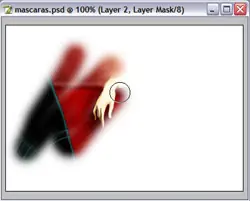
Como resultado
final tendremos algo parecido a esto:

y no tan solo pueden hacer esto sino varios estilo de mascaras mas, solo cambiando el borrador y el color de fondo.



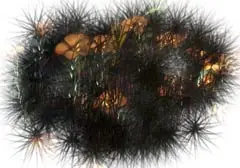
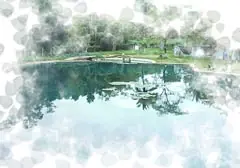
Recuerda tambien puedes utilizar un degradado como fondo.
Espero hayan comprendido el uso de mascaras, solo es
cuestion de tener un poco de inmaginación para poder lograr grandes
efectos.

Aprenderemos como aplicar máscaras a nuestros capas en Photoshop de una manera muy sencilla.
Lo primero que haremos será crear un nuevo documento del tamaño que deseemos
y con fondo transparente, rellenamos con un color de fondo la primera capa o layer (en ingles),
yo elegí el blanco (este color será el fondo de la imagen en
los lugares enmascarados, te darás cuenta más adelante). En
un nueva capa colocamos la imagen a la que le aplicaremos la mascara (para colocorla solo se van a archivo, colocar..).
Yo utilizare la siguiente imagen
Bueno hasta el momento tenemos que tener algo parecido a esto:
Ahora viene la parte más importante: aplicar la mascara al layer, para esto
presionamos click en el botón “Añadir máscara
de capa” o “Add layer mask”.
Veremos que a al lado de la mascara aparece un recuadro, por default esta todo de color
blanco y se mira por completo la imagen. El principio básico de las
mascaras es que se basan en el color blanco y negro, es decir que las partes
que pintemos de blanco serán visibles, y las partes que estén
con negro no se podrán ver.
Luego que tengamos nuestra mascara creada nos tiene que quedar asi:
Bueno ahora lo que haremos es que rellenamos la mascara con color negro |Ojo: cuando vallan a rellenar fijense que tengan negro arriba y blanco abajo, bueno presionando la tecla D nos queda asi negro arriba y blanco abajo|
Cuando ya rellenemoos la mascara de la misma cogeremos la herramienta
Borrador, con el tamaño que mas les guste.
Lo siguiente es borrar parte dela capa o layer , al hacer esto veremos como va apareciendo la imagen
por los lugares que borramos.
Como resultado
final tendremos algo parecido a esto:
y no tan solo pueden hacer esto sino varios estilo de mascaras mas, solo cambiando el borrador y el color de fondo.
Recuerda tambien puedes utilizar un degradado como fondo.
Espero hayan comprendido el uso de mascaras, solo es
cuestion de tener un poco de inmaginación para poder lograr grandes
efectos.