Instalación
CryptFolder-Indicator, está disponible para Natty, Maverick y Lucid, desde un repositorio en Launchpad. Para instalar CryptFolder-Indicator, tienes que añadir el repositorio y actualizar:
sudo add-apt-repository ppa:atareao/atareao && sudo apt-get update
Una vez actualizado puedes instalar o haciendo clic en CryptFolder-Indicator o bien en el terminal:
sudo apt-get install cryptfolder-indicator
Funcionamiento
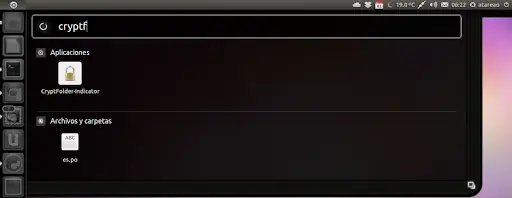
Podemos iniciar CryptFolder-Indicator desde el Dash:
Una vez iniciado CryptFolder-Indicator, que en preferencias puedes elegir para que se inicie de forma automático con el arranque de Ubuntu, verás un nuevo indicador.

Al pulsar con el botón izquierdo del ratón sobre el indicador, verás un menú desplegable, donde están todas las carpetas encriptadas (siempre que las hayas creado con CryptFolder-Indicator, o con gnome-encfs, dado que lo que hace es buscarlas en el anillo de claves de Gnome).
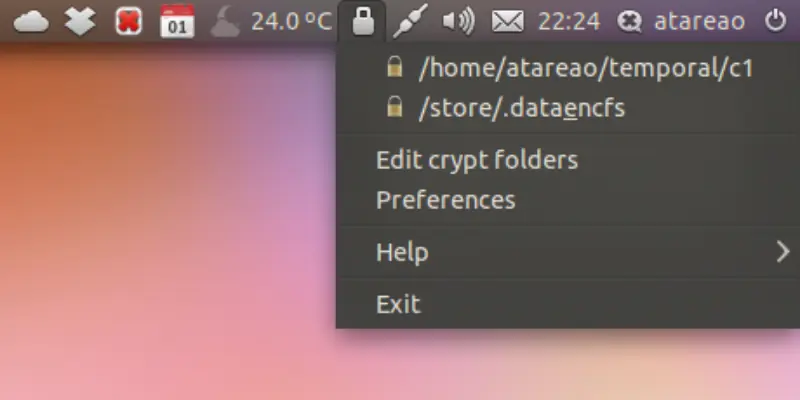
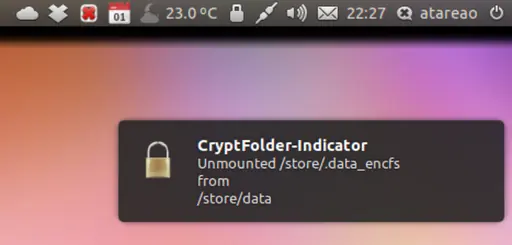
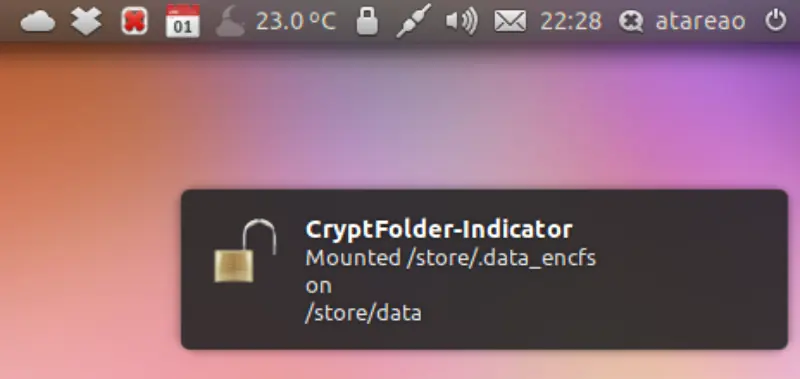
A la iquierda de cada carpeta encriptada, ves un candado (padlock) que dependiendo de si está cerrado o abierto, te indica si la carpeta está montada (abierto) o no está montada (cerrado). De esta forma en un sencillo vistazo, sabes que directorios tienes montados y cuales no.
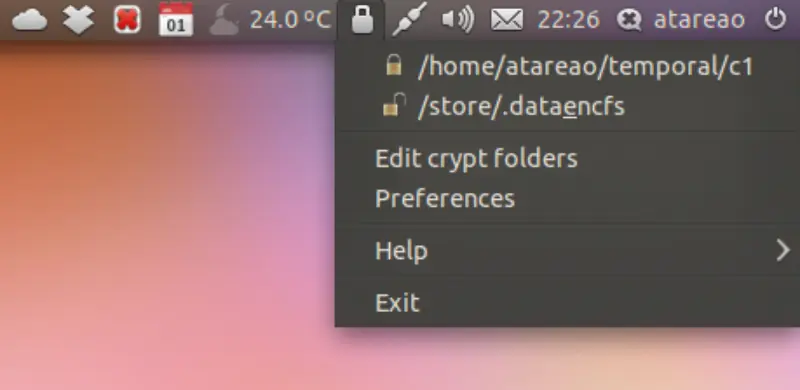
Evidentemente esto, va combinado con que cada vez que montas o desmontas una carpeta encriptada, te aparecerá el correspondiente mensaje informándote de ello.
Funcionamiento con Dropbox
Una vez ya has creado la carpeta encriptada en una máquina, lo siguientes es añadirlo en otra máquina. Para ello seleccionas
la opción “Edita carpetas cifradas”, y verás la siguiente ventana:
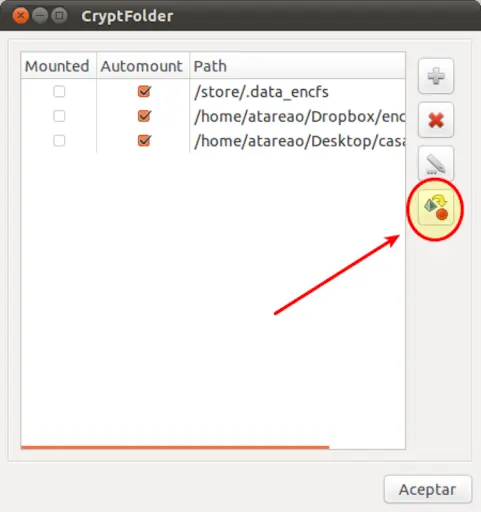
pulsas el botón que he señalado que es el que te permitirá importar una carpeta encriptada, y verás la ventana:
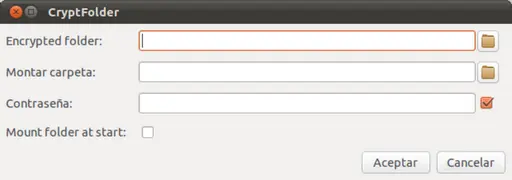
Aquí seleccionas la carpeta encriptada que se encontrará en Dropbox, y le indicas donde la quieres montar. Como he comentado antes, he añadido también la opción para que te permita ver la contraseña, porque de otra manera tenías que ir a Seahorse (Contraseñas y claves de cifrado), para poder verlo, lo que no tiene mucho sentido.
Al pulsar el botón de aceptar, comprueba que la carpeta que va a importar, existe y además es una carpeta encriptada, de lo contrario no la importará.
https://launchpad.net/cryptfolder-indicator