Bueno este es mi segundo tutorial y a pedido de la gente les voy a enseñar a hacer algo como esto:
Tutorial II
Bueno lo que necesitamos son basicamente 2 imagenes como estas:
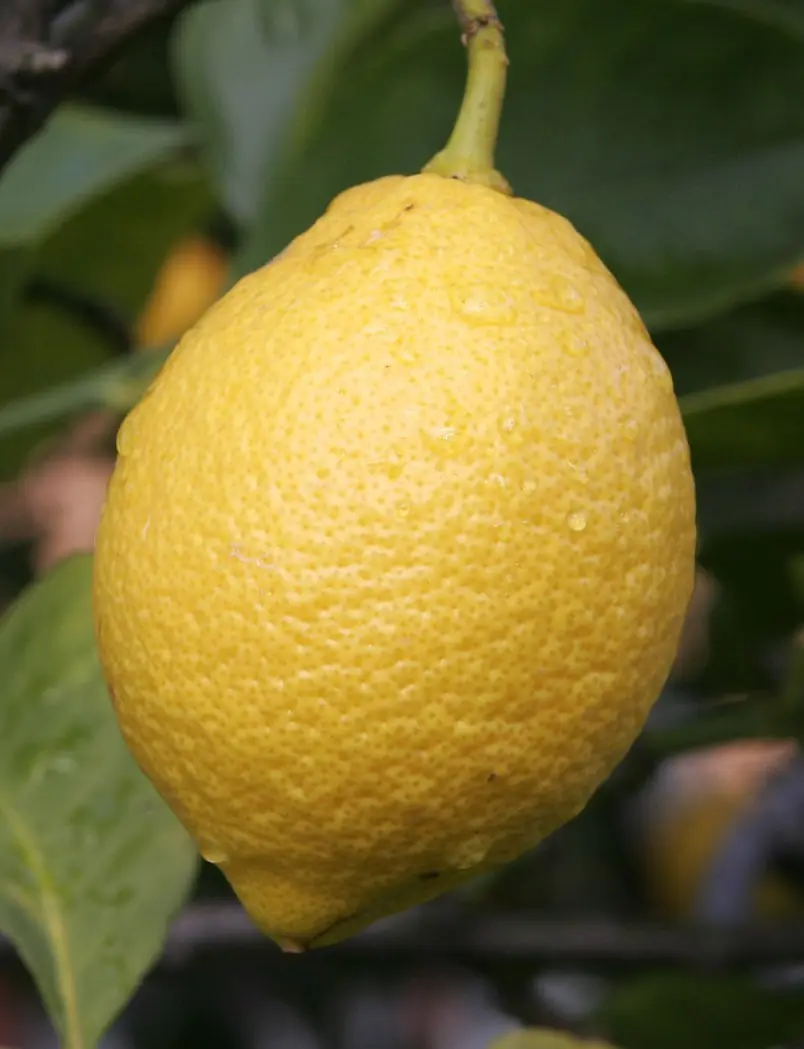
1) Bien... primero vamos a poner las dos imagenes en el mismo espacio de trabajo, asi que tomamos la imagen de la boca y la seleccionamos, (yo uso el lazo poligonal pero ustedes usen el que quieran):
Ahora hacemos click derecho en la seleccion y elejimos calar... pongan unvalor de 15...(lo que hace esto es difuminar los bordes de la seleccion)
2) Ahora pegamos la boca sobre la imagen del limon y la ajustamos como nos guste, tiene que quedar algo asi:
Ya asi estaria bien pero...no, ahora vamos a separar las partes que queremos que no se modifiquen, como los dientes, asi que los seleccionamos y le damos un calado de 5 mas o menos cosa que nos quede algo asi:
Luego presionamos CTRL+J para duplicarlo y ponerlo en una capa diferente a la cual llamaremos dientes en este caso...
3) Ahora con la capa dientes seleccionada vamos a Imagen/Ajustes/Desaturar para sacarle los tonos rojos y para que quede algo asi:
Ahora no queda bien pero luego van a ver el cambio...
4) Vamos a darle "color a limon", seleccionamos la capa de los labios y vamos a los modos de fusion....
Pero que son los modos de fusion???!!!
Los modos de fusion son opciones que le damos al photoshop para que interactuen los colores de las capas, los
Una vez que encontramos los modos de fusion, le damos click a la "flechita" y elejimos el ultimo que es luminosidad y esta es la mejor parte porque les va a quedar algo asi:
Bueno... aca diria que terminamos, pero le falta ese algo qu siempre falta al final, y si vemos bien la luz de el limon es al contrario que la luz de la boca, veamoslo asi:
Si no se entiende diganme que les explico mejor.
5) Para solucionar esto vamos a usar las herramientas sobreexponer y subexponer que sirven para dar luz y sombra relativamente en el menu de herramientas son estas:
Ahora lo que hacemos es seleccionar la herramienta subexponer para sombrear las partes brillantes de la boca, algo asi:
Bueno esto es todo, luego de unos retoques finales la imagen me quedo algo asi:
Espero que les sirva... Saludos
Comenten, es muy importante saber lo que piensan... si les gusta dejen puntos. gracias
Gracias por ver
Tutorial II
Bueno lo que necesitamos son basicamente 2 imagenes como estas:
1) Bien... primero vamos a poner las dos imagenes en el mismo espacio de trabajo, asi que tomamos la imagen de la boca y la seleccionamos, (yo uso el lazo poligonal pero ustedes usen el que quieran):
Ahora hacemos click derecho en la seleccion y elejimos calar... pongan unvalor de 15...(lo que hace esto es difuminar los bordes de la seleccion)
2) Ahora pegamos la boca sobre la imagen del limon y la ajustamos como nos guste, tiene que quedar algo asi:
Ya asi estaria bien pero...no, ahora vamos a separar las partes que queremos que no se modifiquen, como los dientes, asi que los seleccionamos y le damos un calado de 5 mas o menos cosa que nos quede algo asi:
Luego presionamos CTRL+J para duplicarlo y ponerlo en una capa diferente a la cual llamaremos dientes en este caso...
3) Ahora con la capa dientes seleccionada vamos a Imagen/Ajustes/Desaturar para sacarle los tonos rojos y para que quede algo asi:
Ahora no queda bien pero luego van a ver el cambio...
4) Vamos a darle "color a limon", seleccionamos la capa de los labios y vamos a los modos de fusion....
Pero que son los modos de fusion???!!!
Los modos de fusion son opciones que le damos al photoshop para que interactuen los colores de las capas, los
Una vez que encontramos los modos de fusion, le damos click a la "flechita" y elejimos el ultimo que es luminosidad y esta es la mejor parte porque les va a quedar algo asi:
Bueno... aca diria que terminamos, pero le falta ese algo qu siempre falta al final, y si vemos bien la luz de el limon es al contrario que la luz de la boca, veamoslo asi:
Si no se entiende diganme que les explico mejor.
5) Para solucionar esto vamos a usar las herramientas sobreexponer y subexponer que sirven para dar luz y sombra relativamente en el menu de herramientas son estas:
Ahora lo que hacemos es seleccionar la herramienta subexponer para sombrear las partes brillantes de la boca, algo asi:
Bueno esto es todo, luego de unos retoques finales la imagen me quedo algo asi:
Espero que les sirva... Saludos
Comenten, es muy importante saber lo que piensan... si les gusta dejen puntos. gracias
Gracias por ver