1. Introducción
Cuando ya tenemos cierto control sobre algunos programas y aplicaciones puede ocurrir que nos convirtamos en los técnicos informáticos de familiares, amigos y vecinos menos duchos en la materia. Con este tutorial nos ahorraremos el tener que desplazarnos a casa de la persona que tenga el problema informático ya que lo podremos hacer desde casa.
Basta invertir unos pocos minutos en configurar ambos equipos.
2. ¿Qué necesito?
Buenas noticias, Windows XP trae “de serie” una aplicación llamada Conexión Web a escritorio remoto así que no nos hace falta ningún complicado programa para realizar estas funciones.
Sin embargo hay que aclarar una cosa:
Si tienes ADSL no te hace falta nada mas, puesto que tendrás IP FIJA, es decir, tu proveedor de Internet no te cambia la IP así que no corres el riesgo de que la configuración que tienes guardada para Conexión Web a escritorio remoto no sirva. En ese caso pasa directamente al Punto 3.
Si tienes Cable MODEM la cosa cambia. Tu proveedor de Internet cada cierto tiempo cambia tu IP o incluso a veces se cambia cuando apagas el MODEM y lo vuelves a encender.
Para que esto no afecte a nuestra labor tenemos un pequeño truco. Asociar la IP que nuestro equipo tenga en cualquier momento a una IP fija que nosotros propondremos, así no tendremos que cambiar la configuración de los dos equipos cada vez que se cambia la IP.
Asociar la IP a una IP fija
Para ello vamos a www.no-ip.com y nos registramos.
Una vez registrados nos logueamos.
Ahora pinchamos donde pone Host/Redirects > Add
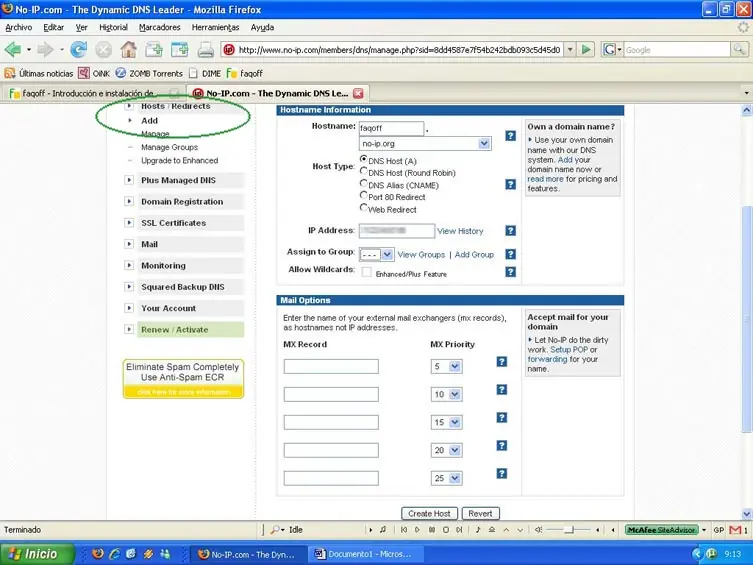
Simplemente elegimos un nombre para la que va a ser nuestra IP fija a partir de ahora. Por ejemplo faqoff.no-ip.org y pulsamos create host. Si lo hemos hecho bien nos tendrá que salir un mensaje como este
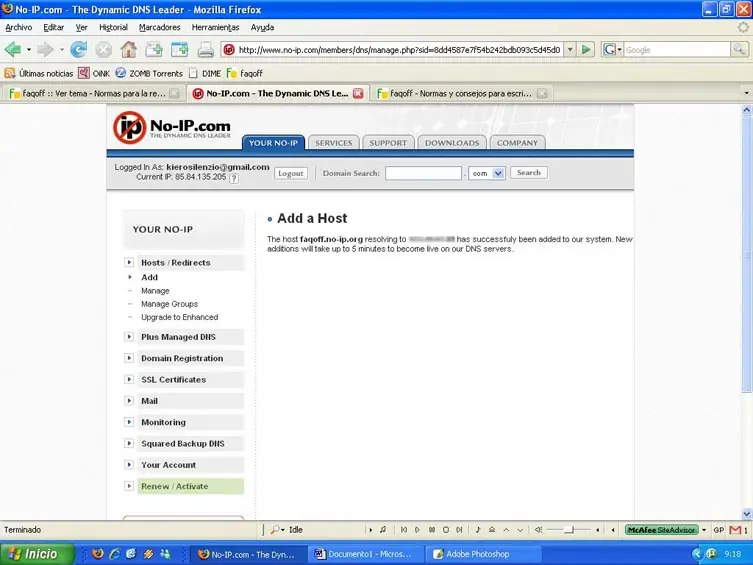
Ahora tendremos que descargar el programa No-IP DUC, que correrá siempre en nuestro sistema detectando el cambio de IP y haciendo posible nuestra nueva IP fija.
En la misma página www.no-ip.com vamos a Downloads y descargamos el programa. Simplemente lo instalamos y metemos nuestro usuario y contraseña con la que nos registramos en la Web.
3. Configurar los equipos
Lo primero es habilitar en los dos equipos la conexión remota. Para ello vamos a
Panel de Control > Sistema > Remoto
y marcamos la casilla Permitir que los usuarios se conecten de manera remota a este equipo.
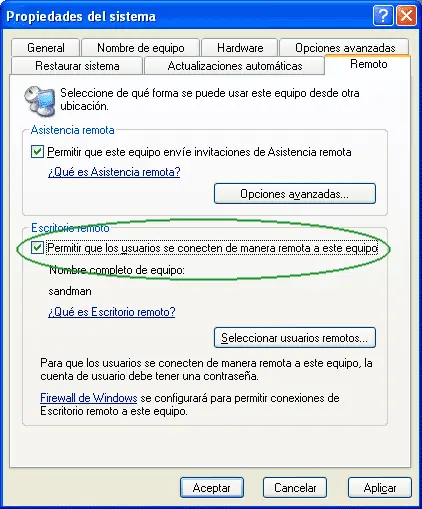
Si tienes firewall en el PC Servidor es importante que habilites las conexiones, si no te será imposible conectarte.
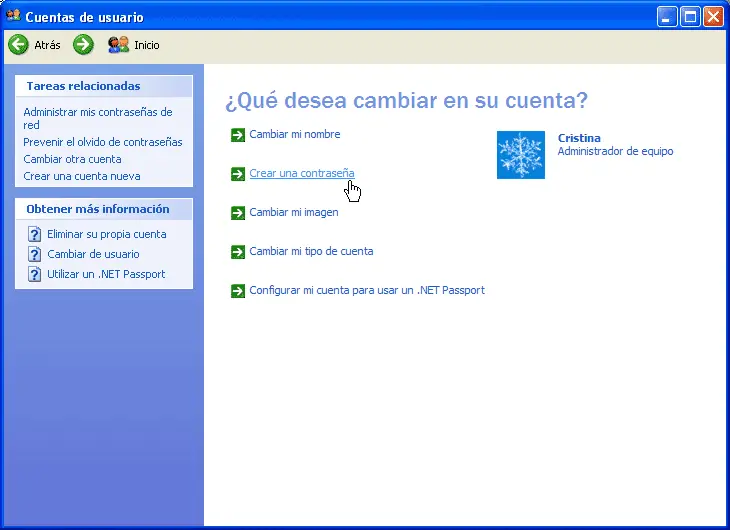
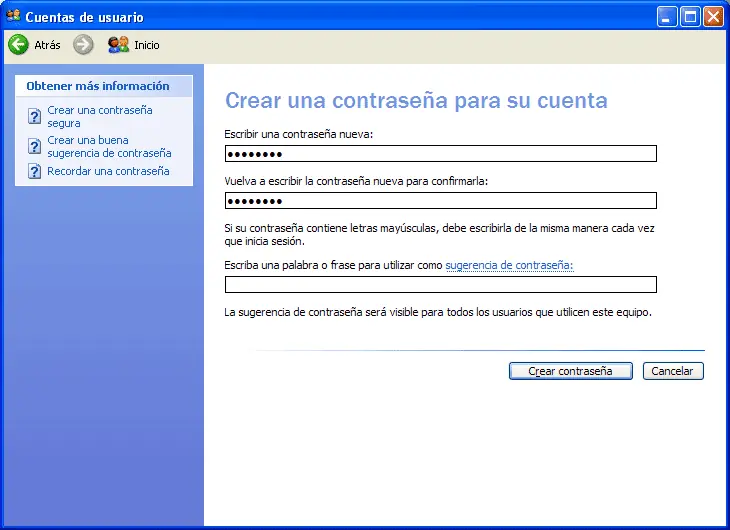
IMPORTANTE: El equipo al que nos vamos a conectar tiene que tener una cuenta de usuario de Windows XP protegida por clave, si no será imposible la conexión. Para establecer una contraseña a tu usuario vamos a
Panel de Control > Cuentas de Usuario > Cambiar una cuenta
4. Manejo del escritorio remoto
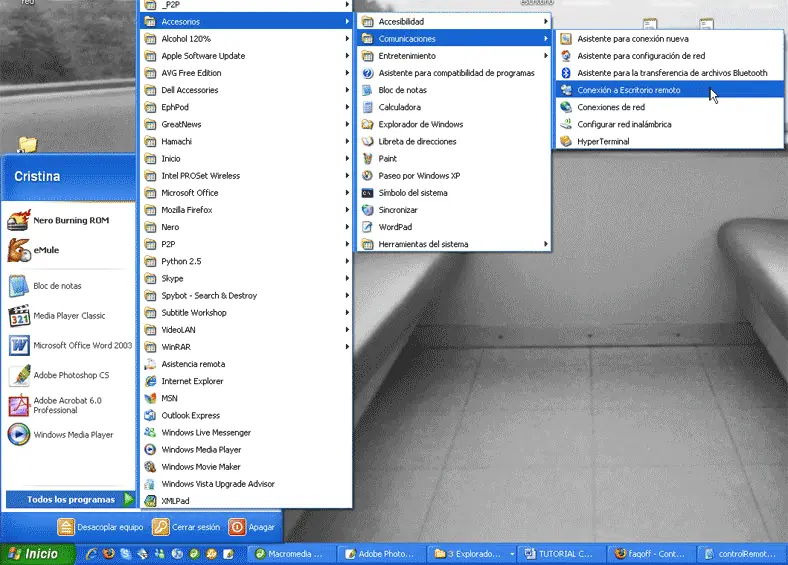
Tan sencillo como ir a
Inicio > todos los programas > Accesorios > Comunicaciones > Conexión a Escritorio remoto
Nos sale esta pantalla
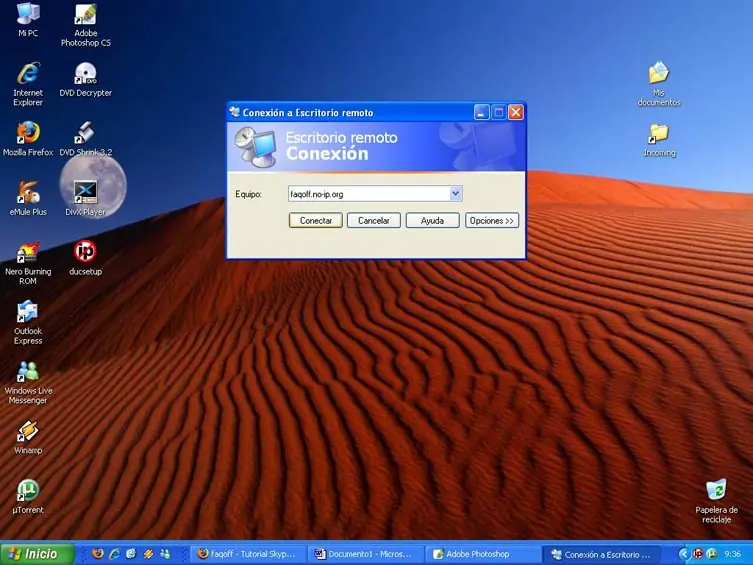
Simplemente introducimos la IP o el nombre que le hemos asignado al equipo con el que te quieres conectar y pulsamos Conectar.
Nos saldrá en pantalla el escritorio del otro PC y la casilla para introducir usuario y contraseña. Ya estamos conectados. Podemos visualizar lo que queramos e incluso ejecutar programas.
Lo que no podremos hacer es descargar archivos en nuestro ordenador, para eso hará falta un programa tipo PcAnywhere o VNC.
Si habéis conseguido configurar el escritorio remoto con este tutorial no creo que tengáis problemas para manejar cualquiera de esas dos aplicaciones.
!!!ISE ESTE POST PARA VER SI ME COMENTAN SPERO LE GUSTE :d !!!!
Cuando ya tenemos cierto control sobre algunos programas y aplicaciones puede ocurrir que nos convirtamos en los técnicos informáticos de familiares, amigos y vecinos menos duchos en la materia. Con este tutorial nos ahorraremos el tener que desplazarnos a casa de la persona que tenga el problema informático ya que lo podremos hacer desde casa.
Basta invertir unos pocos minutos en configurar ambos equipos.
2. ¿Qué necesito?
Buenas noticias, Windows XP trae “de serie” una aplicación llamada Conexión Web a escritorio remoto así que no nos hace falta ningún complicado programa para realizar estas funciones.
Sin embargo hay que aclarar una cosa:
Si tienes ADSL no te hace falta nada mas, puesto que tendrás IP FIJA, es decir, tu proveedor de Internet no te cambia la IP así que no corres el riesgo de que la configuración que tienes guardada para Conexión Web a escritorio remoto no sirva. En ese caso pasa directamente al Punto 3.
Si tienes Cable MODEM la cosa cambia. Tu proveedor de Internet cada cierto tiempo cambia tu IP o incluso a veces se cambia cuando apagas el MODEM y lo vuelves a encender.
Para que esto no afecte a nuestra labor tenemos un pequeño truco. Asociar la IP que nuestro equipo tenga en cualquier momento a una IP fija que nosotros propondremos, así no tendremos que cambiar la configuración de los dos equipos cada vez que se cambia la IP.
Asociar la IP a una IP fija
Para ello vamos a www.no-ip.com y nos registramos.
Una vez registrados nos logueamos.
Ahora pinchamos donde pone Host/Redirects > Add
Simplemente elegimos un nombre para la que va a ser nuestra IP fija a partir de ahora. Por ejemplo faqoff.no-ip.org y pulsamos create host. Si lo hemos hecho bien nos tendrá que salir un mensaje como este
Ahora tendremos que descargar el programa No-IP DUC, que correrá siempre en nuestro sistema detectando el cambio de IP y haciendo posible nuestra nueva IP fija.
En la misma página www.no-ip.com vamos a Downloads y descargamos el programa. Simplemente lo instalamos y metemos nuestro usuario y contraseña con la que nos registramos en la Web.
3. Configurar los equipos
Lo primero es habilitar en los dos equipos la conexión remota. Para ello vamos a
Panel de Control > Sistema > Remoto
y marcamos la casilla Permitir que los usuarios se conecten de manera remota a este equipo.
Si tienes firewall en el PC Servidor es importante que habilites las conexiones, si no te será imposible conectarte.
IMPORTANTE: El equipo al que nos vamos a conectar tiene que tener una cuenta de usuario de Windows XP protegida por clave, si no será imposible la conexión. Para establecer una contraseña a tu usuario vamos a
Panel de Control > Cuentas de Usuario > Cambiar una cuenta
4. Manejo del escritorio remoto
Tan sencillo como ir a
Inicio > todos los programas > Accesorios > Comunicaciones > Conexión a Escritorio remoto
Nos sale esta pantalla
Simplemente introducimos la IP o el nombre que le hemos asignado al equipo con el que te quieres conectar y pulsamos Conectar.
Nos saldrá en pantalla el escritorio del otro PC y la casilla para introducir usuario y contraseña. Ya estamos conectados. Podemos visualizar lo que queramos e incluso ejecutar programas.
Lo que no podremos hacer es descargar archivos en nuestro ordenador, para eso hará falta un programa tipo PcAnywhere o VNC.
Si habéis conseguido configurar el escritorio remoto con este tutorial no creo que tengáis problemas para manejar cualquiera de esas dos aplicaciones.
!!!ISE ESTE POST PARA VER SI ME COMENTAN SPERO LE GUSTE :d !!!!