Si no conoces Hotot, te recomiendo que lo pruebes, aunque sólo sea por curiosidad. Hotot, es un cliente de Identi.ca y Twitter, con las características esenciales de un ganador:
Excelente apariencia
Extensión de la aplicación por complementos
Configurable y personalizable
Ágil
Acortador de urls
Insertas imágenes directamente
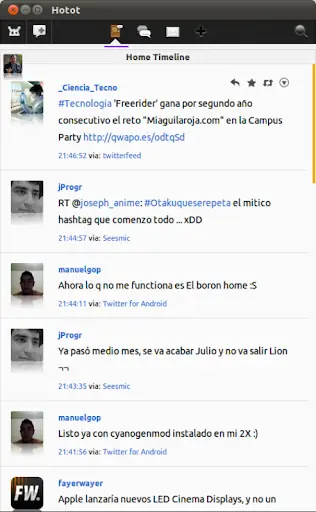
pero, sin lugar a dudas, lo más destacable de esta aplicación es su apariencia:
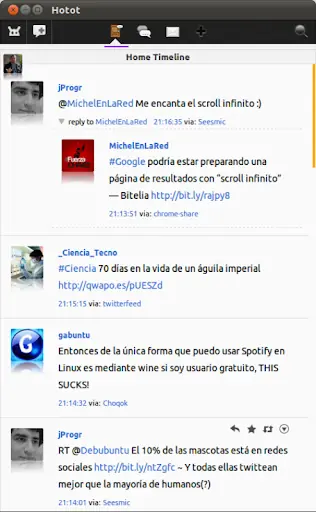
Limpio, claro, intuitivo, rápido, en fin, podría estar un párrafo completo deshaciéndome en halagos. Todo ello, lo hace una herramienta completamente productiva, puesto que para consultar, revisar, leer, comentar, etc, no necesitas dar vuestas, es realmente sencilla e intuitiva.
Instalación
Hotot, tiene un repositorio en Launchpad. Lo primero, añadir el repositior y actualizar:
sudo add-apt-repository ppa:hotot-team && sudo apt-get update
Lo siguiente instalar, haciendo clic en Hotot, o bien desde el terminal:
sudo apt-get install hotot
Acceder a Twitter
Una vez instalado, lo primero es añadir tus perfiles de Twitter mediante Oauth e Identi.ca. Por ejemplo, para darte de alta en Twitter, pulsas el botón “+”, que aparece en la pantalla principal, y escribes el nombre de usuario:
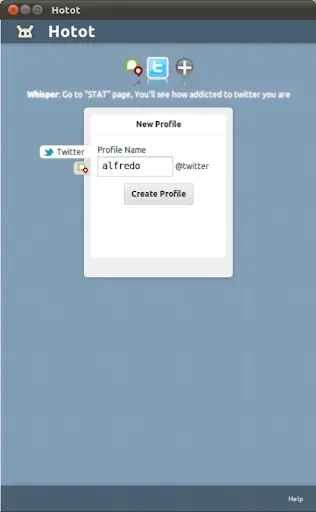
A continuación pulsas el botón “Create Profile”, y te verás la siguiente ventana:
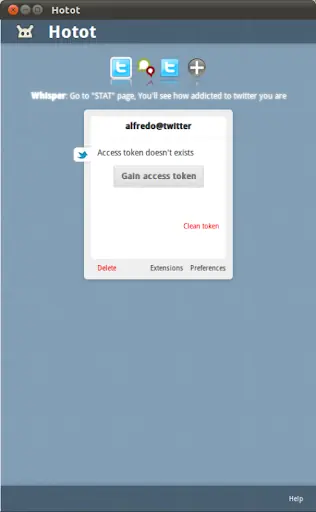
Pulsas el botón “Gain Access Token”, y comienza el proceso de autentificación que te llevará a la siguiente ventana:
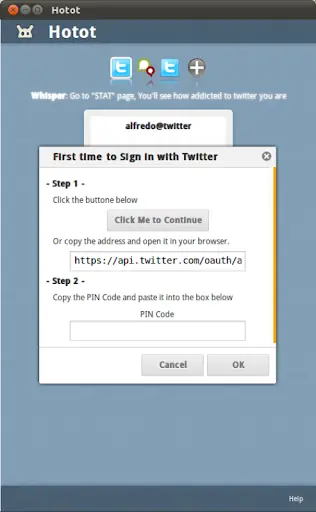
donde tienes que pulsar el botón “Click Me to continue”, que te llevará a tu navegador por defecto, o bien copiar y pegar en el navegador, la dirección que te indica. En el navegador accederás a Twitter, donde tienes que conceder permiso a Hotot para que acceda a tu cuenta de Twitter, lo que finalmente te proporcionará un número PIN que tienes que introducir en la caja de texto de Hotot:

y que finalmente te dará acceso a Twitter desde Hotot:
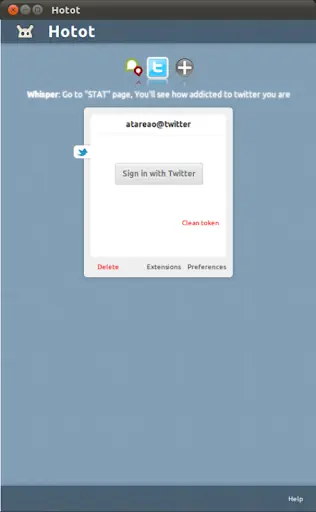
Ya sólo te queda acceder a Twitter, para lo que tienes que pulsar el botón “Sign in with Twitter”.
Configuración
Para acceder a la configuración, tienes que pulsar el botón que hay en la esquina superior izquierda de la ventana, y seleccionar “Preferences” del menu:
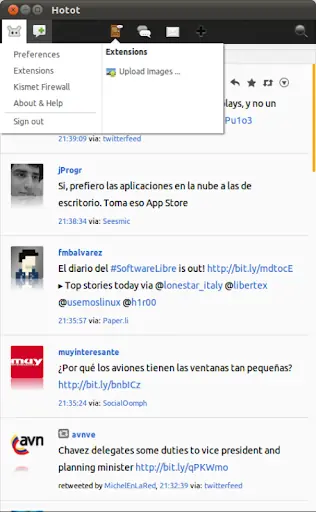
y que te dará acceso a la configuración de la aplicación:
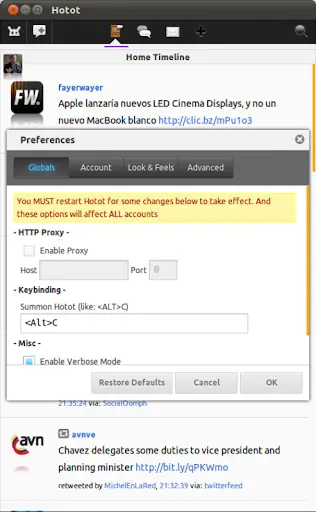
Desde la configuración global, tu cuentas, apariencia, como acceso a la configuración avanzada que te recomiendo no tocar, para evitar problemitas.
Utilizando Hotot
La utilización de Hotot, es muy sencilla a la vez que intuitiva. Para escribir un mensaje, solo tienes que pulsar el botón que hay arriba a la izquierda con un bocadillo que contiene un signo más y comenzar a escribir:
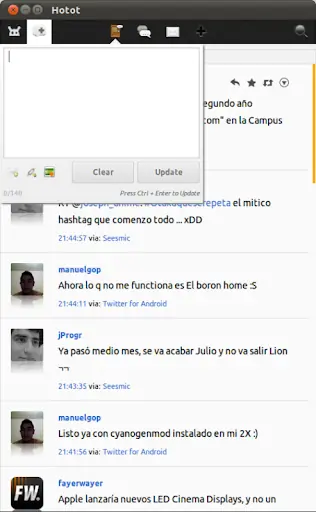
Donde además puedes hacer un mensaje directo, pulsando el botón que hay con el sobre y el signo más, acortar las direcciones, pulsando el botón de la cadena, o subir una imagen a tu servicio web preferido, pulsando el botón de la imagen. Evidentemente, tendrás que estar suscrito al servicio que quieras utilizar.
Para interactuar con los tweets que aparecen en tu “timeline”, simplemente, con colocar el ratón sobre alguno de ellos, verás las posibilidades que tienes (unos símbolos que te aparecen en la parte superior derecha del tweet, y que desaparecen al quitar el ratón del tweet) desde hacer retweet, responder, marcar o desmarcar como favorito, responder a todos, mandar un mensaje directo, etc:
Excelente apariencia
Extensión de la aplicación por complementos
Configurable y personalizable
Ágil
Acortador de urls
Insertas imágenes directamente
pero, sin lugar a dudas, lo más destacable de esta aplicación es su apariencia:
Limpio, claro, intuitivo, rápido, en fin, podría estar un párrafo completo deshaciéndome en halagos. Todo ello, lo hace una herramienta completamente productiva, puesto que para consultar, revisar, leer, comentar, etc, no necesitas dar vuestas, es realmente sencilla e intuitiva.
Instalación
Hotot, tiene un repositorio en Launchpad. Lo primero, añadir el repositior y actualizar:
sudo add-apt-repository ppa:hotot-team && sudo apt-get update
Lo siguiente instalar, haciendo clic en Hotot, o bien desde el terminal:
sudo apt-get install hotot
Acceder a Twitter
Una vez instalado, lo primero es añadir tus perfiles de Twitter mediante Oauth e Identi.ca. Por ejemplo, para darte de alta en Twitter, pulsas el botón “+”, que aparece en la pantalla principal, y escribes el nombre de usuario:
A continuación pulsas el botón “Create Profile”, y te verás la siguiente ventana:
Pulsas el botón “Gain Access Token”, y comienza el proceso de autentificación que te llevará a la siguiente ventana:
donde tienes que pulsar el botón “Click Me to continue”, que te llevará a tu navegador por defecto, o bien copiar y pegar en el navegador, la dirección que te indica. En el navegador accederás a Twitter, donde tienes que conceder permiso a Hotot para que acceda a tu cuenta de Twitter, lo que finalmente te proporcionará un número PIN que tienes que introducir en la caja de texto de Hotot:
y que finalmente te dará acceso a Twitter desde Hotot:
Ya sólo te queda acceder a Twitter, para lo que tienes que pulsar el botón “Sign in with Twitter”.
Configuración
Para acceder a la configuración, tienes que pulsar el botón que hay en la esquina superior izquierda de la ventana, y seleccionar “Preferences” del menu:
y que te dará acceso a la configuración de la aplicación:
Desde la configuración global, tu cuentas, apariencia, como acceso a la configuración avanzada que te recomiendo no tocar, para evitar problemitas.
Utilizando Hotot
La utilización de Hotot, es muy sencilla a la vez que intuitiva. Para escribir un mensaje, solo tienes que pulsar el botón que hay arriba a la izquierda con un bocadillo que contiene un signo más y comenzar a escribir:
Donde además puedes hacer un mensaje directo, pulsando el botón que hay con el sobre y el signo más, acortar las direcciones, pulsando el botón de la cadena, o subir una imagen a tu servicio web preferido, pulsando el botón de la imagen. Evidentemente, tendrás que estar suscrito al servicio que quieras utilizar.
Para interactuar con los tweets que aparecen en tu “timeline”, simplemente, con colocar el ratón sobre alguno de ellos, verás las posibilidades que tienes (unos símbolos que te aparecen en la parte superior derecha del tweet, y que desaparecen al quitar el ratón del tweet) desde hacer retweet, responder, marcar o desmarcar como favorito, responder a todos, mandar un mensaje directo, etc: