Buen día estimados lectores, seguramente muchos conocen el
tema de íconos AwOken
que habíamos
recomendado anteriormente
, para quienes aún no lo conocen, les cuento que este es un tema de íconos “monocromáticos” bastante agradable y muy completo, que hace parte del paquete de personalización Elegant Gnome Pack que presentamos
hace un tiempo
.
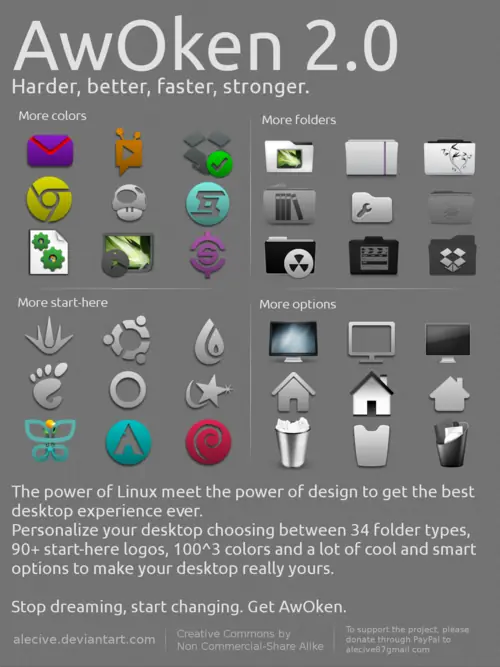
Hace poco, me enteré del lanzamiento de la versión 2.0 de este magnifico tema de íconos , que nos brinda, entre otras, las siguientes novedades:
Incluye un script de personalización.
Mejor soporte para Ubuntu Natty.
Soporte de PPA para Ubuntu 11.04 Natty Narwhal.
Nuevas aplicaciones soportadas como: Google Chrome, Ubuntu One, Foxit Reader, TOR, Fotowall, Fotoxx, Handbrake, Midori, Minitunes, Minitube, entre otros.
Para instalar este tema de íconos en Ubunu (y derivados), debemos abrir una terminal y escribir lo siguiente:
sudo apt-add-repository ppa:alecive/antigone
sudo apt-get update
sudo apt-get install awoken-icon-theme
Para que el script de personalización funcione correctamente, debemos tener instalados los paquetes imagemagick y zenity, para hacerlo, escribimos en una consola lo siguiente:
sudo apt-get install imagemagick zenity
Para ejecutar el script de personalización, escribimos lo siguiente en la terminal:
awoken-icon-theme-customization
y seguimos las instrucciones que nos indica el script.
Si deseamos instalar el tema en Debian Squeeze y recibir las actualizaciones automáticamente como en Ubuntu, debemos seguir los siguientes pasos:
Abrimos una terminal y escribimos:
su
Nos pide la contraseña de root, la anotamos y continuamos.
2) Ya logueados como root, escribimos en la terminal lo siguiente:
gedit /etc/apt/sources.list
3) Añadimos las siguientes líneas al archivo de texto que abrimos en el paso anterior:
deb lucid main
deb-src lucid main
Guardamos los cambios y cerramos gedit.
4) Escribimos lo siguiente en la terminal:
apt-key adv --keyserver keyserver.ubuntu.com --recv-keys F0B5D826
5) Actualizamos la información de paquetes escribiendo en la terminal:
aptitude update
6) Finalmente escribimos:
aptitude install imagemagick zenity awoken-icon-theme
Para mayor información e instrucciones de instalación en otras distribuciones visiten:
Tech Drive-in: http://www.techdrivein.com/2011/05/awoken-20-comes-with-customization.html?utm_source=feedburner&utm_medium=feed&utm_campaign=Feed%3A+techdrivein+%28Tech+Drive-in%29
fuente
Hace poco, me enteré del lanzamiento de la versión 2.0 de este magnifico tema de íconos , que nos brinda, entre otras, las siguientes novedades:
Incluye un script de personalización.
Mejor soporte para Ubuntu Natty.
Soporte de PPA para Ubuntu 11.04 Natty Narwhal.
Nuevas aplicaciones soportadas como: Google Chrome, Ubuntu One, Foxit Reader, TOR, Fotowall, Fotoxx, Handbrake, Midori, Minitunes, Minitube, entre otros.
Para instalar este tema de íconos en Ubunu (y derivados), debemos abrir una terminal y escribir lo siguiente:
sudo apt-add-repository ppa:alecive/antigone
sudo apt-get update
sudo apt-get install awoken-icon-theme
Para que el script de personalización funcione correctamente, debemos tener instalados los paquetes imagemagick y zenity, para hacerlo, escribimos en una consola lo siguiente:
sudo apt-get install imagemagick zenity
Para ejecutar el script de personalización, escribimos lo siguiente en la terminal:
awoken-icon-theme-customization
y seguimos las instrucciones que nos indica el script.
Si deseamos instalar el tema en Debian Squeeze y recibir las actualizaciones automáticamente como en Ubuntu, debemos seguir los siguientes pasos:
Abrimos una terminal y escribimos:
su
Nos pide la contraseña de root, la anotamos y continuamos.
2) Ya logueados como root, escribimos en la terminal lo siguiente:
gedit /etc/apt/sources.list
3) Añadimos las siguientes líneas al archivo de texto que abrimos en el paso anterior:
deb lucid main
deb-src lucid main
Guardamos los cambios y cerramos gedit.
4) Escribimos lo siguiente en la terminal:
apt-key adv --keyserver keyserver.ubuntu.com --recv-keys F0B5D826
5) Actualizamos la información de paquetes escribiendo en la terminal:
aptitude update
6) Finalmente escribimos:
aptitude install imagemagick zenity awoken-icon-theme
Para mayor información e instrucciones de instalación en otras distribuciones visiten:
Tech Drive-in: http://www.techdrivein.com/2011/05/awoken-20-comes-with-customization.html?utm_source=feedburner&utm_medium=feed&utm_campaign=Feed%3A+techdrivein+%28Tech+Drive-in%29
fuente