Bueno esto ya lo habia posteado en mi otro post con un link pero el post era sobre un juego pero bn empecemos:
Nero es un programa de grabacion de CDs y DVDs con multiples opciones, y una gran cantidad de aplicaciones. En este manual se va ver como grabar imagenes ISO con Nero Burning Rom y con Nero Express.
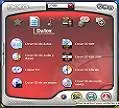
Lo primero es abrir la aplicacion, hemos abierto Nero StartSmart. Para que se ejecute Nero Burning Rom clicaremos en "Crear CD de datos" o lo seleccionaremos desde el despegable de la izquierda de la ventana.
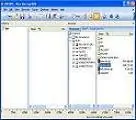
Una vez dentro del Burning Rom veremos que la ventana se divide en 4 columnas. La primera por la izquierda muestra lo que va a ser nuestro CD y la segunda muestra los archivos que va a tener el CD. De las dos de la derecha la primera muestra la unidad o carpeta de nuestro PC en la que nos encontramos y la segunda los archivos que existen en esa unidad o carpeta.
Ahora que sabemos como movernos, vamos hasta la carpeta donde se ha descargado la imagen ISO y arrastramos dicha imagen hasta la columna que muestra los archivos que va a contener el CD
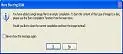
Si se han seguido los pasos correctamente se mostrara un mensaje en pantalla preguntando si queremos grabar la imagen y abandonar el proyecto de datos, clicamos en Si puesto que es la imagen lo que en un principio pensabamos grabar.
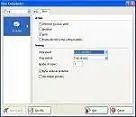
Aqui nos aparecera la ventana para quemar la imagen ISO en el CD, en ella podremos elegir la velocidad a la que se grabara el CD, el metodo de grabacion, numero de copias de la imagen a grabar, y muchas otras posibilidades. Si se quiere se puede dejar las opciones que aparecen por defecto y pulsar en Burn para empezar la grabacion.
Si se prefiere grabar con Nero Express en vez de utilizar Nero Burning Rom, elegiremos este, o bien desde el menu inicio o bien desde Nero StartSmart
Una vez en la pantalla principal elegiremos las opciones "Image, Project, Copy" y de ahi "Disk Image or Saved Project". Nos aparecera una ventana en la que podremos explorar el disco duro, en ella seleccionaremos la imagen ISO descargada
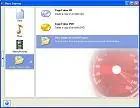
Aqui nos aparecera la ventana para quemar el CD, en ella podremos elegir la velocidad a la que se grabara el CD, el metodo de grabacion, numero de copias de la imagen a grabar, y muchas otras posibilidades. Si se quiere se puede dejar las opciones que aparecen por defecto y pulsar en Burn para empezar la grabacion.
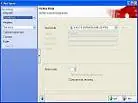
K3b es una aplicacion para grabar CDs y DVDs en GNU/Linux bajo el entorno de escritorio KDE.
Grabar una imagen con k3b es muy sencillo, lo primero que hay que hacer es abrir la aplicacion y una vez en la pantalla principal ir al menu "tools" -> "CD" -> "Burn CD Image".
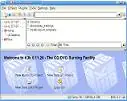
En esta pantalla elegiremos la imagen a grabar clicando en la opcion "Image to Burn" desde donde podremos explorar nuestros dispositivos. Una vez elegida la imagen vemos como el el k3b nos dice cual es la suma md5 de la imagen por si queremos comprobarla. Y ya podremos pulas en "Start" para que empieze la grabacion.
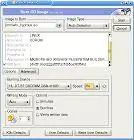
En linux se puede grabar CDs desde la linea de comandos con la herramienta cdrecord. Pero antes veremos como examinar la suma md5 de la imagen
]# md5sum /home/luser/gordux.iso
Para utilizar la herramienta cdrecord se debe distinguir si se usa un kernel 2.4.X o 2.6.X ya que el dispositivo en el que se realizara la grabacion sera denominado de diferente manera.
En un kernel 2.4.X para saber cual es el dispositivo en el que queremos grabar deberemos ejecutar
]# cdrecord -scanbus
Que nos dara una salida como la que sigue
Linux sg driver version: 3.1.25
Using libscg version 'schily-0.8'.
scsibus0:
0,0,0 0) '' '' '' Disk
0,1,0 1) *
0,2,0 2) *
0,3,0 3) *
0,4,0 4) *
0,5,0 5) *
0,6,0 6) *
0,7,0 7) *
scsibus1:
1,0,0 100) 'HL-DT-ST' 'CD-RW GCE-8400B ' '1.02' Removable CD-ROM
1,1,0 101) *
1,2,0 102) *
1,3,0 103) *
1,4,0 104) *
1,5,0 105) *
1,6,0 106) *
1,7,0 107) *
Aqui podemos determinar que queremos grabar en el dispositivo "1,0,0" que es nuestra grabadora, y lo haremos a una velocidad de 8x. Para ello ejecutamos:
]# cdrecord -v speed=8 dev=1,0,0 /home/luser/gordux.iso
Para grabar la imagen en un kernel 2.6 la cosa es mucho mas facil todavia, basta con saber que dispositivo es nuestra grabadora. supongamos que es /dev/hdc, entonces haremos:
]# cdrecord -v speed=8 dev=/dev/hdc /home/luser/gordux.iso
Bueno espero que les haya gustado y servido
si alguien me puede dejar puntos se los agradeceria
Grabar con Nero
Nero es un programa de grabacion de CDs y DVDs con multiples opciones, y una gran cantidad de aplicaciones. En este manual se va ver como grabar imagenes ISO con Nero Burning Rom y con Nero Express.
Lo primero es abrir la aplicacion, hemos abierto Nero StartSmart. Para que se ejecute Nero Burning Rom clicaremos en "Crear CD de datos" o lo seleccionaremos desde el despegable de la izquierda de la ventana.
Una vez dentro del Burning Rom veremos que la ventana se divide en 4 columnas. La primera por la izquierda muestra lo que va a ser nuestro CD y la segunda muestra los archivos que va a tener el CD. De las dos de la derecha la primera muestra la unidad o carpeta de nuestro PC en la que nos encontramos y la segunda los archivos que existen en esa unidad o carpeta.
Ahora que sabemos como movernos, vamos hasta la carpeta donde se ha descargado la imagen ISO y arrastramos dicha imagen hasta la columna que muestra los archivos que va a contener el CD
Si se han seguido los pasos correctamente se mostrara un mensaje en pantalla preguntando si queremos grabar la imagen y abandonar el proyecto de datos, clicamos en Si puesto que es la imagen lo que en un principio pensabamos grabar.
Aqui nos aparecera la ventana para quemar la imagen ISO en el CD, en ella podremos elegir la velocidad a la que se grabara el CD, el metodo de grabacion, numero de copias de la imagen a grabar, y muchas otras posibilidades. Si se quiere se puede dejar las opciones que aparecen por defecto y pulsar en Burn para empezar la grabacion.
Si se prefiere grabar con Nero Express en vez de utilizar Nero Burning Rom, elegiremos este, o bien desde el menu inicio o bien desde Nero StartSmart
Una vez en la pantalla principal elegiremos las opciones "Image, Project, Copy" y de ahi "Disk Image or Saved Project". Nos aparecera una ventana en la que podremos explorar el disco duro, en ella seleccionaremos la imagen ISO descargada
Aqui nos aparecera la ventana para quemar el CD, en ella podremos elegir la velocidad a la que se grabara el CD, el metodo de grabacion, numero de copias de la imagen a grabar, y muchas otras posibilidades. Si se quiere se puede dejar las opciones que aparecen por defecto y pulsar en Burn para empezar la grabacion.
Grabar con k3b
K3b es una aplicacion para grabar CDs y DVDs en GNU/Linux bajo el entorno de escritorio KDE.
Grabar una imagen con k3b es muy sencillo, lo primero que hay que hacer es abrir la aplicacion y una vez en la pantalla principal ir al menu "tools" -> "CD" -> "Burn CD Image".
En esta pantalla elegiremos la imagen a grabar clicando en la opcion "Image to Burn" desde donde podremos explorar nuestros dispositivos. Una vez elegida la imagen vemos como el el k3b nos dice cual es la suma md5 de la imagen por si queremos comprobarla. Y ya podremos pulas en "Start" para que empieze la grabacion.
Grabar con cdrecord
En linux se puede grabar CDs desde la linea de comandos con la herramienta cdrecord. Pero antes veremos como examinar la suma md5 de la imagen
]# md5sum /home/luser/gordux.iso
Para utilizar la herramienta cdrecord se debe distinguir si se usa un kernel 2.4.X o 2.6.X ya que el dispositivo en el que se realizara la grabacion sera denominado de diferente manera.
En un kernel 2.4.X para saber cual es el dispositivo en el que queremos grabar deberemos ejecutar
]# cdrecord -scanbus
Que nos dara una salida como la que sigue
Linux sg driver version: 3.1.25
Using libscg version 'schily-0.8'.
scsibus0:
0,0,0 0) '' '' '' Disk
0,1,0 1) *
0,2,0 2) *
0,3,0 3) *
0,4,0 4) *
0,5,0 5) *
0,6,0 6) *
0,7,0 7) *
scsibus1:
1,0,0 100) 'HL-DT-ST' 'CD-RW GCE-8400B ' '1.02' Removable CD-ROM
1,1,0 101) *
1,2,0 102) *
1,3,0 103) *
1,4,0 104) *
1,5,0 105) *
1,6,0 106) *
1,7,0 107) *
Aqui podemos determinar que queremos grabar en el dispositivo "1,0,0" que es nuestra grabadora, y lo haremos a una velocidad de 8x. Para ello ejecutamos:
]# cdrecord -v speed=8 dev=1,0,0 /home/luser/gordux.iso
Para grabar la imagen en un kernel 2.6 la cosa es mucho mas facil todavia, basta con saber que dispositivo es nuestra grabadora. supongamos que es /dev/hdc, entonces haremos:
]# cdrecord -v speed=8 dev=/dev/hdc /home/luser/gordux.iso
Bueno espero que les haya gustado y servido
si alguien me puede dejar puntos se los agradeceria

