Media Player Classic (MplayerC)
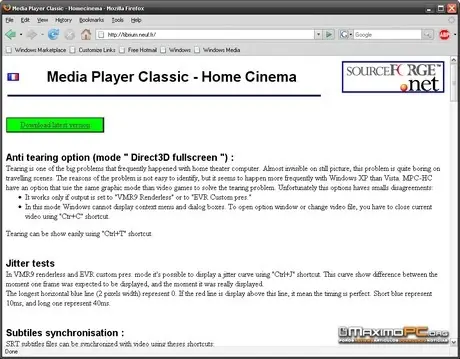
Media Player Classic es una versión alternativa y mejorada del antiguo Media Player que todos conocían, sin embargo, nada guarda ya de similaridad con el original, salvo la presentación, ya que la funcionalidad de este Player cláramente excede incluso la funcionalidad de cualquier otro player en el Mercado y compite incluso con Players tales como el WinDVD y PowerDVD que nada pueden hacer frente a esta bestia de la reproducción gratuita, recuerden que también podrán ver DVD's con este Player.
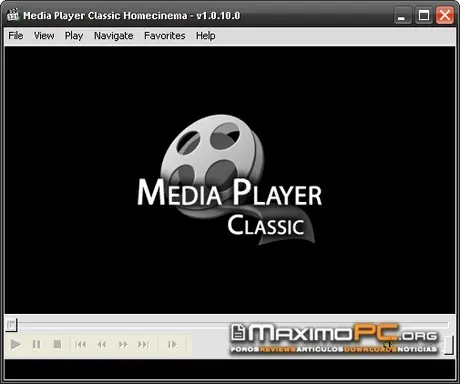
Aquí tenemos la pantalla, ahora vamos a proceder a explicar como configurarlo.
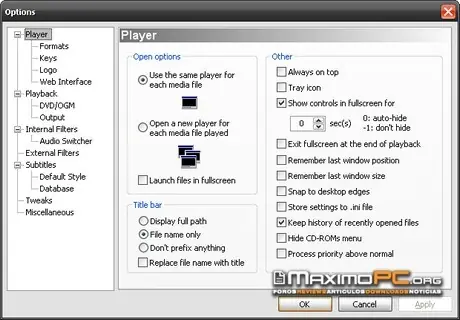
Aquí pueden ver el menu de configuración (se accede clickeando en Options).
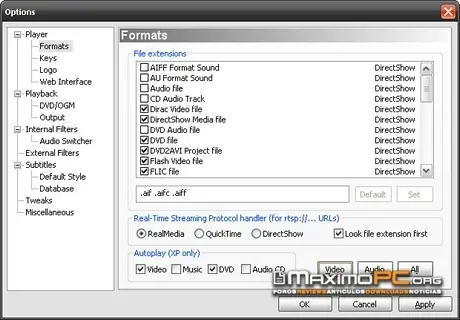
Lo primero que hacemos es relacionar todas las extensiones de Video al MediaPlayer Classic, esto se hace presionando en Video y luego en Apply.
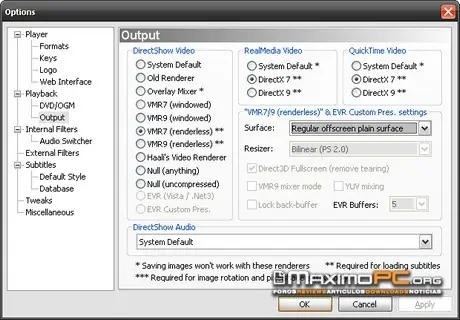
Para la reproducción de Video en formato VMR7 (usando DirectShow 7), esta es la forma correcta de configurarlo.
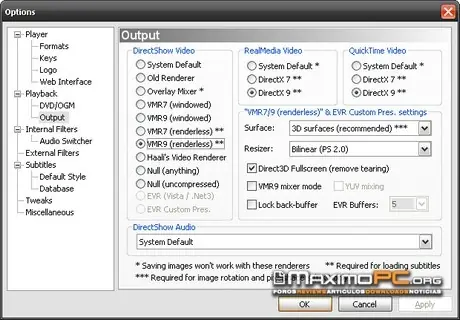
Para la reproducción VMR9 Renderless (el modo que mas calidad de imagen arroja), esta es la forma correcta de configurarlo, una aclaración aquí que es necesaria, debido a que muchos Videos tienen diferencias en la reproducción (23.97, 25, 29.97) y que muchas veces estas diferencias pueden provocar "tearing", se puede utilizar un modo alternativo llamado "Direct3D FullScreen". Recomiendo activar este modo SOLO cuando se compruebe que la configuración del programa es correcta, ya que de lo contrario, una vez que se inicia la reproducción, la aplicación muestra el video como si se tratase de una aplicación "D3D", como haría un juego, y no permite que el usuario acceda a las funciones en pantalla, sin embargo, al activar este modo, se elimina de manera total el "tearing" del video, esto es debido a que en modo D3D se activa el Vsync y el video siempre sincroniza con el barrido vertical (opción obligatoria para lograr la maxima calidad sin cortes).
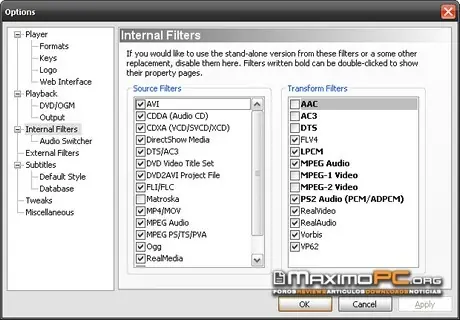
Ahora, lo que hacemos aquí es desactivar los "decoders" internos de Audio del MediaPlayer Classic, así dejamos a Papa AC3Filter manejarlos, para AAC estamos usando el FFDShow así que también los desactivaremos, los formatos de MPEG1 y MPEG2 son opcionales, ya que el MediaPlayer Classic tiene sus propios decoders internos para MPEG1 y 2, pueden usar los de FFDShow o los internos, tan solo prueben con cual obtienen mejor performance.
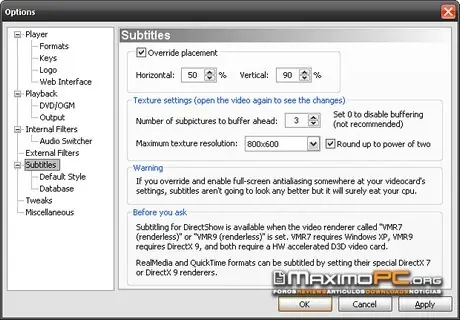
Los subtitulos están governados por un filtro interno del MediaPlayer Classic, aquí los muestro como deben configurarse. Cualquier formato de pelicula o Video que tenga archivos .SRT, .SUB, .IDX, o bien archivos .MKV que tengan subtitulos incluídos permitirán mostrarlos en pantalla sin recurrir al molesto "DirectVobSub", si existen varios subtitulos, estos pueden cambiarse con la tecla "s"
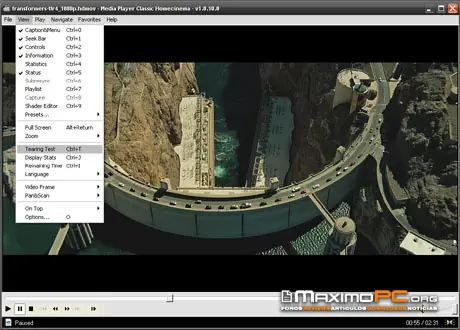
Aquí vemos un archivo en reproducción (el Trailer de Transformers en 1920x1080), la versión Media Player Classic Home Cinema tiene el agregado de permitir hacer un "Tearing Test" para determinar si es necesario usar el modo "Direct3D FullScreen"
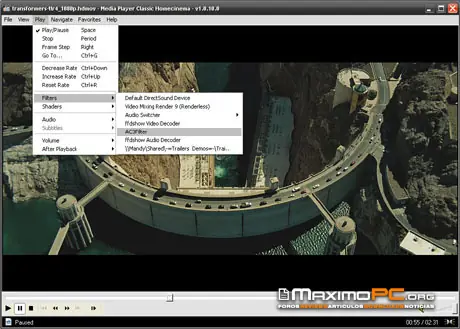
Aquí podremos ver lo que hace cada "filter" en el sistema.
Visto en:
Media Player Classic es una versión alternativa y mejorada del antiguo Media Player que todos conocían, sin embargo, nada guarda ya de similaridad con el original, salvo la presentación, ya que la funcionalidad de este Player cláramente excede incluso la funcionalidad de cualquier otro player en el Mercado y compite incluso con Players tales como el WinDVD y PowerDVD que nada pueden hacer frente a esta bestia de la reproducción gratuita, recuerden que también podrán ver DVD's con este Player.
Aquí tenemos la pantalla, ahora vamos a proceder a explicar como configurarlo.
Aquí pueden ver el menu de configuración (se accede clickeando en Options).
Lo primero que hacemos es relacionar todas las extensiones de Video al MediaPlayer Classic, esto se hace presionando en Video y luego en Apply.
Para la reproducción de Video en formato VMR7 (usando DirectShow 7), esta es la forma correcta de configurarlo.
Para la reproducción VMR9 Renderless (el modo que mas calidad de imagen arroja), esta es la forma correcta de configurarlo, una aclaración aquí que es necesaria, debido a que muchos Videos tienen diferencias en la reproducción (23.97, 25, 29.97) y que muchas veces estas diferencias pueden provocar "tearing", se puede utilizar un modo alternativo llamado "Direct3D FullScreen". Recomiendo activar este modo SOLO cuando se compruebe que la configuración del programa es correcta, ya que de lo contrario, una vez que se inicia la reproducción, la aplicación muestra el video como si se tratase de una aplicación "D3D", como haría un juego, y no permite que el usuario acceda a las funciones en pantalla, sin embargo, al activar este modo, se elimina de manera total el "tearing" del video, esto es debido a que en modo D3D se activa el Vsync y el video siempre sincroniza con el barrido vertical (opción obligatoria para lograr la maxima calidad sin cortes).
Ahora, lo que hacemos aquí es desactivar los "decoders" internos de Audio del MediaPlayer Classic, así dejamos a Papa AC3Filter manejarlos, para AAC estamos usando el FFDShow así que también los desactivaremos, los formatos de MPEG1 y MPEG2 son opcionales, ya que el MediaPlayer Classic tiene sus propios decoders internos para MPEG1 y 2, pueden usar los de FFDShow o los internos, tan solo prueben con cual obtienen mejor performance.
Los subtitulos están governados por un filtro interno del MediaPlayer Classic, aquí los muestro como deben configurarse. Cualquier formato de pelicula o Video que tenga archivos .SRT, .SUB, .IDX, o bien archivos .MKV que tengan subtitulos incluídos permitirán mostrarlos en pantalla sin recurrir al molesto "DirectVobSub", si existen varios subtitulos, estos pueden cambiarse con la tecla "s"
Aquí vemos un archivo en reproducción (el Trailer de Transformers en 1920x1080), la versión Media Player Classic Home Cinema tiene el agregado de permitir hacer un "Tearing Test" para determinar si es necesario usar el modo "Direct3D FullScreen"
Aquí podremos ver lo que hace cada "filter" en el sistema.
Visto en: