Para aquellos que poseen una IBM Thinkpad de la serie 600 u otra con la batería muerta y desean actualizar la BIOS para poder instalar a Windows XP.
Aclaración: Los procedimientos que se mostrarán a continuación fueron realizados y comprobados por mi mismo en una IBM ThinkPad 600e 2645 4AU
Muy bien, si ustedes han intentado instalar Windows XP en una de estas portátiles seguramente les ha aparecido un cartél azul durante la instalacion de los dispositivos, el cual no les permitía continuar con la instalación.
Para poder instalar Windows XP y que esto no suceda, deben actualizar la BIOS.
Primero debemos conseguir la BIOS actualizada, la cual la descargaremos del sitio de IBM:
Verificar cuál nos corresponde a nuestro modelo exacto. (Abajo de la notebook, al lado del código de barra nos indica el modelo exacto.
En nuestro caso (IBM ThinkPad 600e 2645 4AU) debemos descargar este archivo: "spsdib54.exe"
Una vez descargado el archivo correspondiente a nuestro modelo, deberemos ingresar un diskette en blanco (recomiendo que sea uno nuevo para evitar problemas) y ejecutar el archivo. Nos pedirá que insertemos un diskette en blanco y presionemos la tecla ENTER, le damos ENTER y mostrará el porcentaje de la copia que se lleva a cabo.
Lo que estamos haciendo es crear, como lo llama en la página de IBM, un System Program Service Diskette.
Hasta acá no hay ningún problema, seguimos las instrucciones de la página de IBM y lo que tendríamos que hacer ahora es lo siguiente:
1) Enchufar la notebook a la corriente.
2) Ingresar el diskette creado en la diskettera de nuestra notebook.
3) Encender la notebook. Leer las Instrucciones. Presionar escape
4) Seleccionar Update System Program (acá tendremos nuestro problema)
Cuando seleccionamos esta opción y le damos YES a un cartél que nos aparece, nos tirará el siguiente mensaje de error:
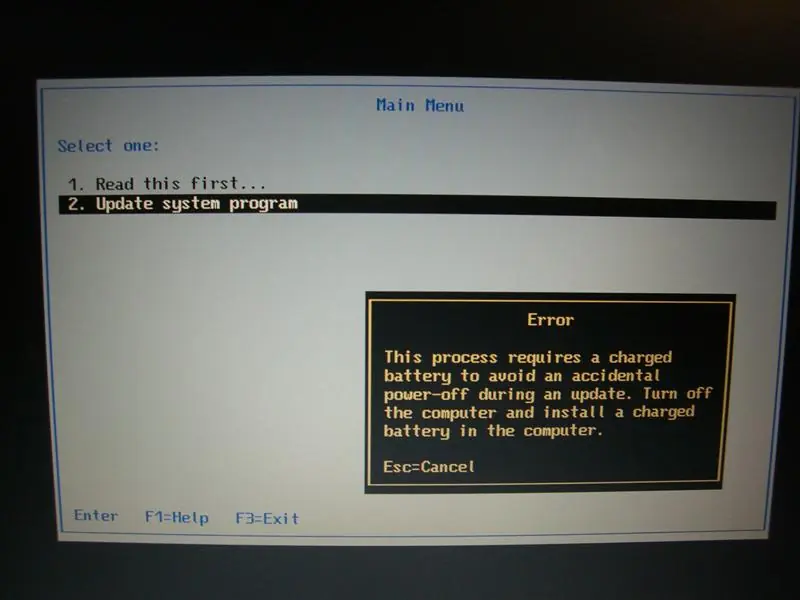
“This process requires a charged battery to avoid an accidental power-off during an update. Turn off the computer and install a charged battery in the computer.”
Acá viene la SOLUCIÓN.
1) Conectar el cargador de la notebook en un lugar seguro. (Si durante la actualización se desconecta por cualquier motivo traerá severos problemas)
2) Ingresar un Disco de inicio.
3) Una vez que entramos en el disco de inicio y nos encontramos en la consola, ingresaremos el Diskette que creamos con los archivos de la BIOS.
4) En la consola tipear B:flash2.exe /u
Nos aparecerá un mensaje diciendo que se esta llevando a cabo la actualización y se irá mostrando el porcentaje. Una vez finalizada la actualización, reiniciamos el equipo y estamos listo para instalar Windows XP como en cualquier otra máquina.
NOTA: Dependiendo si se utilizó un CD de inicio o un diskette, la unidad del diskette será A o B. En mi caso (Utilizé el CD de Instalación de Windows ME como disco de Inicio) fue B. En caso de tener duda si es o no la unidad del diskette tipear A:dir y verificar que sean los archivos del diskette, en caso de no ser tipear A:dir
NOTA 2: En caso que les aparezca este mensaje de error: “The FOL function is not enabled.”
Apaguen la notebook. Mantengan apretado F1, prendanla y suelten el F1 cuando les entre en la configuración de la BIOS. Ir a Config - Network y luego pongan Enable donde dice FLASH.
Espero que les sirva, cualquier duda consultenme
http://www.associatedcontent.com/article/290109/how_to_flash_an_ibm_thinkpads_bios.html?cat=59
Mí mismo