1) Bajan un Cd de Windows Xp, yo ya les he puesto algunos Cd en mis otros post, descargan el que mas le sea de utilidad.
2) Una ves descargado entrar a la carpeta y ejecutar el archivo .exe, es un archivo ejecutable.
3) Te va a pedir que reinicies la Pc si no te lo pide la reinicias vos.
4) Al reiniciarse la Pc, se ira instalando y formatiando la Pc.
5)
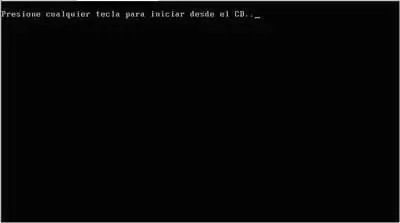
Si aparece un mensaje como este pulsaremos cualquier tecla
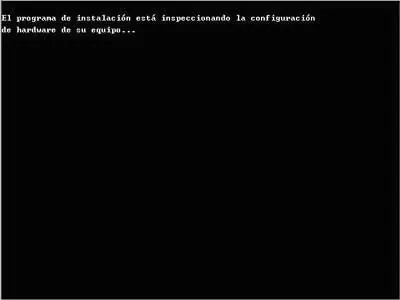
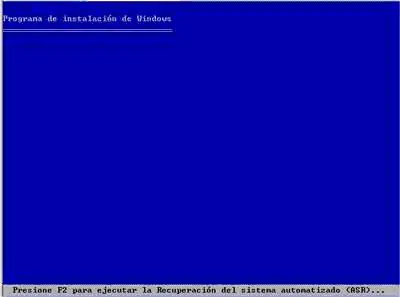
6) La instalación comenzará a copiar archivos y a iniciar los dispositivos, mientras esperaremos:
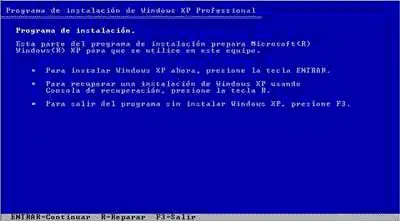
7) Cuando lleguemos a este punto de la instalación de presionamos ENTER para confirmar la instalación de Windows en nuestro disco duro.
8) Seleccionamos una partición si la hubiese y la eliminamos pulsando D.
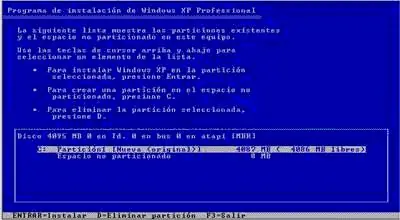
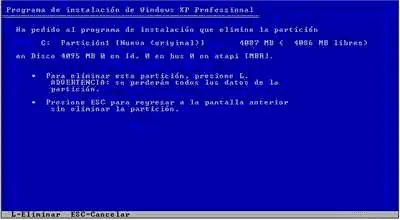
9) Confirmamos su eliminación pulsando L y luego ENTER.
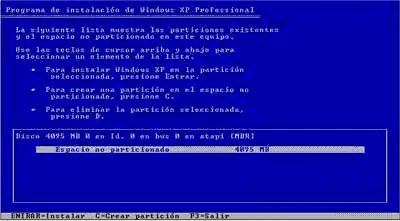
10) A continuación se nos mostrará el “espacio no particionado” que será similar al volumen de la partición que acabamos de eliminar.
Pulsamos C para crear la partición, y aceptaremos la confirmación con ENTER
11) En esta nueva pantalla seleccionaremos un formateo de disco NTFS rápido y pulsamos ENTER
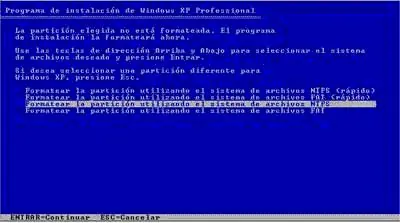
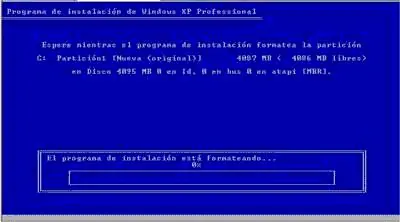
12) Haora se ira formatiando la Pc como muestra la imagen pero no toquen ninguna tecla dejen que termine de cargar
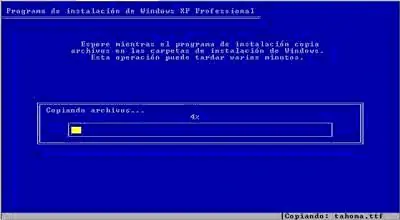
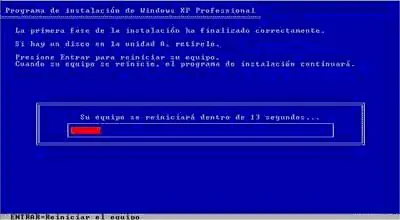
12) A partir de ahora la instalación seguirá de un modo gráfico y más sencillo
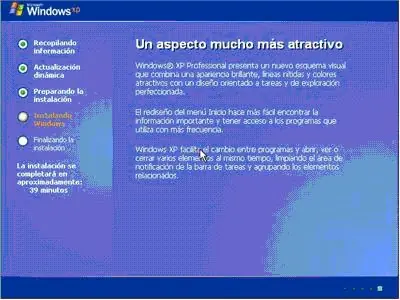
Dejaremos seguir el curso de la instalación esperando a que se requiera que introduzcamos opciones de configuración.
13) Introduciremos los datos referentes al idioma y la situación geográfica cuando veamos esta pantalla
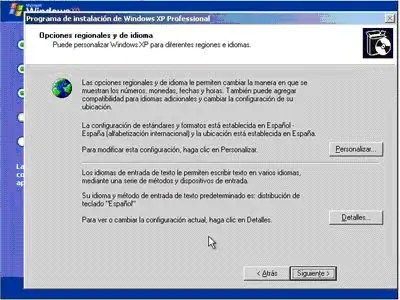
Les recomiendo que dejen tal como esta.
14) -A continuación nos pedirá el nombre y la organización a la que pertenecemos. Rellenaremos los datos y pulsaremos Siguiente.
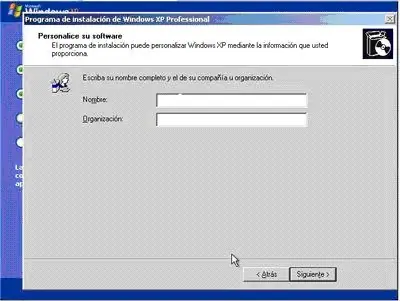
En esta parte si no tenes lo que pide lo inventas.
15) Seguidamente nos pedirá que introduzcamos la clave de nuestro Windows, que viene en la parte posterior de la caja. Una vez introducida pulsaremos Siguiente.
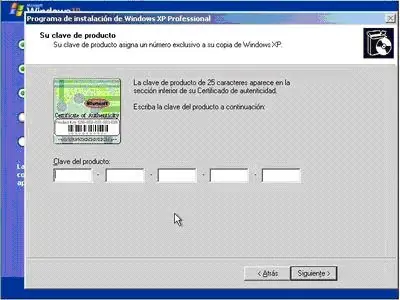
En esta parte ponen el codigo de Oro ese codigo esta en el siguiente post http://www.taringa.net/posts/downloads/3119530/windows-xp-pro-sp3-1link.html
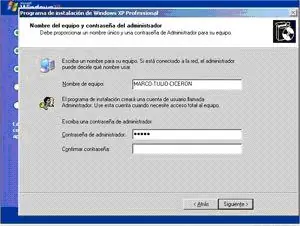
16) Ahora debemos dar un nombre a nuestro ordenador, el que viene por defecto es completamente válido aunque podemos poner otro que sea más fácil de recordar.
También escribiremos una contraseña de administrador para proporcionar mayor seguridad a nuestro equipo.
Una vez completado pulsamos Siguiente
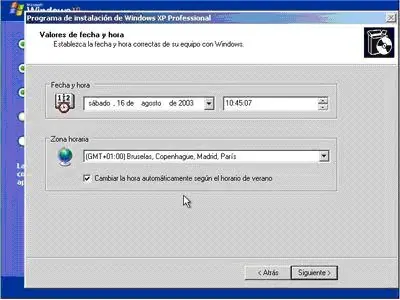
17) Lo siguiente es ajustar la fecha y la hora de nuestro sistema
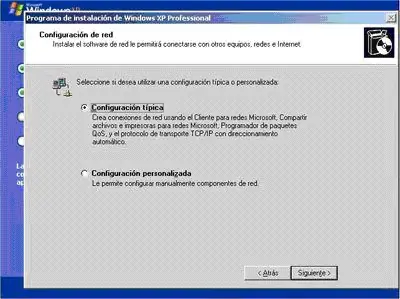
18) Cuando lleguemos a esta pantalla, introduciremos las opciones de red. Si no disponemos de una red en nuestra casa o no conozcamos los parámetros de la red, dejaremos los valores por defecto y pulsaremos Siguiente
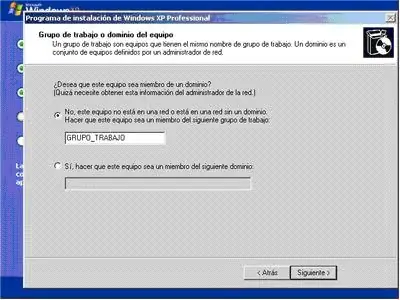
19) A partir de este punto la instalación seguirá con la copia de archivos.
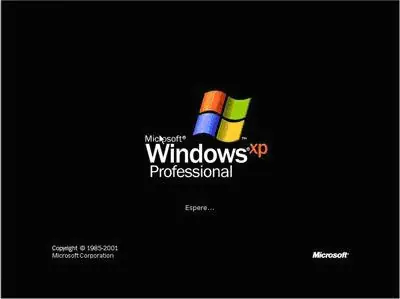
Ahora el equipo se reiniciará, y no debemos de pulsar ninguna tecla.
20) La instalación nos pedirá los últimos datos de configuración.
Configuraremos la pantalla aceptando todos los menús que aparezcan
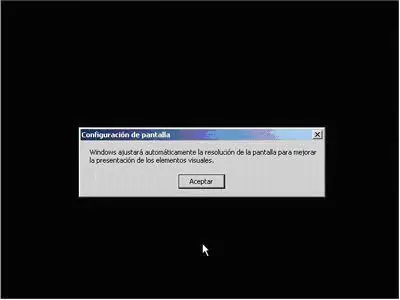
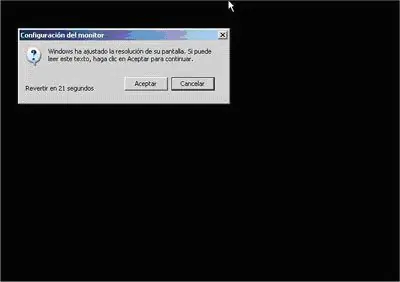
21) Aceptamos la primera pantalla de finalización de la instalación de Windows XP
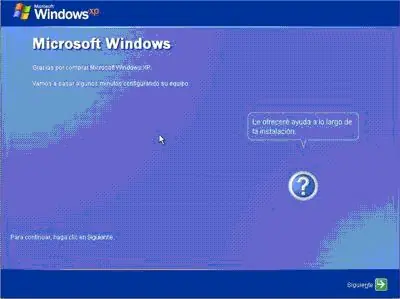
22) Despues le das a siguiente y ya esta tu pc formateada


Espero que les alla sido de utilidad
Importante
para que esta guia funcione descargen este Cd de Windows Xp del siguiente post: