Instalar Ubuntu Karmic Koala
Al fin tenemos disponible la versión RC de Ubuntu 9.10 Desktop con nombre en clave Karmic Koala. Por tanto, como ya es habitual Aca , vamos a ver cómo podremos instalarlo, siguiendo los pasos necesarios para conseguir esta operación desde un Live CD, que es en definitiva lo que tendremos que crear, a partir de la imagen ISO que Ubuntu pone a descarga.
Instalar Ubuntu 9.10 Karmic Koala va a ser un proceso sencillo, pero como en todas las distros, hay que rellenar algunos formularios y configurar el idioma, seleccionar el disco o partición, etc.


Lo primero que haremos, será descargar Ubuntu Karmic Koala y grabar la imagen ISO en un DVD. Para hacer esta tarea, sólo tienes que seguir este enlace:
Descargar Ubuntu 9.10 Karmic Koala
Cómo grabar una imagen ISO en un CD/DVD
Una vez que hemos creado el Live CD, insertamos el disco en el equipo, reiniciamos, y comenzaremos a ver en pantalla la interfaz de instalación. En la primera, simplemente vamos a tener que seleccionar el idioma de instalación
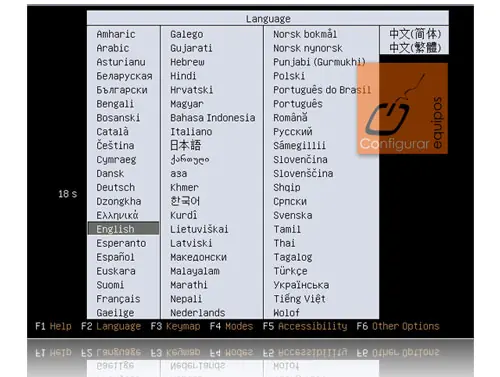
Ahora, nos encontramos con un pequeño menú, en el que podremos:
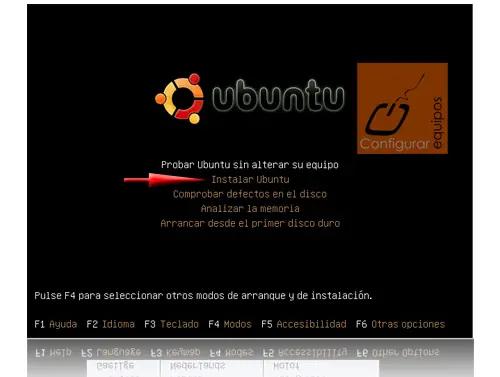
*Ejecutar Ubuntu 9.10 Desktop Karmic Koala sin instalación.
*Instalar Ubuntu 9.10 Desktop Karmic Koala en un disco duro o partición.
*Diagnosticar errores.
*Analizar la memoria.
*Arrancar el sistema desde el disco principal.
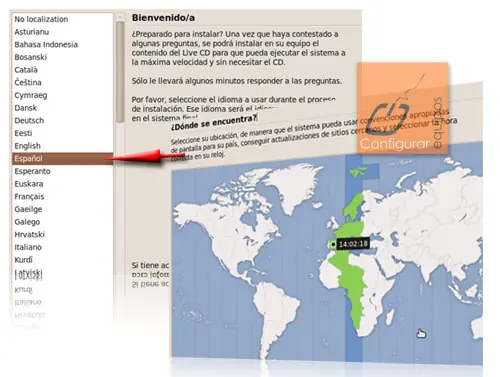
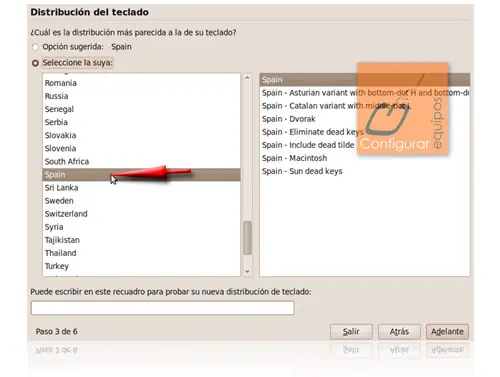
Pulsaremos sobre la opción 2, pues es la que necesitaremos para instalar Karmic Koala. Seguidamente, vamos a tener que volver a seleccionar el idioma, pues en este caso, indicamos al instalador el idioma en el que vamos a trabajar, la franja horaria, y el idioma del teclado (muy importante).
Este paso es importante, pues será donde indiquemos al asistente de instalación, si vamos a utilizar un disco limpio, o vamos a instalar Ubuntu Karmic Koala en un disco con varias particiones. En nuestro caso, vamos a utilizar un disco limpio, por lo que seleccionaremos la opción por defecto.
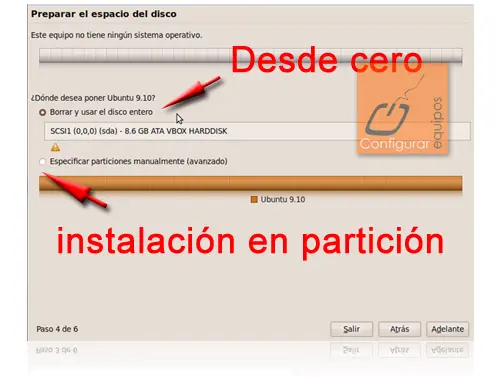
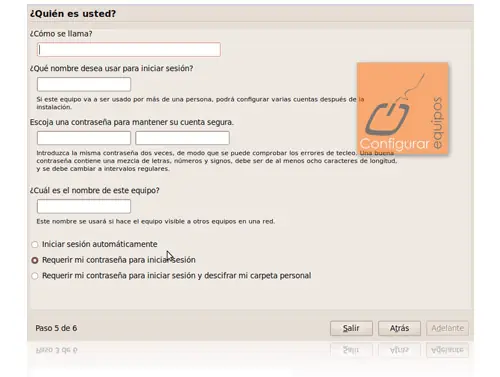
Al terminar de configurar estos pasos, seguimos con la instalación, rellenando el formulario de usuario y contraseña, para así poder crear una cuenta de Administrador, que será (nosotros) la que autorice cualquier tipo de instalación de paquetes en Ubuntu Karmic Koala, o simplemente la entrada al sistema.
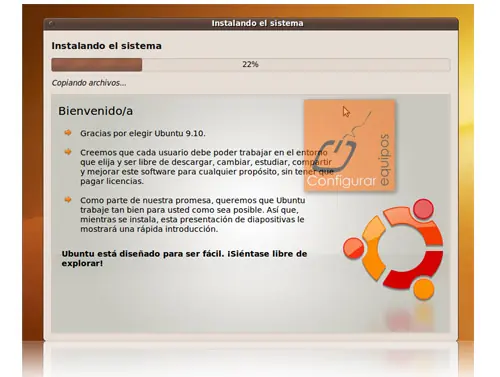
Al finalizar este paso, Ubuntu Karmic Koala comenzará a dar formato al disco, instalar todo el sistema, complementos, aplicaciones, etc. el proceso puede tardar sobre 20 ó 25 minutos.
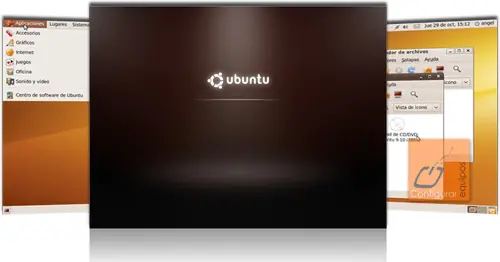
Una vez finalizada la instalación, reiniciaremos el equipo, sacaremos el DVD de la unidad y ya podremos entrar en el escritorio de Ubuntu Karmic Koala, para poder empezar a trabajar con todas las nuevas funciones y servicios que ofrece Ubuntu 9.10 Desktop, las cuales por cierto, comentaremos en un próximo tutorial.
Puedes ver todo el proceso de forma más gráfica, Viendo el video tutorial.
Importante:
Configurarequipos
Saludos
Al fin tenemos disponible la versión RC de Ubuntu 9.10 Desktop con nombre en clave Karmic Koala. Por tanto, como ya es habitual Aca , vamos a ver cómo podremos instalarlo, siguiendo los pasos necesarios para conseguir esta operación desde un Live CD, que es en definitiva lo que tendremos que crear, a partir de la imagen ISO que Ubuntu pone a descarga.
Instalar Ubuntu 9.10 Karmic Koala va a ser un proceso sencillo, pero como en todas las distros, hay que rellenar algunos formularios y configurar el idioma, seleccionar el disco o partición, etc.
Graba tus videos en  con la Zx1
con la Zx1
Lo primero que haremos, será descargar Ubuntu Karmic Koala y grabar la imagen ISO en un DVD. Para hacer esta tarea, sólo tienes que seguir este enlace:
Descargar Ubuntu 9.10 Karmic Koala
Cómo grabar una imagen ISO en un CD/DVD
Una vez que hemos creado el Live CD, insertamos el disco en el equipo, reiniciamos, y comenzaremos a ver en pantalla la interfaz de instalación. En la primera, simplemente vamos a tener que seleccionar el idioma de instalación
Ahora, nos encontramos con un pequeño menú, en el que podremos:
*Ejecutar Ubuntu 9.10 Desktop Karmic Koala sin instalación.
*Instalar Ubuntu 9.10 Desktop Karmic Koala en un disco duro o partición.
*Diagnosticar errores.
*Analizar la memoria.
*Arrancar el sistema desde el disco principal.
Pulsaremos sobre la opción 2, pues es la que necesitaremos para instalar Karmic Koala. Seguidamente, vamos a tener que volver a seleccionar el idioma, pues en este caso, indicamos al instalador el idioma en el que vamos a trabajar, la franja horaria, y el idioma del teclado (muy importante).
Este paso es importante, pues será donde indiquemos al asistente de instalación, si vamos a utilizar un disco limpio, o vamos a instalar Ubuntu Karmic Koala en un disco con varias particiones. En nuestro caso, vamos a utilizar un disco limpio, por lo que seleccionaremos la opción por defecto.
Al terminar de configurar estos pasos, seguimos con la instalación, rellenando el formulario de usuario y contraseña, para así poder crear una cuenta de Administrador, que será (nosotros) la que autorice cualquier tipo de instalación de paquetes en Ubuntu Karmic Koala, o simplemente la entrada al sistema.
Al finalizar este paso, Ubuntu Karmic Koala comenzará a dar formato al disco, instalar todo el sistema, complementos, aplicaciones, etc. el proceso puede tardar sobre 20 ó 25 minutos.
Una vez finalizada la instalación, reiniciaremos el equipo, sacaremos el DVD de la unidad y ya podremos entrar en el escritorio de Ubuntu Karmic Koala, para poder empezar a trabajar con todas las nuevas funciones y servicios que ofrece Ubuntu 9.10 Desktop, las cuales por cierto, comentaremos en un próximo tutorial.
Puedes ver todo el proceso de forma más gráfica, Viendo el video tutorial.
Importante:
Configurarequipos
Saludos