Como todos ya sabemos Nero es una un pograma que posee muchos programas de complemento que ayudan a mejorar nuestros proyectos de grabacion.

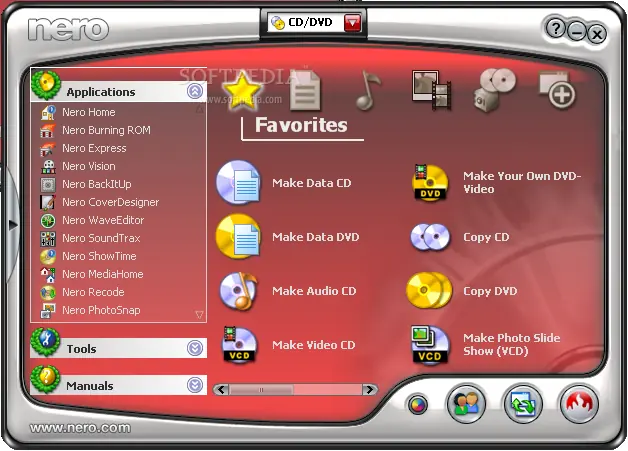
Estos programas pueden ser:
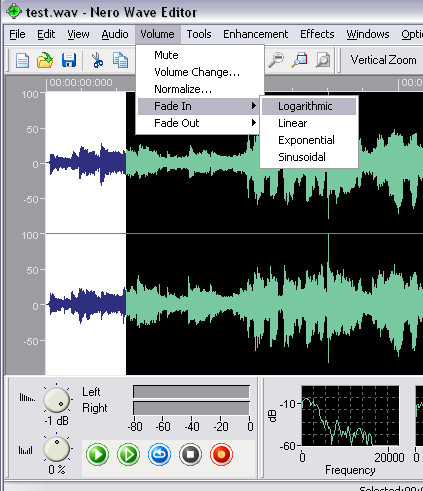
Nero Wave Editor: Un programa parecido al Sound Forge
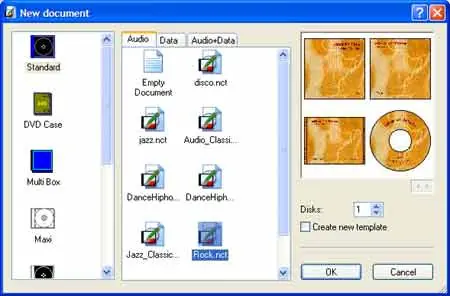
Nero Cover Designer: Un programa para insertar las imagenes de los cover o tapas para luego imprimirlos en la medida exacta
Nero Show Time: Este programa es una pequeño y no muy util reproductor de video que acompaña en el paquete Nero.
Muy Bien ahora si voy a continuar como armar un menú de DVD en el Nero 7.0
Cabe resaltar que desde el lanzamiento del Nero 7.0 hay dos Maneras de crear menús en el Nero.
La 2D que la podemos Diseñar Nosotros y la 3D que viene ya con el programa.
Para comenzar a trabajar vamos a Abrir el Nero, y nos vamos a colocar en la grilla de seleccion de discos y ahi seleccionaremos DVD
Exelente luego buscaremos las opciones que dice FOTO Y VIDEO una vez dentro veremos que hay varias opciones de seleccion, buscaremos la que dice. CREAR SU PROPIO DVD DE VIDEO y daremos click
Una vez dentro comenzará a trabajar el programa NERO VISION cabe resaltar de extrema importancia que este programa es compatible solo con archivos de video en formate MPG, uno de las grandes problemas que le eh detectado es su poca compatibilidad con los distintos formatos de video.
ok en nuestra derecha tenemos varias opciones selecionaremos la que dice AÑADIR ARCHIVOS DE VIDEO.
Luego selecionaremos todos los archivos de video que queramos meter en nuestro DVD. Siempre debemos tener en cuenta que hay que dejar un espacio para el menú.
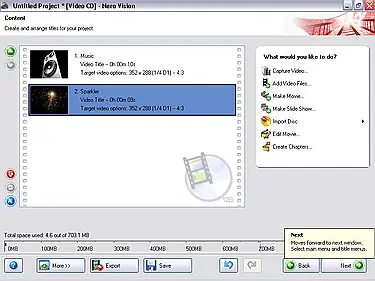
Ok una vez que terminemos de importar los videos que conformaran el DVD daremos siguiente que aparecerá abilitado.
Esta siguiente pantalla que aparece es el modo de diseño del menú del DVD que estamos creando.
Para ingresar a modificar este menú haremos click en el diseño o en el botón EDITAR MENÚ.
Una vez dentro a nuestra derecha apareceran varias opciones que las nombraremos a Continuacion.
Diseño
Fondo
Botones
Fuente
Texto de Cabecera y Pié
Sombra
Automatización
Color de Interacción
En VISTA DE DISEÑO, el programa acomoda la ventanas de forma predeterminadas aunque lo podemos dejar de lado si queremos ya que a la ventanita que aparece que luego se convertirá en un boton lo podemos arrastrar por la pantalla acomodandolo donde queramos.
En la opcion FONDO podremos como dice ver de elegir entre tres opciones de fondo.
Color de Fondo
Imagen de Fondo
Video de Fondo
"Cabe resaltar que tanto al Color de Fondo, como a la Imagen de Fondo, podemos ponerle un archivos de audio que nosotros queramos o tengamos preparados".
En mi caso me gusta armar un pequeño video de fondo "FORMATO MPG" o ponemos nuestra Presentacion aquellos que la desarrollaron como por ejemplo la mía que la pueden ver a continuacion:
La siguiente opción es la BOTONES es aque donde seleccionaremos que forma tendra nuestro boton, Nero trae muchas formas yo en particular utiliza una que parece una pequeña cinta de video.
Aqui tambien podremos configurar otras cosas como por ejemplo en la parte superior de la ventana nos da una opcion que es de que detro del boton se valla reproduciendo el archivo de video.
La opción FUENTE no hay que explicar demaciado supongo. Aqui seleccionaremos el tipo de letra que queramos utilizar y el color que queramos usar.
TEXTO DE CABECERA Y PIÉ es una opcion donde pondremos el Nombre de la película en mi caso o el que queramos por ejemplo "Requiem for a Dream"
Como veremos el diseño cambiará automáticamente
Ok muchos de los controles que siguen no los utilizo solo el que dice AUTOMATIZACION, que es aqui donde le daremos el tiempo de reproducion al menú.
Por defecto el Nero establece 10 segundos.
Si nosotros colocamos un video este durará mas de 10 por lo que tendremos que ajustar el tiempo para que el menú no quede entrecortado.
Exelente. Una vez terminado esto podemos dar en siguiente para volver al modo presentacion de pantalla.
Todo lo que hicimos hasta ahora es la forma de Diseño 2D como la habiamos Nombrado Anteriormente.
Como ya sabemos la opcion 3D nos permite tambien editar un menú pero solo El TEXTO DE CABECERA Y PIÉ, CAMBIAR EL AUDIO DE FONDO, entre otras pequeñeses.
Muy bien, una vez terminado editar nuestro menú de DVD y de selecionar que sea en 2D o en 3D daremos en siguiente, donde el Nero Vision nos mostrara una Vista Preeliminar de Nuestro Menú recientemente confeccionado en los pasos anteriores.
Una vez que terminamos solo tenemos que selecionar la Unidad en la que queremos grabar, insertar el DVD en blanco y hacer Click en GRABAR
"Recomendaciones y consejos"
-Siempre los Videos utilizarlos en formato MPG, si no les permite importar el video en MPG, volver al convertirlo con algun programa y pasarlo a formato MPG
-Tratar de siempre revisar todo por que una vez que el disco fué grabado es un disco perdido
-El programa de grabacion tarda bastante tiempo entre que crea los menús y demas asi que tratemos de no trabajar con otros programas.
Una vez terminada la Grabacion estos discos los podemos Reproducir en Cualquier lado como por ejemplo PC o DVD de mesa.
No tengo una fuente para que puedan chequear, este post lo hice por el hecho de compartir una buena info con todos los Usuarios
Saludos.
Estos programas pueden ser:
Nero Wave Editor: Un programa parecido al Sound Forge
Nero Cover Designer: Un programa para insertar las imagenes de los cover o tapas para luego imprimirlos en la medida exacta
Nero Show Time: Este programa es una pequeño y no muy util reproductor de video que acompaña en el paquete Nero.
Muy Bien ahora si voy a continuar como armar un menú de DVD en el Nero 7.0
Cabe resaltar que desde el lanzamiento del Nero 7.0 hay dos Maneras de crear menús en el Nero.
La 2D que la podemos Diseñar Nosotros y la 3D que viene ya con el programa.
Para comenzar a trabajar vamos a Abrir el Nero, y nos vamos a colocar en la grilla de seleccion de discos y ahi seleccionaremos DVD
Exelente luego buscaremos las opciones que dice FOTO Y VIDEO una vez dentro veremos que hay varias opciones de seleccion, buscaremos la que dice. CREAR SU PROPIO DVD DE VIDEO y daremos click
Una vez dentro comenzará a trabajar el programa NERO VISION cabe resaltar de extrema importancia que este programa es compatible solo con archivos de video en formate MPG, uno de las grandes problemas que le eh detectado es su poca compatibilidad con los distintos formatos de video.
ok en nuestra derecha tenemos varias opciones selecionaremos la que dice AÑADIR ARCHIVOS DE VIDEO.
Luego selecionaremos todos los archivos de video que queramos meter en nuestro DVD. Siempre debemos tener en cuenta que hay que dejar un espacio para el menú.
Ok una vez que terminemos de importar los videos que conformaran el DVD daremos siguiente que aparecerá abilitado.
Esta siguiente pantalla que aparece es el modo de diseño del menú del DVD que estamos creando.
Para ingresar a modificar este menú haremos click en el diseño o en el botón EDITAR MENÚ.
Una vez dentro a nuestra derecha apareceran varias opciones que las nombraremos a Continuacion.
Diseño
Fondo
Botones
Fuente
Texto de Cabecera y Pié
Sombra
Automatización
Color de Interacción
En VISTA DE DISEÑO, el programa acomoda la ventanas de forma predeterminadas aunque lo podemos dejar de lado si queremos ya que a la ventanita que aparece que luego se convertirá en un boton lo podemos arrastrar por la pantalla acomodandolo donde queramos.
En la opcion FONDO podremos como dice ver de elegir entre tres opciones de fondo.
Color de Fondo
Imagen de Fondo
Video de Fondo
"Cabe resaltar que tanto al Color de Fondo, como a la Imagen de Fondo, podemos ponerle un archivos de audio que nosotros queramos o tengamos preparados".
En mi caso me gusta armar un pequeño video de fondo "FORMATO MPG" o ponemos nuestra Presentacion aquellos que la desarrollaron como por ejemplo la mía que la pueden ver a continuacion:
La siguiente opción es la BOTONES es aque donde seleccionaremos que forma tendra nuestro boton, Nero trae muchas formas yo en particular utiliza una que parece una pequeña cinta de video.
Aqui tambien podremos configurar otras cosas como por ejemplo en la parte superior de la ventana nos da una opcion que es de que detro del boton se valla reproduciendo el archivo de video.
La opción FUENTE no hay que explicar demaciado supongo. Aqui seleccionaremos el tipo de letra que queramos utilizar y el color que queramos usar.
TEXTO DE CABECERA Y PIÉ es una opcion donde pondremos el Nombre de la película en mi caso o el que queramos por ejemplo "Requiem for a Dream"
Como veremos el diseño cambiará automáticamente
Ok muchos de los controles que siguen no los utilizo solo el que dice AUTOMATIZACION, que es aqui donde le daremos el tiempo de reproducion al menú.
Por defecto el Nero establece 10 segundos.
Si nosotros colocamos un video este durará mas de 10 por lo que tendremos que ajustar el tiempo para que el menú no quede entrecortado.
Exelente. Una vez terminado esto podemos dar en siguiente para volver al modo presentacion de pantalla.
Todo lo que hicimos hasta ahora es la forma de Diseño 2D como la habiamos Nombrado Anteriormente.
Como ya sabemos la opcion 3D nos permite tambien editar un menú pero solo El TEXTO DE CABECERA Y PIÉ, CAMBIAR EL AUDIO DE FONDO, entre otras pequeñeses.
Muy bien, una vez terminado editar nuestro menú de DVD y de selecionar que sea en 2D o en 3D daremos en siguiente, donde el Nero Vision nos mostrara una Vista Preeliminar de Nuestro Menú recientemente confeccionado en los pasos anteriores.
Una vez que terminamos solo tenemos que selecionar la Unidad en la que queremos grabar, insertar el DVD en blanco y hacer Click en GRABAR
"Recomendaciones y consejos"
-Siempre los Videos utilizarlos en formato MPG, si no les permite importar el video en MPG, volver al convertirlo con algun programa y pasarlo a formato MPG
-Tratar de siempre revisar todo por que una vez que el disco fué grabado es un disco perdido
-El programa de grabacion tarda bastante tiempo entre que crea los menús y demas asi que tratemos de no trabajar con otros programas.
Una vez terminada la Grabacion estos discos los podemos Reproducir en Cualquier lado como por ejemplo PC o DVD de mesa.
No tengo una fuente para que puedan chequear, este post lo hice por el hecho de compartir una buena info con todos los Usuarios
Saludos.