Con este tutorial podremos generar un efecto strobe desde un archivo de video seleccionando los fotogramas y el tiempo de duración.
1- Crear una nueva composición con el nombre (Strobe) o a gusto, con el tamaño o aspecto del video que utilizaremos: en este caso el standar DVPal.
2- Importar el video a la comp.
3- Seleccionar el video y la combinación de teclas es Ctrl+alt+T (en PC) o Comand+Option+T (en MAC) o bien click derecho sobre el video y seleccionar "time-enable time remapping" o"tiempo-activar remapeo de tiempo"(bueno lo de la traducción al español es medio rebuscado, por que yo trabajo con AE en ingles)
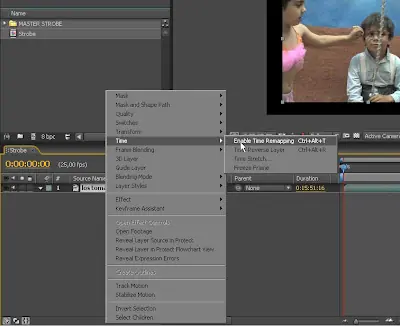
4- Ahora tenemos el "time remap" activado
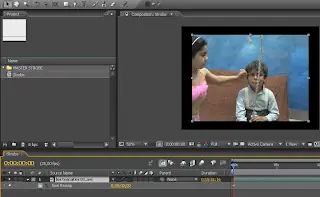
5- Dirigirse a la línea de tiempo para generar los keyframe que elijamos del video.
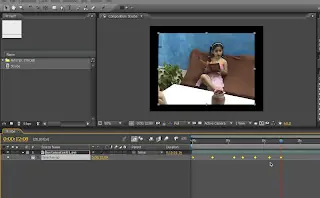
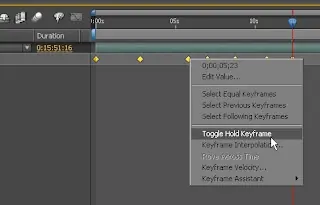
6- Una vez elegidos los fotogramas y generados los keyframe, seleccionar todos los keyframe, apretar click derecho y activar "Toggle Hold Keyframe".Ahí los rombitos se transforman y el tiempo ya esta detenido en los fotogramas que elegimos.

7- Ahora podemos ir a un keyframe determinadoy dirigirnos a la transformación del tiempo de time remap, donde podemos cambiar la ubicación del fotograma en el tiempo real del video, sin variar la posición del keyframe...
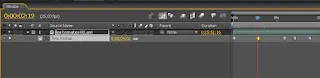
o bien podemos seleccionar un keyframe determinado y moverlo en la línea de tiempo sin modificar el fotograma del video elegido, logrando así transformar el tiempo que hay en el timeline entre fotograma y fotograma, o bien también se pueden copiar keyframe y pegarlos para hacer la epetición de los fotogramas y generar una animación de fotos con gestos o movimientos
8- Bueno ahora a generar el flash. Hay mil maneras, pero ésta es sencilla para lograr lo deseado.
A: Generar un sólido blanco y nombrarlo como "blanco flash".
B: Ubicarlo sobre el video.
C: Seleccionar el sólido y luego teclear la letra “T”, con esto se nos abre solo la opacidad del objeto.
D: Bajar la opacidad al 40% para visualizar el video, colocarse sobre el primer keyframe del video y generar un keyframe en el "blanco flash".Correr unos 7 frame hacia la izquierda y marcar otro keyframe, ponerle 0% y hacer lo mismo para la derecha, al del centro colocarle 100%, agregar la culumna de Modo y y nos queda una cosa así.
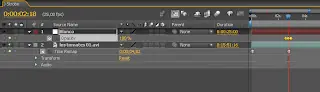
O sea un fundido del solido de 0% - 100% - 0%, copiar “Ctrl.+C”(para pc) o “Comad+C”(Mac) los tres keyframe y pegarlos “Ctrl.+V”(PC) o “Comand+V”(Mac) sobre los otros puntos del video. Nos quedara algo así después de acomodarlos bien.
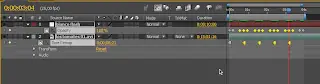
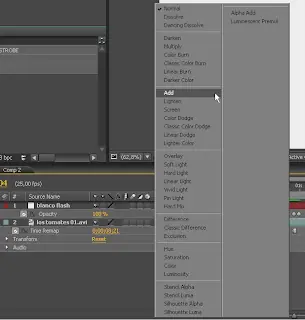
F: Ahora modificar el Modo "Normal" a "Add" del "blanco flash"
9- Generar otro solido blanco y nombrarlo "polaroid"
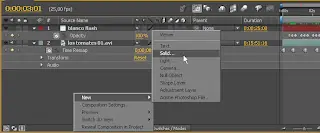
A: Seleccionar el solido polaroid y presionar la tecla”Q” (ojo que con esta tecla las opciones de la mascara van cambiando las formas preestablecidas) de este modo.
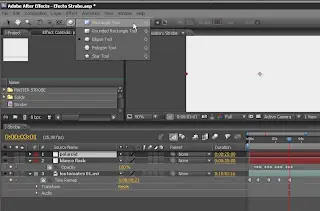
B: Generar una mascara rectangular
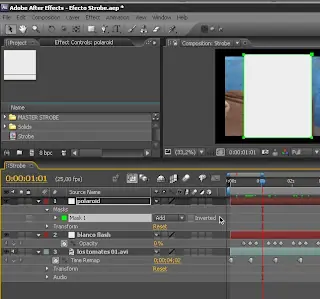
C: Generar una nueva mascara rectangular sobre la anterior y poner sustraer .Así queda la polaroid.
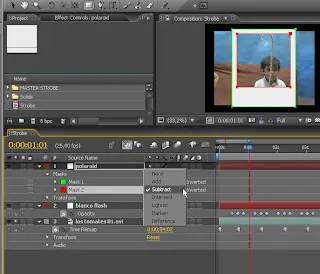
10- Ahora vamos a crear el "fondo blanco" o del color que quieran. Repetimos pasos “nuevo-solido”, nombre: “fondo”, seleccionar la "mascara 1" de la capa polaroid y copiarla“Ctrl.+ C”(para pc) o “Comad+C”(Mac), luego pegarla sobre la capa "fondo" “Ctrl.+V”(PC) o “Comand+V”(Mac), ponerle sustraer y quedaría así
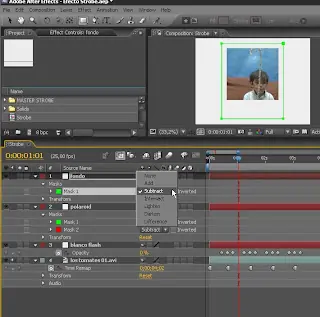
11- Acomodar el proyecto: Poner la capa "fondo" por debajo de "polaroid" y colocar la capa "blanco flash" arriba de todo.
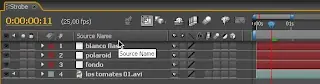
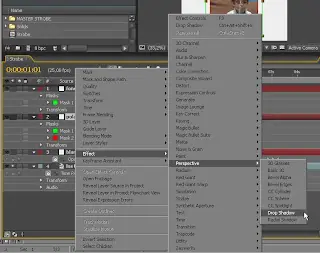
12-A: Volver sobre la capa "Polaroid "y ponerle el efecto “sombra paralela”
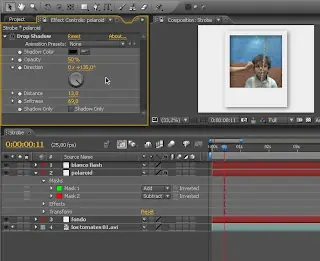
B: Ajustar el efecto a su antojo
13- Por último, generar otro sólido negro y nombrarlo “Sombra”, crear una mascara circular.
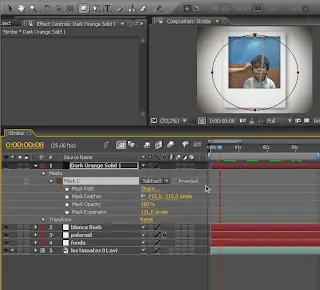
Y listo. Cualquier consulta a su disposición DJMartinez
Resultado del Efecto:
link: http://www.videos-star.com/watch.php?video=ZGgGYCxPCDk
Esto tambíen se puede generar con el efecto Posterizar Tiempo, pero no con tanta flexibilidad, por que lo que pemite modificar es el “Frame Rate” de un video, pero no generar keyframe y desplazarlos por la línea de tiempo y muchos menos la selección del fotograma preciso, o bien yo no lo supe interpretar. Hagan la prueba de las dos maneras para despejar dudas.
Saludos
DJMARTINEZ
http://misguebadasafx.blogspot.com/
1- Crear una nueva composición con el nombre (Strobe) o a gusto, con el tamaño o aspecto del video que utilizaremos: en este caso el standar DVPal.
2- Importar el video a la comp.
3- Seleccionar el video y la combinación de teclas es Ctrl+alt+T (en PC) o Comand+Option+T (en MAC) o bien click derecho sobre el video y seleccionar "time-enable time remapping" o"tiempo-activar remapeo de tiempo"(bueno lo de la traducción al español es medio rebuscado, por que yo trabajo con AE en ingles)
4- Ahora tenemos el "time remap" activado
5- Dirigirse a la línea de tiempo para generar los keyframe que elijamos del video.
6- Una vez elegidos los fotogramas y generados los keyframe, seleccionar todos los keyframe, apretar click derecho y activar "Toggle Hold Keyframe".Ahí los rombitos se transforman y el tiempo ya esta detenido en los fotogramas que elegimos.
7- Ahora podemos ir a un keyframe determinadoy dirigirnos a la transformación del tiempo de time remap, donde podemos cambiar la ubicación del fotograma en el tiempo real del video, sin variar la posición del keyframe...
o bien podemos seleccionar un keyframe determinado y moverlo en la línea de tiempo sin modificar el fotograma del video elegido, logrando así transformar el tiempo que hay en el timeline entre fotograma y fotograma, o bien también se pueden copiar keyframe y pegarlos para hacer la epetición de los fotogramas y generar una animación de fotos con gestos o movimientos
8- Bueno ahora a generar el flash. Hay mil maneras, pero ésta es sencilla para lograr lo deseado.
A: Generar un sólido blanco y nombrarlo como "blanco flash".
B: Ubicarlo sobre el video.
C: Seleccionar el sólido y luego teclear la letra “T”, con esto se nos abre solo la opacidad del objeto.
D: Bajar la opacidad al 40% para visualizar el video, colocarse sobre el primer keyframe del video y generar un keyframe en el "blanco flash".Correr unos 7 frame hacia la izquierda y marcar otro keyframe, ponerle 0% y hacer lo mismo para la derecha, al del centro colocarle 100%, agregar la culumna de Modo y y nos queda una cosa así.
O sea un fundido del solido de 0% - 100% - 0%, copiar “Ctrl.+C”(para pc) o “Comad+C”(Mac) los tres keyframe y pegarlos “Ctrl.+V”(PC) o “Comand+V”(Mac) sobre los otros puntos del video. Nos quedara algo así después de acomodarlos bien.
F: Ahora modificar el Modo "Normal" a "Add" del "blanco flash"
9- Generar otro solido blanco y nombrarlo "polaroid"
A: Seleccionar el solido polaroid y presionar la tecla”Q” (ojo que con esta tecla las opciones de la mascara van cambiando las formas preestablecidas) de este modo.
B: Generar una mascara rectangular
C: Generar una nueva mascara rectangular sobre la anterior y poner sustraer .Así queda la polaroid.
10- Ahora vamos a crear el "fondo blanco" o del color que quieran. Repetimos pasos “nuevo-solido”, nombre: “fondo”, seleccionar la "mascara 1" de la capa polaroid y copiarla“Ctrl.+ C”(para pc) o “Comad+C”(Mac), luego pegarla sobre la capa "fondo" “Ctrl.+V”(PC) o “Comand+V”(Mac), ponerle sustraer y quedaría así
11- Acomodar el proyecto: Poner la capa "fondo" por debajo de "polaroid" y colocar la capa "blanco flash" arriba de todo.
12-A: Volver sobre la capa "Polaroid "y ponerle el efecto “sombra paralela”
B: Ajustar el efecto a su antojo
13- Por último, generar otro sólido negro y nombrarlo “Sombra”, crear una mascara circular.
Y listo. Cualquier consulta a su disposición DJMartinez
Resultado del Efecto:
link: http://www.videos-star.com/watch.php?video=ZGgGYCxPCDk
Esto tambíen se puede generar con el efecto Posterizar Tiempo, pero no con tanta flexibilidad, por que lo que pemite modificar es el “Frame Rate” de un video, pero no generar keyframe y desplazarlos por la línea de tiempo y muchos menos la selección del fotograma preciso, o bien yo no lo supe interpretar. Hagan la prueba de las dos maneras para despejar dudas.
Saludos
DJMARTINEZ
http://misguebadasafx.blogspot.com/