Hola taringuer@s aki les dejo una serie de trucos para el bloqueo y seguridad de sus PC ke encontre en la red!!!.
Realmente Pràctivos Espero Ke Les Sirvan!!!
Realmente Pràctivos Espero Ke Les Sirvan!!!
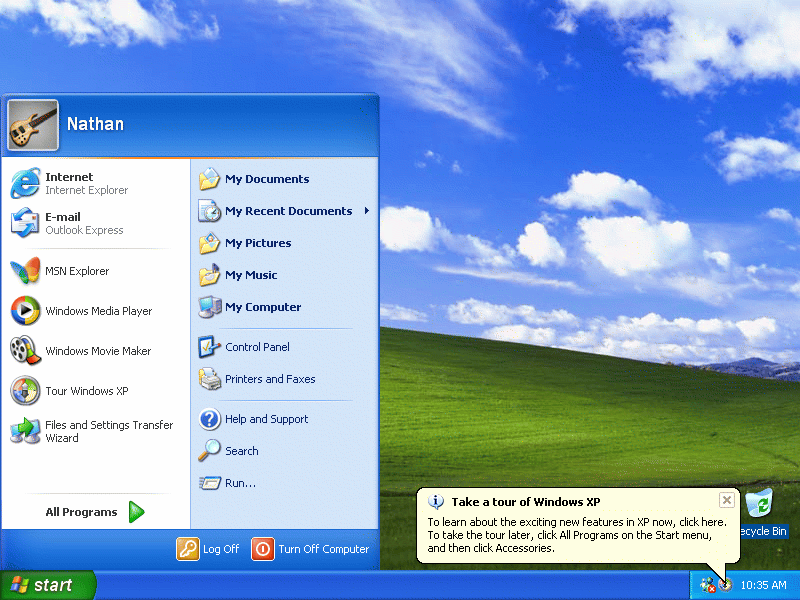
Bloquear estación de trabajo como en NT
Si en cualquier momento debes dejar tu Pc desatendido un ratito, es conveniente que lo bloquees para impedir el acceso de terceros a tus archivos y datos personales. Para ello pulsa la tecla de Windows a la vez que pulsas la tecla L, con ello se bloqueará el sistema. También es posible crear un acceso directo en el escritorio para llegar a esta pantalla de bloqueo. Para ello pulsa con el botón derecho del ratón sobre cualquier lugar libre del escritorio y selecciona: Nuevo -> Acceso Directo. En la pantalla de creación de acceso directo escribe: "rundll32.exe user32.dll LockWorkStation" (sin comillas) y pulsa sobre siguiente.
Dale el nombre que quieras al nuevo acceso directo y ahora ya lo tendrás en el escritorio listo para bloquear el equipo rápidamente todas las veces que lo necesites
Restringir las aplicaciones que los usuarios pueden ejecutar
Windows proporciona la posibilidad de restringir las aplicaciones que los usuarios pueden ejecutar en una estación de trabajo
Para ello, iniciaremos la herramienta de edición del registro de sistema, con el comando ?regedit.exe?, desde el menú Inicio/Ejecutar y localizaremos la clave HKEY_CURRENT_USER\Software\Microsoft\Windows\CurrentVersion\Policies\Explorer. Alli crearemos o modificaremos el valor DWORD ?RestrictRun? (sin comillas) con el valor ?1? para activar la restricción o ?0? para desactivarla. Acto seguido tendremos que definir las aplicaciones cuya ejecución estará restringida ya que por defecto la ejecución de todas estará permitida. Para ello nos trasladaremos hasta la clave HKEY_CURRENT_USER\Software\Microsoft\Windows\CurrentVersion\Policies\Explorer\RestrictRun e introduciremos valores alfanuméricos cuyo nombre serán números consecutivos y como contenido tendrán los nombres de los ejecutables de cada aplicación.
Restringir el acceso al editor del registro del sistema
Para obtener la posesión sobre una rama del registro o restringir el acceso a la misma, abriremos el editor de registro de sistema, con el comando ?regedit.exe? desde el menú Inicio/Ejecutar y localizaremos la clave cuyas propiedades queramos modificar
En el menú Editar o desde el menú contextual que aparece al pulsar con el botón derecho del ratón seleccionaremos la opción Permisos, que abrirá un cuadro de diálogo con los diferentes permisos de acceso existentes para los usuarios del sistema sobre esa rama. Pulsaremos sobre el botón Avanzada y nos trasladaremos hasta la pestaña Propietario. En el cuadro de diálogo ?Cambiar Propietario? selecionaremos la cuenta que tomará posesión de rama y puslaremos sobre Aplicar. Igual que si de una carpeta en el explorador de Windows se tratara, confirmaremos si queremos reemplazar el propietario del resto de claves y ramas que cuelgan de la seleccionada.
Borrar la opción de los documentos compartidos
Para quitar de Mi PC la opción Documentos Compartidos debes seguir estos pasos:
Haces clic en el botón Inicio luego en Ejecutar y escribe Regedit, luego pulsa el botón Aceptar.
Ahora vas a la rama del registro.
HKEY_LOCAL_MACHINE\SOFTWARE\Microsoft\Windows\CurrentVersion\Explorer\
MyComputer\NameSpace\Delegate Folders
Allí localizamos la rama {59031a47-3f72-44a7-89c5-5595fe6b30ee} y la borramos
Reiniciar la PC.
Botón de Mostrar el Escritorio Windows XP al igual que Windows 98 o Me ofrece la posibilidad de mostrar el escritorio desde la barra de inicio rápido, pero a veces por error se elimina este botón, si este es tu caso y quieres recuperar el botón sigue estos pasos:
Haces doble clic sobre Mi PC y a continuación en disco local donde esté instalado el sistema operativo (normalmente en C: ), luego haces doble clic sobre la carpeta Windows y dentro de esta en la carpeta System.
Ahora busca el archivo Mostrar escritorio.
Arrastra el archivo Mostrar escritorio con el ratón derecho hasta su ubicación en la barra de inicio rápido y suéltalo, después escoges la opción Crear iconos de acceso directo aquí y listo ahora ya tendrás tu botón donde siempre estaba.
Bloquear la pagina de inicio de Firefox
La única manera que hemos encontrado para que no se modifique la home de inicio del Firefox es modificando los atributos de lectura del perfil del usuario.
Cada usuario que se loga tiene un perfil de Firefox, ubicado en
C:\Documents and Settings\NombreUsuario\Datos de programa\Mozilla\Firefox\Profiles\NUMERO AL AZAR
Bloquear la pagina de inicio de Internet Exporer
Este truco os vendra bien si no quereis que nadie os cambie la pagina de inicio de I.E tambien se aplica a que si instalais cualquier programa que por defecto pueda cambiartela, no lo aga.
Aqui teneis los pasos a seguir para bloquearla:
Inicio, Ejecutar, escribir: regedit y una vez en el registro, buscar en: HKEY_CURRENT_USER\Software\Policies\Microsoft pulsa con derecho en la carpetita de Microsoft y crea una nueva clave con el nombre Internet Explorer, de nuevo pulsa en esta que creaste y crea otra con el nombre de Control Panel, ahora pulsa en ella y en la parte de la derecha pulsa boton derecho y crea un nuevo ->; valor DWORD este llamalo: Homepage una vez creado vuelve a pulsar en este ultimo que creaste y dale como valor 1.
Listo ya nadie podra modificar tu pagina de inicio, para comprobarlo abre el explorer y pulsa en Herramientas - Opciondes de Internet.. veras que ahora no es posible escribir

 si por algun motivo necesitais cambiar la pagina de inicio en un futuro solo tendreis que cambiar el valor 1 que le pusiste al DWORD.
Bloquear las barras de herramientas
Ahora en Windows XP las barras de herramientas se pueden bloquear y puedes ajustarlas. Puedes personalizar muchas funciones de Windows XP como la Barra de tareas, el menú Inicio e incluso los iconos de la barra de tareas de Internet Explorer y de Outlook Express. Recuerda el clic con el ratón derecho:
• Haz clic con el ratón derecho en una barra de herramientas y, a continuación, haz clic en Bloquear las barras de herramientas para quitar la marca de verificación.
• Haga clic de nuevo con el ratón derecho en la barra de herramientas y, a continuación, haz clic en Personalizar.
Puedes agregar y quitar botones de la barra de herramientas, cambiar opciones de texto y opciones de iconos. Cuando tengas personalizada la barra de herramientas, haz clic en Cerrar. Ahora, haga clic con el ratón derecho en la barra de herramientas y, a continuación, haz clic en Bloquear la barra de herramientas para bloquearla automáticamente.
Bloquear los iconos del escritorio
Seguro que más de una vez habrás notado de los iconos del escritorio se descolocan, en ocasiones incluso sin tocar nada.
Gracias a este truco de Windows XP te explicamos cómo bloquear los iconos del escritorio.
Pulsa en Inicio, Ejecutar escribe regedit y busca en el editor de registro:
HKEY_CURRENT_USER \ Software \ Microsoft \ Windows \ Current version \ Policies \ Explorer
En la parte derecha pulsa con izquierdo y crea un valor DWORD con el nombre de NoSaveSettings, una vez creado modifica la información de valor poniendo un 1.
Una vez modificado el Regedit es necesario reiniciar Windows XP para que los Iconos no se muevan más.
Bloquear página de inicio en Internet Explorer
Si quieres impedir que exista la posibilidad de cambiar la página de inicio en Internet Explorer, tendrás que hacer lo siguiente:
Vas a Inicio \ Ejecutar y escribes regedit.
Sigues la ruta:
HKEY_CURRENT_USER \ Software \ Policies \ Microsoft \ Internet Explorer \ Control Panel (Si no existe alguna de las claves la creas: Edición \ Nuevo \ Clave)
Creas o modificas el valor HomePage (Edición \ Nuevo \ Valor DWORD o Edición \ Modificar) y le das el valor 1. (Si posteriormente quieres activar la posibilidad de cambiar la página le das el valor 0).
Sales del Editor del Registro.
Bloquear temporalmente el escritorio
Para hacerlo, es muy sencillo: abrimos con CTRL+ALT+SUPR el Administrador de Tareas, seleccionamos la segunda pestaña de los menús ("Procesos"
buscamos la entrada "explorer.exe", clic con el botón derecho del ratón - "terminar proceso" y en seguida deaparecerán todos los elementos, dejando ver solo el wallpaper (la foto - tapiz). Nada de barras, botones o accesos directos. Para restaurar los elementos, procederemos de nuevo abriendo el Administrador (CTRL+ALT+SUPR), vamos a la primera pestaña ("Aplicacones", clic abajo a la derecha en "Tarea Nueva", escibimos "expolrer.exe" (sin las comillas, porsupuesto), le damos al botón "Aceptar" y todo volverá como antes. ¿Qué tal?
Borrar contraseñas de Internet Explorer
Para borrar las contraseñas que Internet Explorer ha almacenado:
Abrir Internet Explorer>Herramientas>Opciones>Contenido
Apretar el botón Autocompletar
Apretar en Borrar contraseñas y preguntará si desea borrar todas las contraseñas. Apretar "Aceptar"
Espero Ke Les Hayan Sido Utiles!!!