

8 trucos que deberias conocer en Google Chrome
1. Hacer que Chrome consuma menos memoria
Para realizar el seguimiento de los recursos utilizados en una página web haz clic en la parte derecha de la página y selecciona Inspeccionar elemento; tras ello vete a la pestaña Recursos y recarga tu página web. Allí podrás ver una lista de imágenes, scripts y objetos de la página web y podrás clasificarlos por tamaño o por el tiempo de carga.
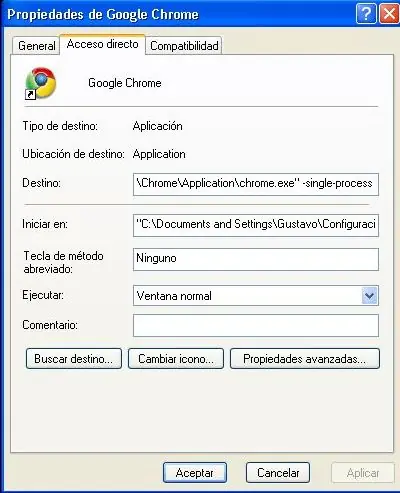
Las pestañas principales consiguen tener una mayor prioridad frente a las otras. Si tan sólo utilizas Chrome para navegar por algunas páginas web a la misma vez, cuando deshabilites muchos procesos podrás liberar recursos de la CPU. Ahora les mostraremos los diferentes ajustes que podemos elegir, donde obviamente el recomendado es el Proceso sencillo si no queremos usar mucha memoria.
- Proceso por pestaña: Modo por defecto; cada pestaña es un proceso independiente de sí mismo. Esto aumenta el redenderizado de páginas web y hace que el navegador sea más estable ya que cada pestaña es un proceso independiente del resto, aunque también consume más memoria.
- Proceso por página web: Un proceso único para cada sitio web, por ejemplo un usuario que tenga dos pestañas abiertas, una para Gmail y otra para islaBit, tendrás las dos pestañas ejecutándose en el mismo proceso en el navegador.
-Proceso Sencillo: Es el modo más simple; todas las pestañas se ejecutan en un único proceso, al igual que ocurre en otros navegadores. Esta opción libera memoria para otras aplicaciones, justo lo que necesitamos.
Para realizar el seguimiento de los recursos utilizados en una página web haz clic en la parte derecha de la página y selecciona Inspeccionar elemento; tras ello vete a la pestaña Recursos y recarga tu página web. Allí podrás ver una lista de imágenes, scripts y objetos de la página web y podrás clasificarlos por tamaño o por el tiempo de carga.
Las pestañas principales consiguen tener una mayor prioridad frente a las otras. Si tan sólo utilizas Chrome para navegar por algunas páginas web a la misma vez, cuando deshabilites muchos procesos podrás liberar recursos de la CPU. Ahora les mostraremos los diferentes ajustes que podemos elegir, donde obviamente el recomendado es el Proceso sencillo si no queremos usar mucha memoria.
- Proceso por pestaña: Modo por defecto; cada pestaña es un proceso independiente de sí mismo. Esto aumenta el redenderizado de páginas web y hace que el navegador sea más estable ya que cada pestaña es un proceso independiente del resto, aunque también consume más memoria.
- Proceso por página web: Un proceso único para cada sitio web, por ejemplo un usuario que tenga dos pestañas abiertas, una para Gmail y otra para islaBit, tendrás las dos pestañas ejecutándose en el mismo proceso en el navegador.
-Proceso Sencillo: Es el modo más simple; todas las pestañas se ejecutan en un único proceso, al igual que ocurre en otros navegadores. Esta opción libera memoria para otras aplicaciones, justo lo que necesitamos.
2. Gestiona las pestañas con el administrador de tareas
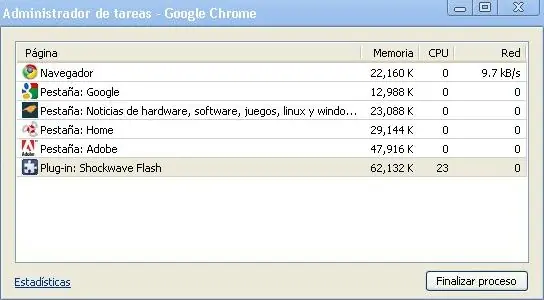
Como se mencionó anteriormente, al trabajarse las pestañas por separado, se pueden recargar, gestionar o cerrar pestañas sin que ello interrumpa la navegación. Pulsa la tecla Mayúscula y Esc para iniciar el administrador de tareas. La pestaña que no responda se podrá cerrar sin que las otras lo hagan.
Como se mencionó anteriormente, al trabajarse las pestañas por separado, se pueden recargar, gestionar o cerrar pestañas sin que ello interrumpa la navegación. Pulsa la tecla Mayúscula y Esc para iniciar el administrador de tareas. La pestaña que no responda se podrá cerrar sin que las otras lo hagan.
3. Estadísticas
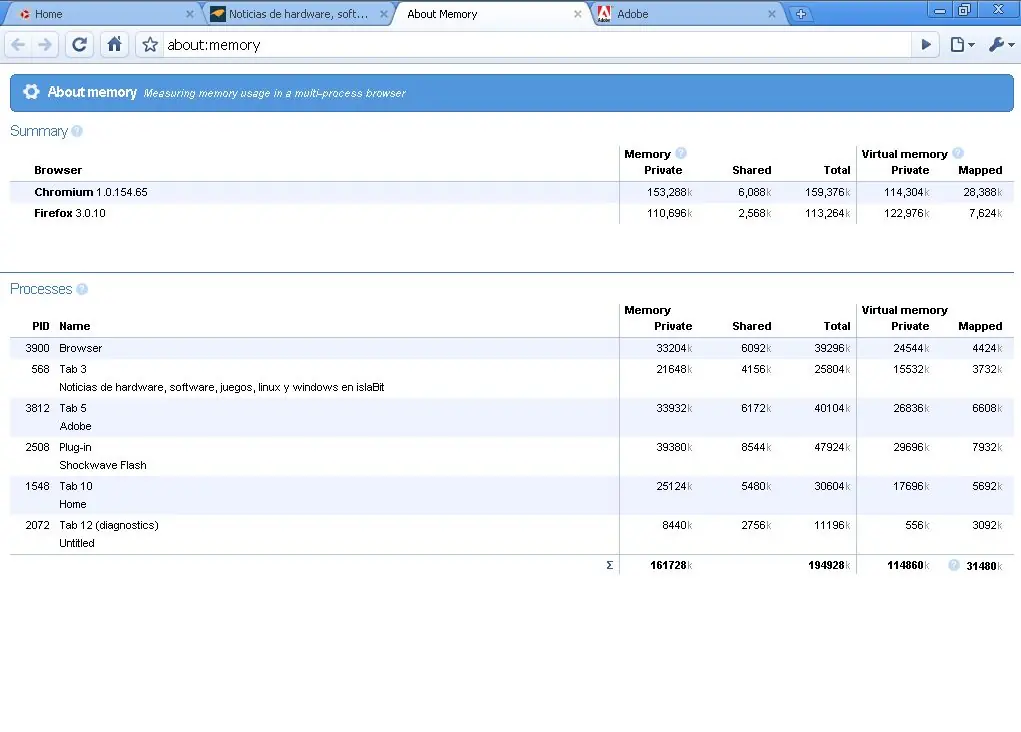
Hay una manera de saber qué navegador está usando la mayor parte de los recursos de tu ordenador. El administrador de tareas de Chrome te permite examinar la memoria en uso de los navegadores abiertos en el equipo. Abre el administrador de tareas como te explicamos anteriormente y dale a Estadísticas. Se te abrirá una nueva pestaña con la información detallada de la memoria usada en cada uno de los navegadores. La segunda parte de la página también describe las estadísticas de los procesos en uso de Chrome.
Hay una manera de saber qué navegador está usando la mayor parte de los recursos de tu ordenador. El administrador de tareas de Chrome te permite examinar la memoria en uso de los navegadores abiertos en el equipo. Abre el administrador de tareas como te explicamos anteriormente y dale a Estadísticas. Se te abrirá una nueva pestaña con la información detallada de la memoria usada en cada uno de los navegadores. La segunda parte de la página también describe las estadísticas de los procesos en uso de Chrome.
4. Algunas estadísticas más en la página de recursos
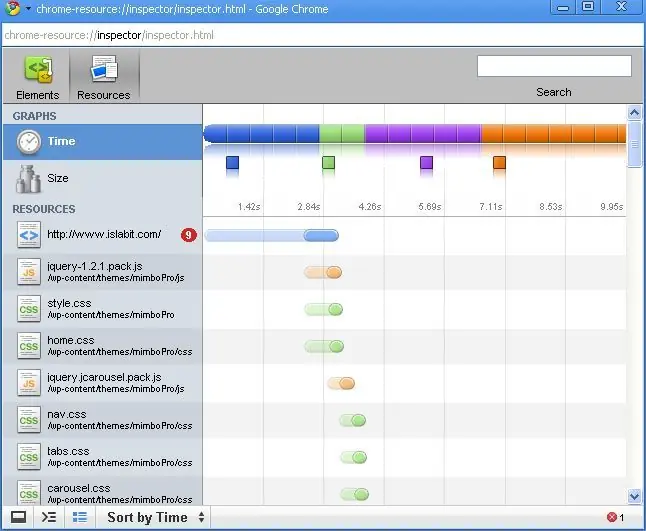
Para realizar el seguimiento de los recursos usados en una página web haz clic en la parte derecha de la página, tras ello selecciona Inspeccionar elemento y vete a la pestaña Resources. Después dale a recargar la página y te aparecerá una lista de imágenes, scripts y objetos de la página web, los cuales podrán ser clasificados por tamaño o por el tiempo de carga.
Para realizar el seguimiento de los recursos usados en una página web haz clic en la parte derecha de la página, tras ello selecciona Inspeccionar elemento y vete a la pestaña Resources. Después dale a recargar la página y te aparecerá una lista de imágenes, scripts y objetos de la página web, los cuales podrán ser clasificados por tamaño o por el tiempo de carga.
6-Visualiza dos webs en una misma pantalla con Chrome
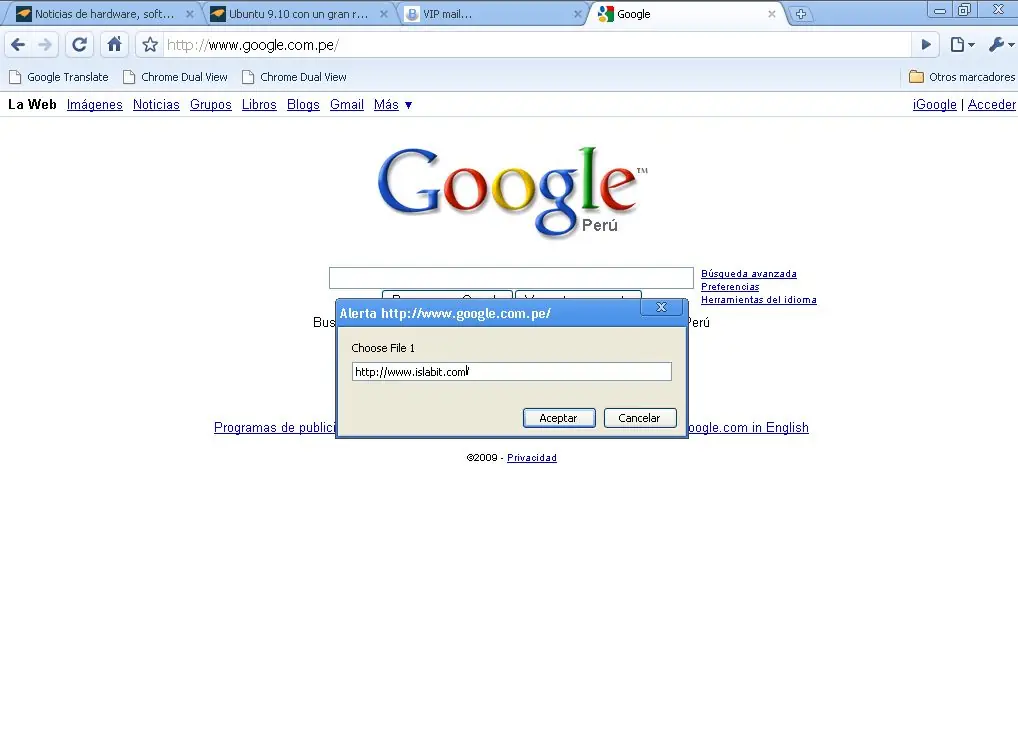
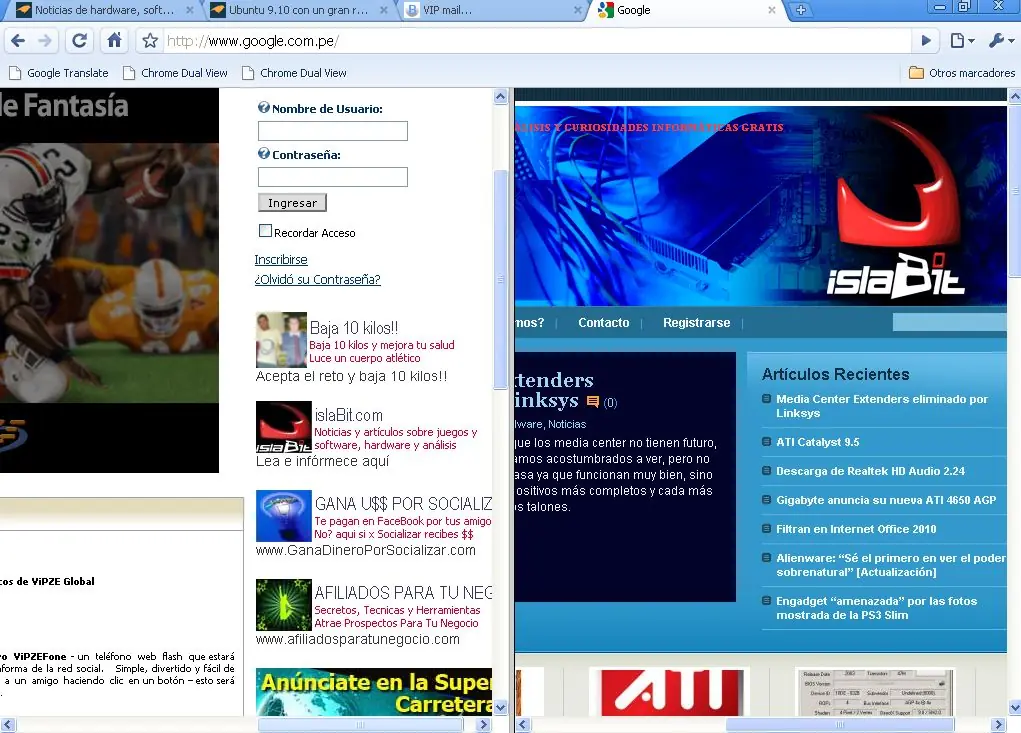
Esto se realiza mediante un plugin o complemento que aparece en la web Chromeplugins.org, es realmente útil. La doble función de visualización es útil cuando se desea comparar dos sitios web o los resultados de búsqueda una al lado de la otra. Arrastra el enlace de bookmarklet Chrome Dual View a tu barra de marcadores. Cuando hagas clic en el bookmarklet en tu barra, te preguntará que dos webs quieres ver y las mostrará en una página doble.
Esto se realiza mediante un plugin o complemento que aparece en la web Chromeplugins.org, es realmente útil. La doble función de visualización es útil cuando se desea comparar dos sitios web o los resultados de búsqueda una al lado de la otra. Arrastra el enlace de bookmarklet Chrome Dual View a tu barra de marcadores. Cuando hagas clic en el bookmarklet en tu barra, te preguntará que dos webs quieres ver y las mostrará en una página doble.
7-Inicia con varias páginas
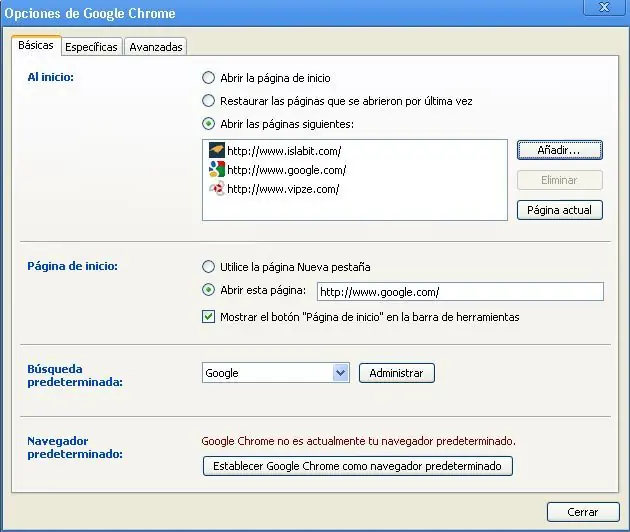
Al iniciarse, Chrome, abre con el área Más visitados, pero también nos permite establecer las opciones para iniciarlo con la apertura de nuestras páginas webs favoritas en varias pestañas a la vez. Haz clic en el icono que muestra un dibujo de una llave inglesa, el cual personaliza y controla Chrome situada en la esquina superior derecha, después vete a Opciones y te aparecerá una casilla nueva con varias pestañas, pincha en Básicas y desde ahí nosotros podremos añadir aquellas páginas que queramos tener al abrir el navegador.
Al iniciarse, Chrome, abre con el área Más visitados, pero también nos permite establecer las opciones para iniciarlo con la apertura de nuestras páginas webs favoritas en varias pestañas a la vez. Haz clic en el icono que muestra un dibujo de una llave inglesa, el cual personaliza y controla Chrome situada en la esquina superior derecha, después vete a Opciones y te aparecerá una casilla nueva con varias pestañas, pincha en Básicas y desde ahí nosotros podremos añadir aquellas páginas que queramos tener al abrir el navegador.
8-Arrastra las descargas desde Chrome a cualquier carpeta
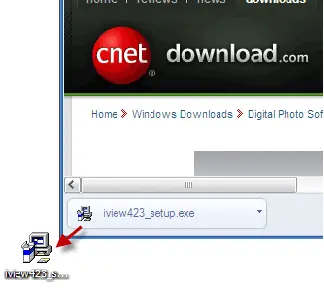
Cuando finalice cualquiera de las descargas que hayas puesto a descargar desde el navegador de Google, puedes copiarla en el escritorio o en cualquier otra carpeta simplemente arrastrándola y soltándola directamente desde Chrome.
Cuando finalice cualquiera de las descargas que hayas puesto a descargar desde el navegador de Google, puedes copiarla en el escritorio o en cualquier otra carpeta simplemente arrastrándola y soltándola directamente desde Chrome.
www.islabit.com
Nunca vienen mal recordar que algunos de los trucos que funcionan en IE y Firefox, también se pueden aplicar en Google Chrome.
1.Crea accesos directos en tu escritorio, barra rápida o menú de inicio a algunas aplicaciones web como Gmail. Es muy fácil, basta con ir a Gmail.con y elegir en la esquina superior derecha la opción de ‘Crear accesos directos a aplicaciones…’ y elegir donde queremos colocar la aplicación. Es realmente útil con algunas herramientas de Google como Calendars o Documents, pero también funciona con otros servicios como Windows Live Hotmail.
2.Control+Shift+N abre una ventana en modo incógnito, lo que nos permite que lo que allí hagamos no aparezca en el historial y las cookies sean borradas cuando cerremos la ventana.
3.Crea accesos directos en tu escritorio, barra rápida o menú de inicio a algunas aplicaciones web como Gmail. Es muy fácil, basta con ir a Gmail.con y elegir en la esquina superior derecha la opción de ‘Crear accesos directos a aplicaciones…’ y elegir donde queremos colocar la aplicación. Es realmente útil con algunas herramientas de Google como Calendars o Documents, pero también funciona con otros servicios como Windows Live Hotmail.
4.Control+Shift+N abre una ventana en modo incógnito, lo que nos permite que lo que allí hagamos no aparezca en el historial y las cookies sean borradas cuando cerremos la ventana.
5.También se puede abrir directamente un link en modo incógnito pulsando el botón derecho del ratón y seleccionando ‘Abrir el enlace en una ventana de navegación de incógnito’.
6.Control + T abre una nueva pestaña. Las puedes arrastrar para cambiar el orden o simplemente moverlas fuera del navegador para que tengan su propia ventana.
Control +Shift + T abre la última pestaña que hayamos cerrado. Vuelve a pulsar la combinación y abrirá la anterior. Chrome recuerda las 10 últimas pestañas que cerraste.
Salta entre las diferentes pestañas pulsando Control + (número). El 9 te lleva a la última de todas.
7.Control + Tabulador te permite ir saltando en orden entre tus pestañas abiertas.
8.Contro + Shift + Tabulador hace lo mismo pero en orden inverso.
9.Como en Firefox 3, puedes arrastrar un enlace a otra pestaña para que se abra allí, o bien moverlo entre dos pestañas para que se abra en una nueva pestaña entre ambas posiciones.
10.Para añadir un sitio a tu lista de favoritos, sólo tienes que pinchar en la estrella situada a la izquierda de la barra de direcciones y elegir la carpeta en la que quieres guardarla.
11.Control + B esconde la barra de marcadores de Google Chrome. Pulsa otra vez y volverá a aparecer.
12.Botón derecho o mantén pulsado el botón de ‘volver atrás’ y aparecerá la lista de sitios que has visitado recientemente. ‘Mostrar el historial completo’ que aparece al final de la lista abre una nueva pestaña con toda la actividad del navegador.
13.Control + H es una forma más rápida de sacar el Historial.
14.Puedes borrar el historial de ciertos día bajando hasta el día deseado y pulsando en la parte derecha ‘Eliminar historial de este día’.
15.Control + J saca la página de Descargas.
16.Para borrar un objeto de tu página de descargas pulsa botón derecho y selecciona ‘Eliminar’. Desaparecerá de la lista pero no de la carpeta física donde se guardó.
Pulsa Control + K o Control + E para buscar desde la barra de direcciones. Una vez presiones la combinación aparecerá un símbolo de interrogación y bastará con que escribamos después lo que queremos buscar.
17.Botón derecho en la parte superior del navegador y selecciona ‘Administrador de tareas’ para ver cuanta memoria están usando cada una de las pestañas y de los plugins. Selecciona uno y pulsa ‘Finalizar proceso’ para cerrarlo.
18.Shift + Escape es una manera más rápida de sacar el ‘Administrador de tareas’.
Para ver que plugins tienes instalados basta con escribir about:plugins en la barra de direcciones.
19.Si escribes los siguientes comandos en la barra de direcciones de Google Chrome obtendrás la información pertinente: about:stats, about:network, about:histograms, about:memory, about:cache, about:dns.
20.Puedes escribir también about:crash para ver como es una pestaña estropeada, si es que aún no lo has hecho.
21.Un pasatiempo de tres segundos: escribe about:internets (sólo en Windows XP)
22.Edita cualquier página web al vuelo. Botón derecho en la página, ‘Inspeccionar elemento’ y todo lo que editemos en el HTML lo veremos aplicado al momento.
23.Para hacer Google Chrome tu navegador por defecto pulsa sobre el botón de herramientas (la llave inglesa de arriba a la derecha), selecciona ‘Opciones’ y pincha en la pestaña de ‘Básicas’ el botón que dice ‘Establecer Google Chrome como navegador predeterminado’.
24.Para borrar las cookies hay que ir a Herramientas –> Opcines –> Avanzadas. Baja hasta la sección de ‘Seguridad’ y pulsa sobre ‘Mostrar cookies’. Ahora puedes ir borrando una a una o todas de golpe.
25.Para borrar otros datos como el historial o el cache vuelve a ir a Herramientas y elige ‘Eliminar datos de navegación..’
26.Si lo que se quiere es eliminar los sitios más visitados de la página de inicio de Google Chrome, basta con borrar la historia de navegación con el método anteriormente expuesto.
27.La limpieza también provocará que no aparezcan las sugerencias de sitios visitados con anterioridad en la barra de direcciones.
28.Pulsa Control + K o Control + E para buscar desde la barra de direcciones. Una vez presiones la combinación aparecerá un símbolo de interrogación y bastará con que escribamos después lo que queremos buscar.
29.Alt + Inicio carga la página de inicio de Google Chrome, vamos en la que salen las miniaturas con tus sitios más visitados.
2.Control+Shift+N abre una ventana en modo incógnito, lo que nos permite que lo que allí hagamos no aparezca en el historial y las cookies sean borradas cuando cerremos la ventana.
3.Crea accesos directos en tu escritorio, barra rápida o menú de inicio a algunas aplicaciones web como Gmail. Es muy fácil, basta con ir a Gmail.con y elegir en la esquina superior derecha la opción de ‘Crear accesos directos a aplicaciones…’ y elegir donde queremos colocar la aplicación. Es realmente útil con algunas herramientas de Google como Calendars o Documents, pero también funciona con otros servicios como Windows Live Hotmail.
4.Control+Shift+N abre una ventana en modo incógnito, lo que nos permite que lo que allí hagamos no aparezca en el historial y las cookies sean borradas cuando cerremos la ventana.
5.También se puede abrir directamente un link en modo incógnito pulsando el botón derecho del ratón y seleccionando ‘Abrir el enlace en una ventana de navegación de incógnito’.
6.Control + T abre una nueva pestaña. Las puedes arrastrar para cambiar el orden o simplemente moverlas fuera del navegador para que tengan su propia ventana.
Control +Shift + T abre la última pestaña que hayamos cerrado. Vuelve a pulsar la combinación y abrirá la anterior. Chrome recuerda las 10 últimas pestañas que cerraste.
Salta entre las diferentes pestañas pulsando Control + (número). El 9 te lleva a la última de todas.
7.Control + Tabulador te permite ir saltando en orden entre tus pestañas abiertas.
8.Contro + Shift + Tabulador hace lo mismo pero en orden inverso.
9.Como en Firefox 3, puedes arrastrar un enlace a otra pestaña para que se abra allí, o bien moverlo entre dos pestañas para que se abra en una nueva pestaña entre ambas posiciones.
10.Para añadir un sitio a tu lista de favoritos, sólo tienes que pinchar en la estrella situada a la izquierda de la barra de direcciones y elegir la carpeta en la que quieres guardarla.
11.Control + B esconde la barra de marcadores de Google Chrome. Pulsa otra vez y volverá a aparecer.
12.Botón derecho o mantén pulsado el botón de ‘volver atrás’ y aparecerá la lista de sitios que has visitado recientemente. ‘Mostrar el historial completo’ que aparece al final de la lista abre una nueva pestaña con toda la actividad del navegador.
13.Control + H es una forma más rápida de sacar el Historial.
14.Puedes borrar el historial de ciertos día bajando hasta el día deseado y pulsando en la parte derecha ‘Eliminar historial de este día’.
15.Control + J saca la página de Descargas.
16.Para borrar un objeto de tu página de descargas pulsa botón derecho y selecciona ‘Eliminar’. Desaparecerá de la lista pero no de la carpeta física donde se guardó.
Pulsa Control + K o Control + E para buscar desde la barra de direcciones. Una vez presiones la combinación aparecerá un símbolo de interrogación y bastará con que escribamos después lo que queremos buscar.
17.Botón derecho en la parte superior del navegador y selecciona ‘Administrador de tareas’ para ver cuanta memoria están usando cada una de las pestañas y de los plugins. Selecciona uno y pulsa ‘Finalizar proceso’ para cerrarlo.
18.Shift + Escape es una manera más rápida de sacar el ‘Administrador de tareas’.
Para ver que plugins tienes instalados basta con escribir about:plugins en la barra de direcciones.
19.Si escribes los siguientes comandos en la barra de direcciones de Google Chrome obtendrás la información pertinente: about:stats, about:network, about:histograms, about:memory, about:cache, about:dns.
20.Puedes escribir también about:crash para ver como es una pestaña estropeada, si es que aún no lo has hecho.
21.Un pasatiempo de tres segundos: escribe about:internets (sólo en Windows XP)
22.Edita cualquier página web al vuelo. Botón derecho en la página, ‘Inspeccionar elemento’ y todo lo que editemos en el HTML lo veremos aplicado al momento.
23.Para hacer Google Chrome tu navegador por defecto pulsa sobre el botón de herramientas (la llave inglesa de arriba a la derecha), selecciona ‘Opciones’ y pincha en la pestaña de ‘Básicas’ el botón que dice ‘Establecer Google Chrome como navegador predeterminado’.
24.Para borrar las cookies hay que ir a Herramientas –> Opcines –> Avanzadas. Baja hasta la sección de ‘Seguridad’ y pulsa sobre ‘Mostrar cookies’. Ahora puedes ir borrando una a una o todas de golpe.
25.Para borrar otros datos como el historial o el cache vuelve a ir a Herramientas y elige ‘Eliminar datos de navegación..’
26.Si lo que se quiere es eliminar los sitios más visitados de la página de inicio de Google Chrome, basta con borrar la historia de navegación con el método anteriormente expuesto.
27.La limpieza también provocará que no aparezcan las sugerencias de sitios visitados con anterioridad en la barra de direcciones.
28.Pulsa Control + K o Control + E para buscar desde la barra de direcciones. Una vez presiones la combinación aparecerá un símbolo de interrogación y bastará con que escribamos después lo que queremos buscar.
29.Alt + Inicio carga la página de inicio de Google Chrome, vamos en la que salen las miniaturas con tus sitios más visitados.
www.gamersofperu.com

