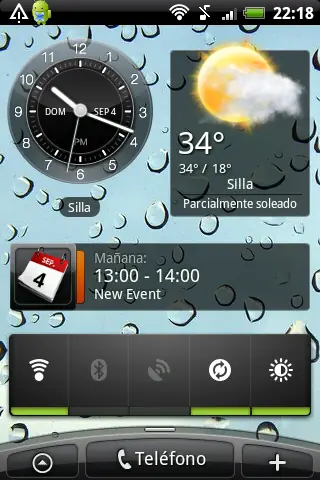
Instalación y configuración del SDK
La primera operación es instalar los paquetes necesarios, que en mi caso al ser de 64 bits son:
sudo apt-get install sun-java6-bin ia32-libs
el siguiente paso, es descargar el SDK de Android para Linux, descomprimimos, por ejemplo en nuestro directorio de inicio, y ejecutamos el siguiente comando:
~/android-sdk-linux_x86/tools/android
y veremos la siguiente ventana:
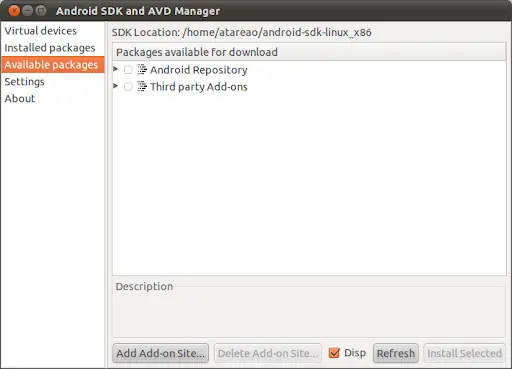
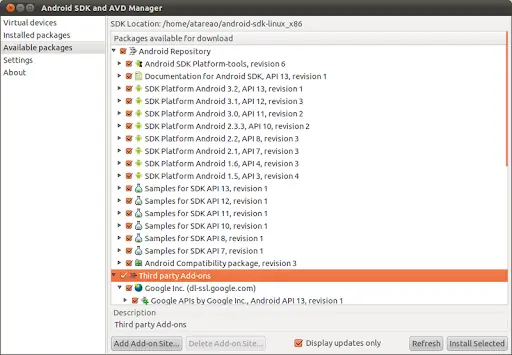
Marcamos las dos cajas de selección y hacemos clic en el botón “Install Selected”:
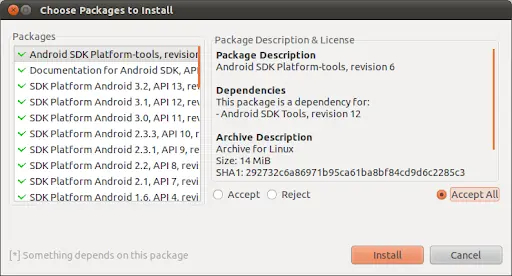
Marcamos la casilla de selección Accept All y pulsamos el botón “Install”
Configurar Udev
Ubuntu no permite el acceso al teléfono Android vía USB a menos que configuremos una regla udev. Se trata del Bug #316215. Para configurar la regla, en un terminal:
gksudo gedit /etc/udev/rules.d/90-android.rules
y pegamos la siguiente línea en el editor:
SUBSYSTEM=="usb", ATTRS{idVendor}=="0bb4", MODE="0666"
La identificación idVendor, depende del fabricante. En mi caso HTC, es 0bb4, en tu caso puedes consultarla en la siguiente lista de fabricantes. http://www.linux-usb.org/usb.ids
Una vez terminadas estas operaciones, cambia los permisos al archivo:
sudo chmod a+rx /etc/udev/rules.d/90-android.rules
y reinicia el servicio udev:
gksudo service udev restart
Modo depuración USB
El siguiente paso es poner el móvil en modo de depuración USB. Para ello seleccionamos Ajustes > Aplicaciones > Desarrollo y veremos la siguiente pantalla
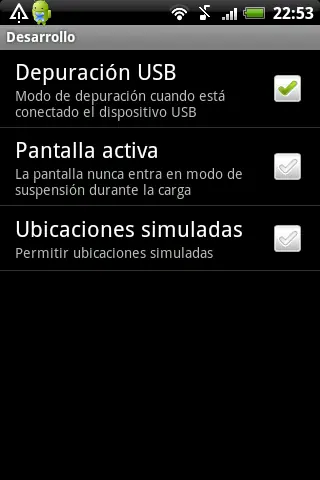
marcamos la casilla “Depuración USB”
Conexión
Los pasos finales, primero es lanzar adb, y nos aseguramos que nuestro móvil aparece listado:
~/android-sdk-linux_x86/platform-tools/adb devices
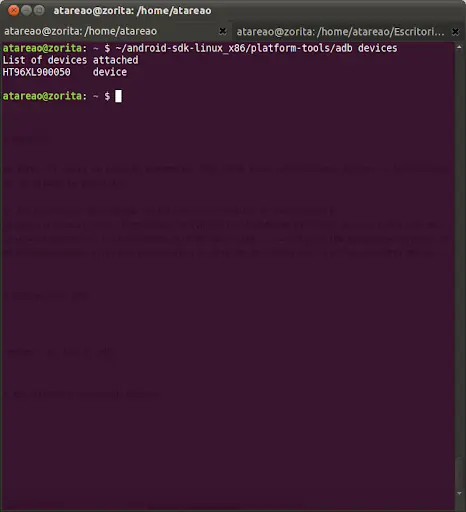
Una vez echo ésto, solo nos queda lanzar ddms, que es la aplicación que nos permitirá capturar las pantallas:
~/android-sdk-linux_x86/tools/ddms
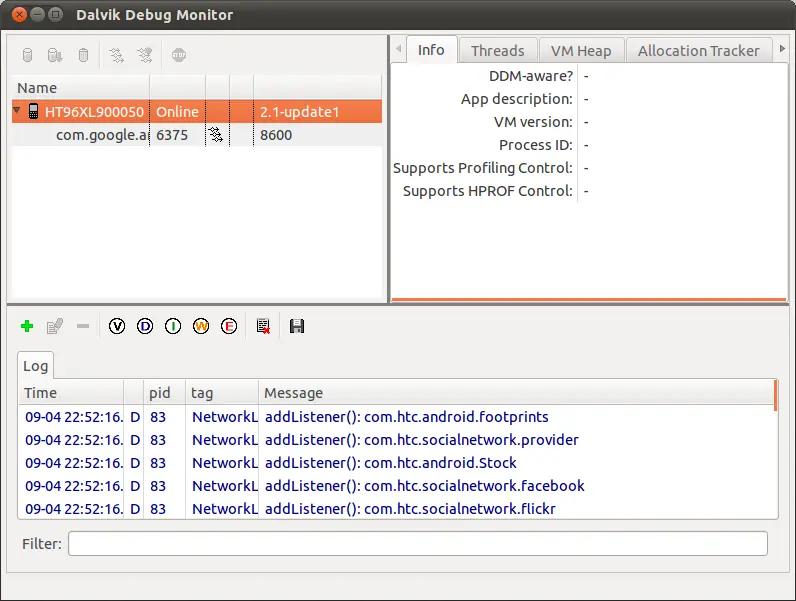
Desde aquí seleccionando en el menú de la aplicación Device > Screen Captura, ya lo tenemos
http://developer.android.com/sdk/index.html
https://bugs.launchpad.net/ubuntu/+source/udev/+bug/316215