pc libre de virus...
hoy les voy a enseñar como tener su pc libre de virus gracias al programa deep freeze 6 muy bueno para congelar nuestro sistema.... ya k es un muy buen software y potente ya k los antivirus algunos funcionan .. no todos x lo menos ejemplo el kaspersky esta el de prueba de 30 dias y a segun x alli el de y k 1 año y tal y es pura mente es mentira x lo menos yo no eh tenido suerte noc ustedes...
para este debemos eliminar las particiones de windows en pocas palabras eliminar el windows o darle formato....
Lo primero que debemos hacer es una planificación de como vamos a querer particionar el disco.
Cuando estamos instalando Windows XP nos pregunta en que partición queremos instalar, mostrándose las particiones existentes o bien el espacio no particionado que tenemos.
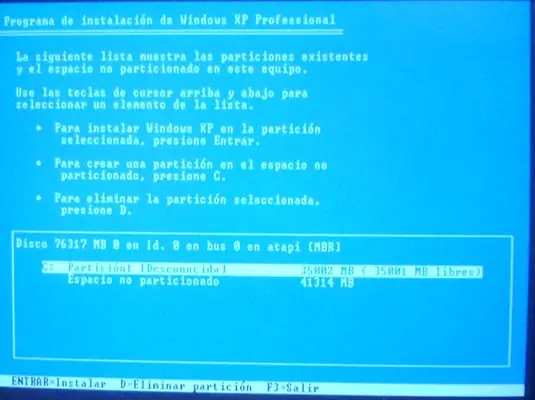
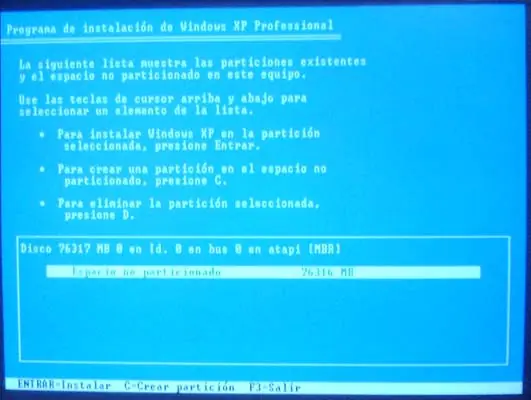
En esta misma pantalla se nos ofrece la opción de eliminar las particiones (opción D). Si tenemos particiones creadas procedemos a eliminarlas.
Bien, una vez que tengamos la totalidad del disco disponible y sin particionar, escogemos la opción C, con lo que pasamos a la siguiente pantalla.
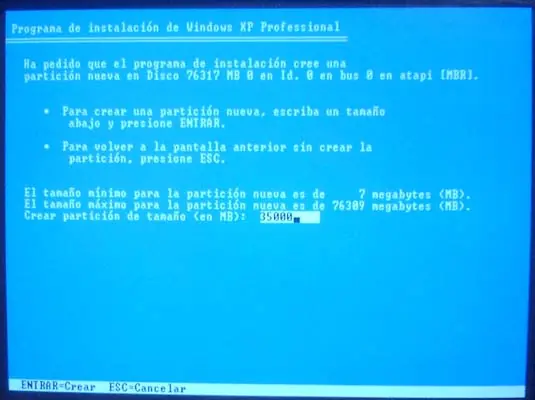
En esta nos pregunta el tamaño que queremos para la partición donde se va a instalar Windows. Yo recomiendo un tamaño de entre 40 y 50Gb para Windows XP Profesional.
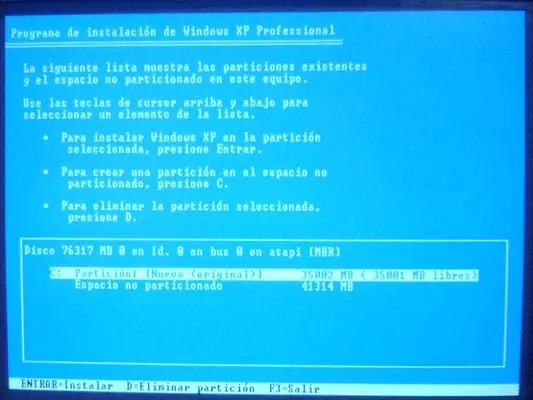
Una vez creada esta partición continuamos con la instalación de Windows.
Elegida la partición para instalar Windows, nos solicita el tipo de formato que deseamos hacer. En discos que tengamos la seguridad de que están en buen estado es suficiente con la opción de Formatear la partición utilizando el sistema de archivos NTFS (rápido). En el caso de que tengamos dudas es preferible utilizar el otro formateo, que si bien va a tardar bastante más también nos va a localizar los sectores dañados.
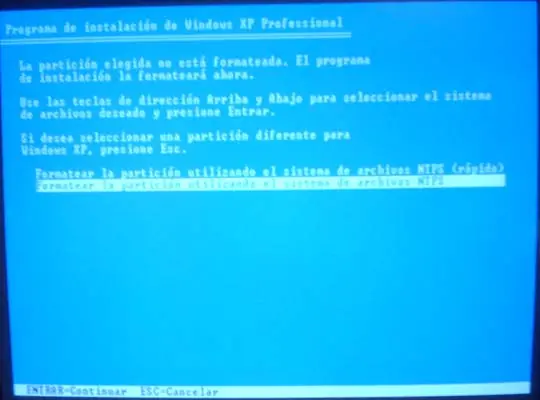
una vez formateada la partición, el instalador de Windows XP continua con la instalación.
Hasta aquí hemos creado la partición principal (C:> y hemos instalado nuestro XP. Ahora vamos a ver los pasos a seguir para particionar el espacio de disco que se ha quedado libre.
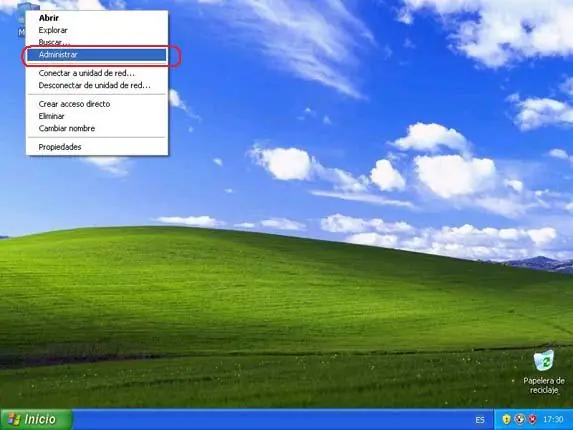
Bien, una vez que tengamos totalmente instalado Windows con todos sus drivers, damos con el botón derecho del ratón en Mi Pc y en el menú que se nos muestra vamos a la opción Administrar.
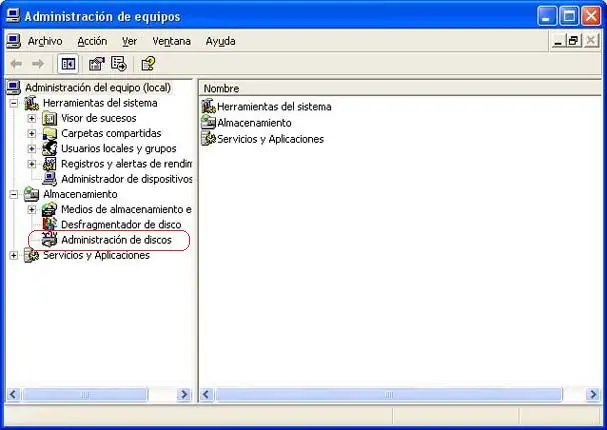
Dentro de la ventana que se nos muestra nos vamos a Administrar discos y se abre la ventana del Administrador de discos
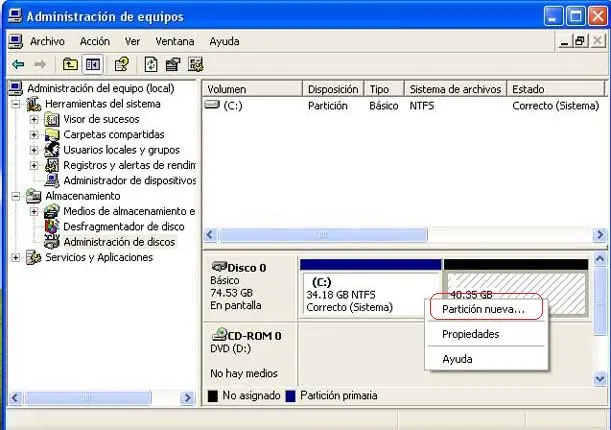
Dentro del Administrador de discos podemos ver que tenemos en la parte superior la reseña de las unidades que tenemos creadas y activas. Como podemos ver, en la parte inferior nos aparecen TODAS las unidades, y vemos (señalada en rojo) la parte del disco que aun está sin asignar.
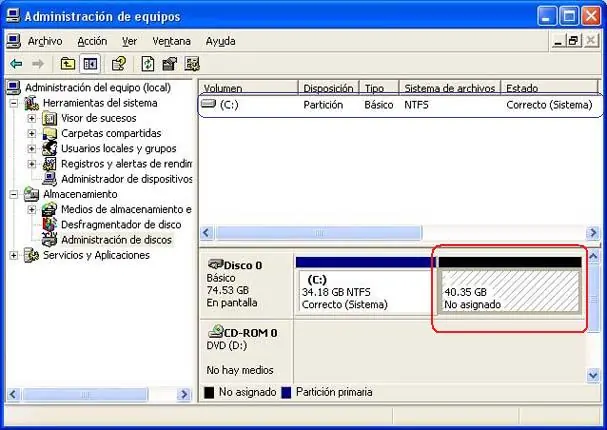
Damos sobre esta parte que aparece cono Sin asignar con el botón secundario del ratón y nos aparece un desplegable. Elegimos la primera opción (Partición nueva...) y pasamos a la siguiente ventana.
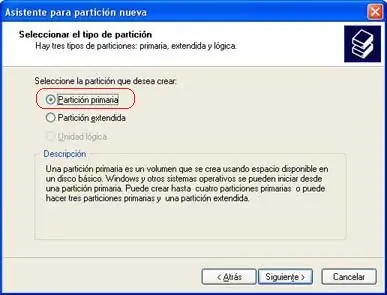
En esta ventana nos da a elegir el tipo de partición que queremos. En este caso elegimos una Partición Primaria y damos a Siguiente para ir a la siguiente ventana.
En esta ventana se nos indica el tamaño máximo disponible y se nos da la posibilidad de elegir el tamaño de la partición que queremos hacer.
En este caso yo he elegido todo el espacio, pero podemos elegir solo una parte y repetir el proceso para crear otra partición.
Damos a Siguiente y pasamos a la siguiente ventana.
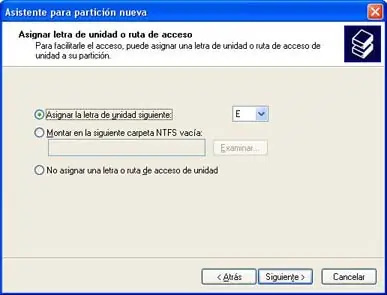
Bien, en esta ventana nos da la opción de asignarle una letra a esta unidad. Le podemos asignar la letra que queramos, siempre que esta aparezca en el desplegable.
Damos a Siguiente y pasamos a la siguiente ventana.
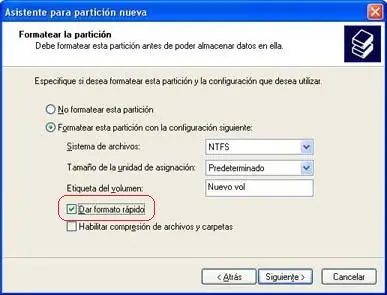
En esta ventana procedemos a formatear la partición. En particiones pequeñas (de menos de 40Gb) nos va a dar la posibilidad de formatear en FAT32 o en NTFS.
También podemos elegir el formateo rápido, así como asignarle un nombre de volumen.
Elegimos las opciones que deseemos y damos a Siguiente y pasamos a la siguiente ventana.
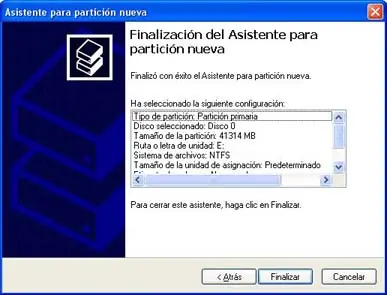
En esta nueva (y última) ventana se nos muestra toda la información sobre las diferentes opciones que hemos elegido.
Si no estamos de acuerdo con alguna podemos ir dando al botón Atrás hasta llegar a la ventana donde se encuentra la opción que queremos modificar o bien dar al botón Cancelar y empezar de nuevo.
Si estamos de acuerdo con las opciones marcadas, damos al botón Terminar, el sistema realiza las operaciones necesarias y se termina el proceso.
En esta vista del Administrador de discos podemos ver como ha quedado nuestro sistema.
Vemos ya en la parte superior las dos particiones que hemos creado y en la inferior vemos el esquema, ya con ambas particiones correctas, por lo que ya podemos acceder a ellas desde el Explorador de Windows.
Ya tenemos nuestro PC listo para trabajar, particionado a nuestro gusto.
http://www.configurarequipos.com/doc496.html
ahora instalamos nuestros drivers si no los tienes o x algun motivo no lo encuentras puedes entrar aki.. http://www.touslesdrivers.com/index.php?v_page=29
pueden pasar este paso si tienen los drivers a la mano... ojo....
le dan donde dice ("Lancer la détection"

 les va a decir k le hace falta un software lo instalan y le vuelven a dar en Lancer la détection y el comienza a buscar los drivers luego de un momento t coloca todos los dirvers disponible para tu pc los cuales estan subrayado con las letras azules le dan alli y se les abre otra ventana con el contenido y el pc del drivers ya sea ingles o frances como ya saben para los drivers no importa el idioma solo k funcionen asi k no le paren y para descargarlo le dan en el icono del disco duro k esta alli...
luego k tienen instalados sus drivers y todos sus archivos k van a usar solo keda intalar el deep freeze 6 recuerden k lo k hace el deep freeze 6 es congelar nuestro sistema k kiero decir con esto k x lo menos luego de congelado uno hace algo en nuestro sistema y luego de reiniciar no keda nad solo lo k nosotros dejamos antes de congelar nuestro sistema operativo...
para congelar con el deep freeze 6 abren el setup y luego el le va a pedir cual desean congelar solo congelamos donde esta la carpeta de windows nada mas ojo... uno solo y es donde esta nuestro sistema operativoooo el otro no xq alli es donde vamos a aguardar nuestros archivos xq recuerden k al reiniciar la pc no kedara nada entonces ya dejando habilitado ese disco duro si guardamos alli al reiniciar los archivos k guardemos alli kedaran intactos...........
Gracias comenten.... no cuesta nad...